
Stuur en ontvang een sms van uw pc – Microsoft Support, verzenden en ontvangen sms van de Windows 11, 10 – Crab Info PC
Stuur en ontvang sms van de Windows 11 -pc, 10
Als u een foto op uw Android -apparaat heeft die zich niet in de nieuwste versie bevindt, kunt u deze in een bericht invoegen.
Stuur en ontvang sms van uw pc
Merkte op : We hebben de naam van uw telefoontoepassing gewijzigd, die nu mobiel verbonden Microsoft wordt genoemd. Bovendien staat de assistent -applicatie van uw telefoon voor Android nu Link met Windows. Zie de presentatie van Microsoft Connected Mobile en Link met Windows voor meer informatie voor meer informatie
Een bericht verzenden
Als u nog geen berichten hebt geconfigureerd, ga dan als volgt:
- Selecteer op uw pc in de verbonden mobiele applicatie Berichten.
- Selecteer om een nieuw gesprek te beginnen Nieuw bericht.
- Voer de naam of het telefoonnummer van contact in.
- Selecteer de persoon die u een bericht wilt verzenden. Een nieuwe berichtdiscussie gaat voor u open.
Als u problemen ondervindt bij het gebruik van berichten, kunnen onze tips voor het oplossen van problemen u helpen.
Multimedia -items toevoegen aan uw gesprekken
Het berichtvak heeft drie knoppen om inhoud in uw bericht in te voegen. De emoji -knop en de GIF -knop openen menu’s waarmee u snel kunt zoeken naar wat u wilt.
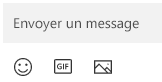
Met de knop Afbeeldingen kunt u ook een menu openen waarin u kunt kiezen uit recente foto’s op uw Android -apparaat. Het menu bevat ook een optie om een afbeelding van uw pc in te voegen.
Om een afbeelding toe te voegen aan een bericht van uw pc:

- Selecteer onder het berichtgebied de knopAfbeelding .
- Uitkiezen Blader door deze pc.
- Toegang tot de map met uw afbeelding.
- Selecteer de afbeelding en klik vervolgens op Openen.
Als u een foto op uw Android -apparaat heeft die zich niet in de nieuwste versie bevindt, kunt u deze in een bericht invoegen.
- Schakel in de verbonden mobiele applicatie over naar Foto’s.
- In de galerijFoto’s, Zoek naar de gewenste afbeelding, klik er goed op en selecteer vervolgens Opslaan als Om het op uw pc op te slaan.
- Volg de bovenstaande procedure om de afbeelding toe te voegen aan een bericht van uw pc.
Ben ik beperkt tot sms of mms ook werken ?
De verbonden mobiele applicatie ondersteunt de berichten die zijn verzonden door de Short Message Service (SMS). Het ondersteunt ook MMS -berichten (multimedia -berichtenservice). U kunt altijd uw favoriete en GIF -foto’s van uw pc verzenden.
RCS -berichten zijn ook beschikbaar voor bepaalde Samsung -apparaten. Meer informatie gebruiksaanwijzing
Hoeveel berichten kan ik zien ?
Om de netwerkbandbreedte te verminderen en de prestaties te optimaliseren, geven we de sms weer die u in de afgelopen 30 dagen hebt ontvangen of verzonden.
Kan ik mijn berichten beheren of verwijderen ?
U kunt berichten op uw pc niet beheren of verwijderen.
Stuur een nieuwe sms
- Open verbonden mobiel en selecteer het tabblad Berichten.
- Klik op Nieuw bericht Om een nieuw gesprek te beginnen met een van uw contacten.
- Voer de naam of het telefoonnummer van uw contactpersoon in om naar een persoon in uw lijst te zoeken.
- Selecteer de contacten die u wilt verzenden per bericht. Een nieuwe thread gaat open.
Merkte op : Wanneer de berichtautorisatie wordt verleend, kunnen gevoelige gegevens worden gesynchroniseerd, zoals de tekst SMS 2FA.
Emoji’s toevoegen aan uw gesprek
Het berichtvak heeft drie knoppen om inhoud in uw bericht in te voegen. De emoji -knop opent menu’s waarin u snel kunt zoeken naar wat u wilt.
Emoji’s toevoegen aan uw gesprek
U kunt emoji’s toevoegen aan onze gesprekken.
- Klik op Emoji’s Om een menu te openen met de opties die u kunt verzenden. Er is ook een zoekbalk om u te helpen de perfecte uitdrukking te vinden.
Merkte op : Mobile verbonden voor iOS ondersteunt momenteel niet het verzenden of ontvangen van afbeeldingen, GIF en Memoji’s.
Hoeveel berichten kan ik zien ?
We geven de sms weer die u hebt ontvangen of verzonden wanneer u via Bluetooth bent aangesloten op mobiele applicatie. Als u uw Bluetooth -verbinding stopt, zullen alle berichten van berichten verdwijnen.
Hoeveel berichten kan ik zien met mobiel verbonden ?
Wanneer je iPhone® wordt gecombineerd met uw pc, u hebt toegang tot uw geschiedenis van de berichten die u hebt verzonden en ontvangen via Connected Mobile terwijl uw iPhone® is aangesloten op mobiel verbonden. Door uw Bluetooth -verbinding los te koppelen, wordt deze geschiedenis verwijderd.
Kan ik mijn berichten verwijderen met mobiel verbonden ?
U kunt geen berichten op uw pc verwijderen.
Kan ik groepsboodschappen maken of multimediameldingen verzenden met mobiel verbonden ?
Niet op het moment. Wanneer uw iPhone® echter een groepsbericht ontvangt, kunt u dit zien in de vorm van een melding in verbonden mobiel. Om het te beantwoorden, moet u uw iPhone® gebruiken.
Stuur en ontvang sms van de Windows -pc [11, 10]

De applicatie Verbonden mobiel (Voorheen uw telefoon) Hiermee kunt u uw Android -smartphone synchroniseren met uw pc onder Windows 10 en Windows 11. Het is dan mogelijk om de meldingen van uw telefoon te ontvangen, om te bellen en te ontvangen, maar ookStuur en ontvang sms van uw computer !
U bent daar, werkt of raadpleeg uw e -mails op uw computer en plotseling, uw telefoon trilt of ring: u haalt het uit, raadpleeg de melding of de oproep, dan doet u wat te doen is: ofwel antwoord omdat het belangrijk is, of laat er gaan omdat het nog steeds adverteren of een onbelangrijk bericht. Terloops kost het tijd en snijdt je eerlijk gezegd in je werk op je pc.
Met verbonden mobiel, raak uw telefoon niet meer aan: laat deze in uw zak of laad en geniet van alle functies van uw computer, inclusief het verzenden en ontvangen van sms !
Leer in deze zelfstudie precies Stuur en ontvang sms van uw Windows 10 en 11 pc.
I Opmerking : Voordat u begint, vergeet niet om verbonden mobiel te installeren en uw Android -telefoon te associëren met uw Windows -pc [11, 10].
I Opmerking : Vergeet niet dat om te slagen in synchronisatie, uw computer en uw telefoon moeten worden aangesloten op hetzelfde wifi-netwerk !
Raadpleeg, verzenden en ontvangen sms van uw Windows -pc
Hoe zit het met het rechtstreeks gebruik van uw computertoetsenbord om uw sms -berichten te verzenden ?
Beter nog, wat zou u zeggen om mms van uw pc te verzenden met behulp van de opgenomen afbeeldingen erop ?
Leren Raadpleeg, verzenden en ontvangen sms van uw Windows -computer Dankzij verbonden mobiel !
Raadpleeg uw sms bij uw Windows -pc
Met verbonden Windows en Mobile is het mogelijk om Raadpleeg uw sms rechtstreeks op uw computer.
Hier zijn de stappen om te volgen:
- Klik op de verbonden mobiele applicatie op Berichten.

- Alle berichten ontvangen op uw Android -telefoon verschijnen. Niet -gerelateerde berichten verschijnen vetgedrukt en met een meldingspunt links.

- Klik op een van de berichten om een gesprek te raadplegen.

- U kunt nu al het gesprek zien dat met uw gesprekspartner wordt gevoerd.

Schrijf en stuur een sms van uw Windows -pc
Met het computertoetsenbord is het gemakkelijker om een sms te verzenden !
Pas deze methode toe voor Schrijf en stuur een sms van uw computer Dank aan Connected Mobile:
- Open de verbonden mobiele applicatie>Berichten, Klik vervolgens op een gesprek.

- Klik in de Stuur een bericht van de SIM -kaart ..

- Typ vervolgens uw sms en druk op de Enter -toets op uw toetsenbord.

Je kan ook Creëer een nieuw gesprek ::
- Open de verbonden mobiele applicatie, ga naar Berichten, Klik vervolgens op Nieuw bericht.

- Typ in de zoekbalk de contactnaam en selecteer het contact met wie u moet schrijven.

I Opmerking : U kunt geen bericht sturen naar een nieuw nummer dat onbekend is voor de contactmap. Jammer, maar zo is het.

Schrijf uw sms en voer uw toetsenbord in of klik op de gevouwen envelop.
I Opmerking : Het lijkt erop dat de verbonden mobiele applicatie niet altijd goed werkt. Mijn berichten die vanaf de computer zijn verzonden, verschijnen niet op het scherm, maar ik ontvang antwoorden. SMS gaan daarom naar hun ontvangers.


I Opmerking : Het is niet mogelijk om een gesprek te verwijderen van de mobiele applicatie die op uw computer is verbonden.
✓ Gefeliciteerd : Nu weet u hoe u uw gesprekken kunt raadplegen door sms en hoe u een nieuw sms -bericht kunt schrijven van uw Windows -pc ! ��
Ga verder
Binnenkort vindt u snel alles wat u weet over de verbonden mobiele applicatie om de functies van uw telefoon het beste te gebruiken vanuit uw Windows -pc !
Handige links
- Windows 11: hoe Android -applicaties te installeren ?
- Ontgrendel de bootloader van een Xiaomi -telefoon
- DR -test.Fone: Data Recovery voor Android
- Maak je eigen 4G -doos
- Link met Windows
- Verbonden mobiel
- ramen
- Windows 10
- Windows 11

Windows 10: verwijder een update Windows -update
43.3K -weergaven 2 opmerkingen

Windows 11: Al het nieuws !
33.2K -weergaven 12 reacties

Tabs toevoegen aan Windows File Explorer [10, 8, 7]
37.4K -weergaven 27 opmerkingen
Ondanks het lezen van het artikel “Stuur en ontvang sms van zijn Windows -pc [11, 10]”, Je hebt nog steeds vragen die je in je hoofd laten draaien ? Je hebt ze altijd Dezelfde problemen dat bij het begin ? Je bent geblokkeerd En je weet niet wat je moet doen ?
Roep de Crab -community op door uw vraag op de forums te stellen !
Stel mijn vraag
Helaas vereist het gebruik van deze applicatie (Microsoft Connected Mobile) [met Windows] door Microsoft een Microsoft -account, dat niet in deze zelfstudie wordt vermeld (maar die hier is) en die zijn beschikbaarheid voor elke gebruiker van de computer verwijdert die dat doet heb er geen (en wie wil het niet hebben). Zoals El Cidius opmerkt, zou het waarschijnlijk praktischer zijn om via de Google -website te gaan, maar u moet de berichten -app (van Google) op de telefoon installeren, die hij weigert op mijn telefoon te doen zonder enige reden te geven. Als ik de kans heb, kan ik het pushbullet -transplantaat proberen voor webbrowsers (Google Chrome en Mozilla Firefox) ..
Hallo en bedankt voor je zeer nuttige tutorials.Ik heb een vraag over het verder gebruik van deze verbinding tussen mobiel en pc: kunnen we de sms rechtstreeks onder Excel ontvangen met een kolom voor het afzendernummer en één voor de inhoud van het bericht (en uiteindelijk een andere voor tijd -teenage) ?
Het idee is om deze sms vervolgens te kunnen behandelen met een macro en daarom om bepaalde repetitieve taken te automatiseren.
Bedankt voor je hulp ��
Hallo, bedankt voor je terugkeer. Wat u wilt, vereist programmering en extractie van informatie. Persoonlijk weet ik helemaal niet hoe ik het moet doen. Maar het is een interessant idee. ��
Hallo en bedankt voor je antwoord. Weet u waar informatie over ontvangen sms wordt opgeslagen, en in welke vorm ? Is het een eigenaar of SQL -database ? Een JSON -type bestand ? Als u een kleine code moet schrijven, is geen probleem, maar u moet de uitgangen van de dialoog weten met de gegevens van de software �� Nogmaals bedankt voor uw kostbare hulp.
Software om SMS te lezen en te verzenden op pc- of Mac -computer
Of u nu een Mac OS -computer of een Windows -pc gebruikt, u kunt uw sms raadplegen en verzenden met: hier is een selectie van oplossingen om dit eenvoudig te doen.
Geplaatst op 26/05/2021 om 14.56 uur | Bijgewerkt op 26/05/2021

Soms geven we er de voorkeur aan om uw computer te gebruiken om uw sms te schrijven: het zal theoretisch sneller met een geschikt toetsenbord, om nog maar te zwijgen van het feit dat lezen aangenamer kan zijn op een groot scherm dan op die van een smartphone.
Als u veel tijd op uw pc of Mac doorbrengt, kunt u bovendien alles op hetzelfde scherm centraliseren en uw telefoon niet binnen handbereik houden.
In elk geval kunnen deze programma’s en trucs waarmee u uw sms op een computer kunt lezen en verzenden, u interesseren, het is aan u om het alternatief te kiezen dat het beste bij u past.
Pushbullet, software om al uw schermen tussen hen te verbinden
Compatibel met Android en Windows, kan het PushBullet -programma worden gebruikt op een compatibele webbrowser, Google Chrome of Mozilla Firefox (zonder software te downloaden). U kunt niet alleen uw sms lezen en verzenden, maar u kunt ook al uw meldingen raadplegen (whatsapp, oproepen, enz.)).
Als u met uw Android -telefoon op internet bladert en een link vindt om op pc te raadplegen, kunt u Pushbullet deze eenvoudig van de ene ondersteuning naar de andere verzenden. Het programma vergemakkelijkt ook bestandsoverdracht (afbeeldingen, PDF en nog veel meer) tussen apparaten.
Pushbullet
PushBullet is een applicatie waarmee u uw Android -smartphone of tablet kunt aansluiten met uw computer via uw internetbrowser (Windows, Mac, Linux) of Windows -software.
- Downloads: 3999
- Datum van publicatie : 2023-09-03
- Auteur : Pushbullet
- Licentie : Gratis vergunning
- Categorieën:Hulpprogramma’s communicatie
- Besturingssysteem : Android – Google Chrome Extension – Microsoft Edge Extension – Mozilla Firefox Extension – Online Service – Windows
Google -berichten, een zeer complete app voor smartphone en pc
Met Google -berichten, voorheen Android -berichten, kunnen al uw sms worden weergegeven in een nette interface op pc. Om dit te doen, moet u ervoor zorgen dat u de nieuwste versie van Android -berichten op uw smartphone hebt.
Vervolgens moet u gewoon “berichten voor het web” openen van Google naar uw browser (niet nodig om software te downloaden). U scant een QR -code met uw smartphone en al uw berichten verschijnen op het computerscherm.
Zeer compleet, deze interface bevat een donkere modus, hiermee kunt u sms verzenden, maar ook bijgevoegde bestanden en zelfs GIF’s. Zoals op uw smartphone, heb je een glimp van links die verschijnen wanneer je het verzendt of wanneer je het ontvangt.
- In de praktijk: hoe u sms verzenden vanaf een pc of Mac via Android -berichten
Google -berichten
Google Messages is het beheer van uw SMS- en MMS -management ontwikkeld door Google. Dankzij de technologie kunt u uw berichten verzenden, zelfs als u alleen zonder netwerk met WiFi bent aangesloten (indien compatibele operator).
- Downloads: 6898
- Datum van publicatie : 2023-09-21
- Auteur : Google LLC
- Licentie : Gratis vergunning
- Categorieën:Internetcommunicatie
- Besturingssysteem : Android – online service
Raadpleeg uw sms en voer uw telefoontjes onder Windows 10
Als u een Windows 10 -computer heeft, kunt u een telefoontje bellen met een Android -smartphone van uw pc. Om dit te doen, moet u naar de instellingen gaan en een associatie maken tussen uw pc en uw telefoon. De configuratie wordt in slechts een paar klikken uitgevoerd en het gaat om het activeren van Bluetooth goed. Vervolgens verschijnt een genummerd toetsenbord op de pc als op uw telefoon, en u kunt het nummer van uw keuze om te bellen.
U kunt ook uw telefoon aan uw computer koppelen om uw sms heel eenvoudig te verzenden, met behulp van de “Assistent uw telefoon” -app gratis beschikbaar in de Microsoft Store.
- In de praktijk: hoe u kunt bellen of de telefoon van uw pc beantwoord dankzij Android
- In de praktijk: Windows 10: associeer uw telefoon om foto’s, sms en meldingen op pc te zien
Connected Mobile – Link met Windows (uw telefoon)
Met de link met Windows (uw telefoon) kunt u uw Android -smartphone rechtstreeks vanaf uw computer onder Windows gebruiken. U kunt sms verzenden, oproepen rechtstreeks van uw pc beantwoorden.
- Downloads: 9371
- Datum van publicatie : 2023-09-05
- Auteur : Microsoft Corporation
- Licentie : Gratis vergunning
- Categorieën:Kantoor Automatisering
- Besturingssysteem : Android – Windows 10/11 – iOS iPhone / iPad
iMessages, voor uw iPhone -oproepen op Mac
Als u een Apple -productgebruiker bent, kunt u uw computer ook gebruiken om uw sms te raadplegen en te verzenden. Inderdaad, alle Mac -computers worden geleverd met de “berichten” -applicatie die iMessages gebruikt, Apple’s berichtenservice.
Om iMessages op uw Mac te configureren, moet u verbinding maken met uw Apple -identificatie. Dan hebt u snel toegang tot al uw berichten, maar ook uw contacten. Zelfs als uw gesprekspartner geen iPhone heeft en u communiceert met sms (en daarom niet door iMessages), werkt de Mac -berichten zonder zich zorgen te maken met uw telefoonpakket.
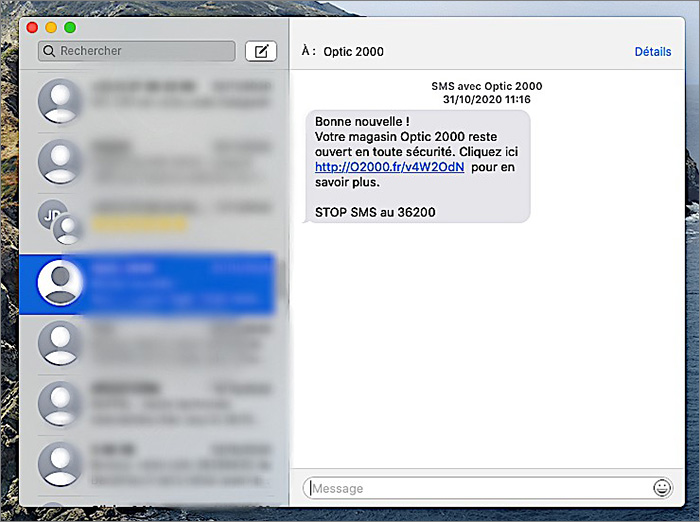
Wat het model van uw telefoon en dat van uw computer ook is, er is in elk geval een oplossing om gemakkelijk te communiceren bij alle steunen.

Marie Gillet gepubliceerd op 26/05/2021 om 14.56 uur | Bijgewerkt op 26/05/2021