
Photoshopのクリッピング:4つの特定のヘアチュートリアルテクニック、Photoshopのクリック付きでインテリジェントカットが最終的に利用可能になりました
Photoshopをクリックした「インテリジェント」カットが最終的に利用可能になりました
- 黒い色:部品を隠すため。
- 白色で:ゲームを再び登場させる.
Photoshop Clutching:4正確なテクニック +ヘアチュートリアル


Photoshopのクラッチは、あなたがそれをうまくやらなければすぐに退屈になる可能性があります. Photoshop(Magic Wand、Fast Selectionなど)をカットするための複数のテクニックがありますが、これは最速または最も正確です ? 特にカットする髪があるとき、ここに最高のテクニックと私のアドバイスがあります.
photo Photo Editionの未来があります ! AIで多くの時間を節約する:
Photoshopの自動クリッピング用の高速選択ツール

その名前が示すように、高速選択ツールは カットする最速のテクニック Adobe Photoshopの画像. 利点は、このツールがすべてに適応することです。特に、かなり複雑な背景がある場合(ユナイテッドではありません).
チュートリアルの詳細
具体的には、Photoshopをすばやく選択して写真をカットするには、次のことが必要です。

- 左のクイック選択(PhotoshopのショートカットW)のツールをクリックします。
- 切断する要素を初めてクリックします。
- 左クリックダウンを保持します, マウスを動かします 選択を要素全体に広めるため。
- で 今alt 同時に、あまりにも多くの選択スペースを削除します。
- ボタンをクリックします 「選択と非表示」 上 ;
- を使用してブラシツール (b), リファイン 追加して削除するエリアを渡すことによって(そのためにaltを維持する). することを躊躇しないでください ブラシのサイズを変更します より正確になるようにズームインします。
- クラッチが満足のいくものになったら、右のパネルでスクロールを下にして選択します 「融合の仮面」 「退学」の前で. [OK]をクリックします.
レイヤーパネルでは、融合マスクがその画像の層に追加されていることに注意してください. マスク(白黒)をクリックすることで、 選択をもう一度調整します ブラシツールの使用:

- 黒い色:部品を隠すため。
- 白色で:ゲームを再び登場させる.
最初の選択が完璧な場合は、「選択と非表示」ウィンドウに移動する必要はありません. 選択を右クリックすることもできます 「コピーレイヤー」をクリックします. 切り取られた要素のみを備えた新しいレイヤーがあります. 一方、この方法でクリップを変更することはできなくなります..
オブジェクト選択ツールに焦点を当てます
最近Photoshopに新しいツールが登場しました。これはオブジェクトの選択です. 彼は置かれています 高速選択ツールと同じ場所 (右クリックして、利用可能なすべてのツールを表示します).
原則は非常に単純です: 選択の長方形を描きます カットする要素の周りで、Photoshopは残りをします ! ツールの精度は画像の種類によって異なります:周囲の要素が多すぎる場合、それは信頼できません.

次に、クイック選択のように続行します。つまり、クリックしてください 「選択と非表示」 クリッピングを改良します.
知っておくといい
デフォルトでは、選択は長方形を使用して行われますが ラッソを選択することもできます カットする要素の形状によりよく対応するために.
Photoshopで魔法の杖でカットする方法 ?
このツールは、Photoshopでの時間の夜明けから存在していました ! 今です クイック選択と同じ場所, したがって、ツールを右クリックしてそれを見つける必要があります.
魔法の杖が作成します 支配的な色に応じた選択. したがって、すべての場合に使用されるわけではありませんが、同じ色の画像の一部を選択する場合は実用的です.
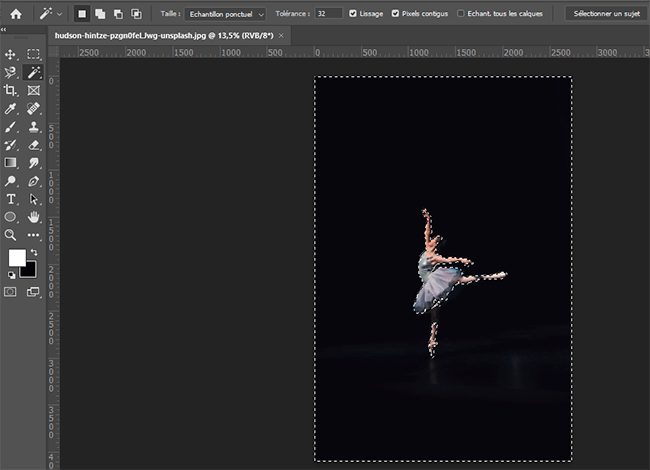
この例では、画像の背景はすべて黒いので、私は単に持っています どこでもクリックします 私の選択をするために黒に.
その後、右クリックできます 「レイヤーのコピー」 または、通常のルーチンについては「選択と非表示」をクリックします.
カットするシングルカラー要素がある場合、魔法の杖はとても便利です. それ以外の場合は、迅速な選択を選択することをお勧めします !
Photoshopで他のチュートリアルを探している場合は、YouTubeバナーの作成やPhotoshopでのレタッチの基本に関するガイドをお読みください。 !
�� この結果は、AIのおかげで可能です !
Photoshopベータを使用すると、オブジェクトを生成し、残りの画像を作成し、必要なものを削除できます !
写真版の未来があります、それを通過させないでください��
Photoshopのラッソで分配します
ラッソでは、あらゆるフォームのオブジェクト選択を行うことができます, 「隆起した手で」. の偏角もあります ラッソポリゴナル これにより、行を使用して選択を描画できます.
これらのツールは、魔法の杖と同様に、要素をカットすることを可能にすることができますが、場合によっては場合によってはのみ可能になります. たとえば、必要に応じて 写真から消去したいことを発見してください, 多くの場合、クイック選択よりも高速になります !

この例では、写真から時計を削除したかった. だから私はラッソ(L)ツールを取り、時計の周りに粗い形をしました. それからやった 右クリック>コンテンツに応じて塗りつぶします. Photoshopは私に最終結果の概要を示しています、私は確認します、そしてそれはそれです ! すべてにもかかわらず、それは非常に現実的で正確であることがわかります.


projectsプロジェクトに写真が必要です ? みんなと同じ右の画像を使用するのをやめ、ユニークでプロショットを使用します. のみ €14.50/月, 数百万の写真、フォント、モックアップ、アイコンをダウンロードできます…envato要素のおかげで !
正確な切断にはペンを使用します
プルームツールの使用はです 最速のテクニックではありません, そこから遠い ! しかし、それが最も正確であり、「複雑な」背景(いくつかの色と要素で構成される)で要素をカットできることは事実です。.
具体的には、プルーム(P)を選択して 切断する要素の周りに形状を描きます. 同じポイントでレイアウトを閉じることを考えなければなりません.

完了したら、上部の「選択」ボタンをクリックしてから「OK」. レイヤーパネルでアイコンをクリックするだけで十分です 「フュージョンマスクを追加」 画像の残りの部分が消えるのを見るために. その後、フュージョンマスクをクリックして、ブラシ(白または黒)で調整することができます.


あなたは今、Photoshopのプロトンプロトです ! 私のチュートリアルを参照して、Photoshopの透明な背景を作成することもできます. 私のチュートリアルを再現できない場合は、フィードバックや質問を共有することをheしないでください。もちろん、この記事があなたを助けたかどうかを教えてください(e) !
Photoshopをクリックした「インテリジェント」カットが最終的に利用可能になりました
Adobeは最終的に「件名」機能を起動します。これにより、人工知能のおかげでワンクリックでカットできるようになります。.
2018年1月28日午後2時59分に投稿

これは手クラッチの端ですか ? 必ずしも. しかし、いずれにせよ、Photoshopの新機能はグラフィックデザイナーにとって多くのサービスとなります.
2017年11月に発表された「Select Subject」機能は、数日前にPhotoshop 19についに到着しました.1. これはブログ投稿でAdobeが発表したノベルティの1つです.
サブジェクトを選択すると、Adobe Senseiプラットフォームを使用し、ワンクリックでカットを行うことができます. 編集者の説明に応じて、機能は画像上の非常に明確な主題を選択し、それらを自動的に分離します. その後、結果を手で完成させる可能性があります. したがって、それは多くの時間を節約する機能ですが、Select Subjectは今のところ100%のマニュアル作業を置き換えません. しかし、いずれにせよ、同じことの作成者はすでに喜んでいます.
それにアクセスする方法 ?
Adobeのチケットによると、「選択を開始するとすぐに機能にアクセスできます。
- 選択>件名を選択します
- 選択クイック選択ツールバーまたはマジックワンドオプションバーで[件名]ボタンをクリックします
- [ワークスペース]オプションの[件名]ボタンをクリックして、選択ツールがアクティブになったときに選択して非表示にします」