
Photoshop Clipping: 4 Specifieke Hair Tutorial Techniques, Intelligent Cutting met een klik van Photoshop is eindelijk beschikbaar
Het “intelligente” snijden met een klik van Photoshop is eindelijk beschikbaar
- Met zwarte kleur: om een deel te verbergen;
- Met witte kleur: om een spel opnieuw te laten verschijnen.
Photoshop koppeling: 4 precieze technieken + Hair Tutorial


Het koppeling op Photoshop kan snel vervelend worden als u het niet goed doet. Er zijn meerdere technieken om uit te snijden op Photoshop (magische toverstok, snelle selectie, enz.) Maar dat is de snelste of meest precieze ? Hier zijn de beste technieken en mijn advies, vooral als er haar te knippen is.
�� De toekomst van de foto -editie is er ! Bespaar veel tijd met AI:
De snelle selectie -tool voor een automatisch knipsel op Photoshop

Zoals de naam al doet vermoeden, is de snelle selectietool de snelste techniek om te snijden Een afbeelding op Adobe Photoshop. Het voordeel is dat deze tool zich aan alles aanpast, vooral als je een vrij complexe achtergrond hebt (niet verenigd).
De tutorial in detail
Concreet, om uw foto te snijden met de snelle selectie van Photoshop, moet u:

- Klik op de tool links in de snelle selectie (snelkoppeling W op Photoshop);
- Klik voor het eerst op het te snijden element;
- Houd de linkerklik laag, Verplaats uw muis Om de selectie rondom het element te verspreiden;
- In nu alt Verwijder tegelijkertijd teveel selectieruimtes;
- Klik op de knop “Selecteer en verbergen” omhoog ;
- De … gebruikenBorstelgereedschap (B), verfijnen Door de te toegevoegd en verwijderd gebieden door te geven (daarvoor Alt te behouden). Aarzel niet om Verander de grootte van de borstel en inzoomen om preciezer te zijn;
- Zodra de koppeling bevredigend is, scroller naar beneden in het rechterpaneel en kies “Mask of Fusion” Voor “exit naar”. Klik OK.
In het lagenpaneel merken we op dat een fusiemasker is toegevoegd aan de laag van zijn afbeelding. Door op het masker te klikken (zwart en wit), kunt u Pas de selectie opnieuw aan Het penseelgereedschap gebruiken:

- Met zwarte kleur: om een deel te verbergen;
- Met witte kleur: om een spel opnieuw te laten verschijnen.
Als uw eerste selectie perfect is, hoeft u niet naar het venster “Selecteren en verbergen” te gaan. U kunt ook met de rechtermuisknop op uw selectie klikken en Klik op “Laag kopiëren”. Je hebt een nieuwe laag met alleen het element dat je hebt afgesneden. Aan de andere kant kun je de clip niet langer op deze manier aanpassen ..
Focus op de tool voor objectselectie
Een nieuwe tool verscheen onlangs op Photoshop, dit is de selectie van objecten. Hij is geplaatst Op dezelfde plaats als de snelle selectie -tool (klik met de rechtermuisknop om alle beschikbare tools te zien).
Het principe is heel eenvoudig: Teken een selectie -rechthoek Rond het element om te snijden, Photoshop doet de rest ! De precisie van de tool hangt af van het type afbeelding: als er te veel elementen in de buurt zijn, is het onbetrouwbaar.

Ga dan gewoon verder zoals bij de snelle selectie, dat wil zeggen klikken op “Selecteer en verbergen” Om het knippen te verfijnen.
Goed om te weten
Standaard wordt de selectie gemaakt met een rechthoek, maar U kunt ook de lasso kiezen hierboven om beter overeen te komen met de vorm van het te snijden element.
Hoe te snijden met de magische toverstok op Photoshop ?
Deze tool bestaat sinds het begin der tijd op Photoshop ! Het is nu Op dezelfde plaats als de snelle selectie, Het is daarom noodzakelijk om met de rechtermuisknop op de tool te klikken om het te vinden.
De magische toverstok zal een Selectie volgens de dominante kleur. Het is daarom niet in alle gevallen te gebruiken, maar kan praktisch zijn wanneer u een heel deel van een afbeelding van dezelfde kleur wilt selecteren.
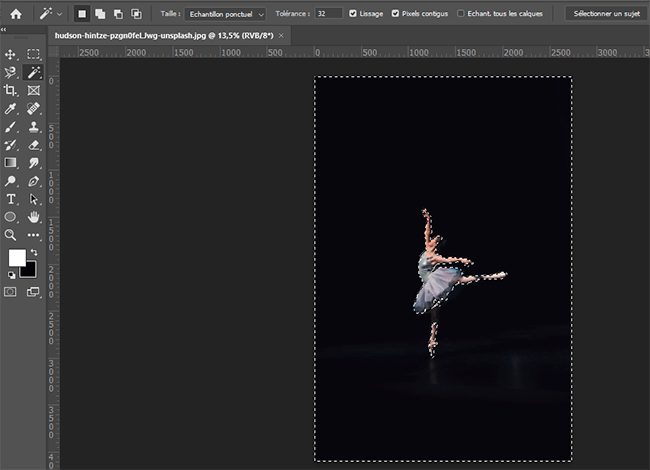
In dit voorbeeld is alle achtergrond van de afbeelding zwart, dus ik heb het gewoon Klik overal ergens Op zwart om mijn selectie te hebben.
Ik kan dan met de rechtermuisknop klikken “Kopieerlaag” of klik op “Selecteren en verbergen” voor de gebruikelijke routine.
Als je een enkel kleurelement hebt om te snijden, is de toverstaf erg handig. Anders adviseer ik u om te kiezen voor snelle selectie !
Als u op zoek bent naar andere tutorials op Photoshop, raad ik u aan mijn gidsen te lezen over het maken van een YouTube -banner of de basis van een foto met photoshop !
�� Dit resultaat is mogelijk dankzij AI !
Met photoshop -bèta kunt u objecten genereren, de rest van een afbeelding maken en verwijderen wat u wilt !
De toekomst van de foto -editie is er, laat het niet passeren ��
Distrun met de Lasso op Photoshop
Met de Lasso kunt u objectselecties van elke vorm maken, “met verhoogde hand”. Er is ook de declinatie van Lasso polygonaal waarmee u een selectie kunt tekenen met behulp van lijnen.
Deze tools kunnen het mogelijk maken om elementen te snijden, maar alleen in sommige gevallen, zoals bij de magische toverstok. Als u bijvoorbeeld wilt Ontdek iets dat je dan uit je foto wilt wissen, Het zal vaak sneller zijn dan met snelle selectie !

In dit voorbeeld wilde ik de klok uit de foto verwijderen. Dus nam ik het Lasso (L) -gereedschap en volgde de klok rond een grove vorm. Ik deed het toen Klik met de rechtermuisknop> Vullen volgens inhoud. Photoshop toont me een overzicht van het eindresultaat, bevestig ik en dat is het ! We kunnen zien dat het ondanks alles heel realistisch en nauwkeurig is.


�� heb foto’s nodig voor uw projecten ? Stop met het gebruik van dezelfde rechtse -vrije afbeeldingen als iedereen, gebruikt unieke en profsfoto’s. Voor maar € 14,50/maand, U kunt miljoenen foto’s, lettertypen, mockups, iconen downloaden … dankzij Envato -elementen !
Gebruik de pen voor een nauwkeurig snijden
Het gebruik van de pluimgereedschap is Niet de snelste techniek, ver van daaruit ! Maar het is waar dat het de meest precieze is en dat het mogelijk maakt om elementen op een “complexe” achtergrond te snijden (samengesteld uit verschillende kleuren en elementen).
Concreet, selecteer gewoon de pluim (P) en Teken een vorm rond het te snijden element. We zullen moeten nadenken over het sluiten van de lay -out op hetzelfde punt.

Als het klaar is, klikt u op de knop “Selectie” bovenaan en dan “OK”. Het is dan voldoende in het laagpaneel om op het pictogram te klikken “Voeg een fusiemasker toe” Om de rest van de afbeelding te zien verdwijnen. U kunt vervolgens aanpassingen maken met de borstel (in wit of zwart) door op het fusiemasker te klikken.


Je bent nu een proto -proto op Photoshop ! U kunt ook mijn tutorial raadplegen om een transparante achtergrond op Photoshop te maken. Aarzel niet om uw feedback en vragen te delen als u mijn tutorials niet kunt reproduceren, en vertel me natuurlijk of dit artikel u heeft geholpen (e) !
Het “intelligente” snijden met een klik van Photoshop is eindelijk beschikbaar
Adobe start eindelijk de functionaliteit “Selecteren” waarmee u in één klik kunt knippen dankzij kunstmatige intelligentie.
Geplaatst op 28 januari 2018 om 14:59 uur

Is dit het einde van de handkoppeling ? Niet noodzakelijk. Maar in elk geval zal de nieuwe functie van Photoshop veel service zijn voor grafisch ontwerpers.
Gepresenteerd in november 2017, arriveerde de functionaliteit “Select Subject” eindelijk een paar dagen geleden op Photoshop 19.1. Dit is een van de nieuwigheden aangekondigd door Adobe in een blogbericht.
Selecteer Onderwerp gebruikt het Adobe Sensei -platform en stelt u in staat om sneden te maken met één klik. Afhankelijk van de verklaringen van de redacteur kiest de functionaliteit zeer verschillende onderwerpen op de afbeelding en isoleert deze automatisch. Dan heb je de mogelijkheid om het resultaat met de hand te perfectioneren. Dus, hoewel het een functionaliteit is die veel tijd bespaart, vervangt Select Subject het 100 % handmatige werk niet voor het moment. Maar in ieder geval verheugen de makers van hetzelfde al zich.
Hoe u er toegang toe hebt ?
Volgens het ticket van Adobe: “De functionaliteit is toegankelijk zodra u een selectie start:
- Kies selectie> onderwerp
- Klik op de knop Een onderwerprogramma selecteren in de selectie Snelle selectiebalk of in de optiebalk Magic Wand
- Klik op het selecteren van een onderwerpknop in de optiebalk van de werkruimte selecteren en verbergen wanneer het selectietool is geactiveerd “