
有線またはワイヤレスのインターネット接続を構成する方法、PS5を使用してインターネットに行く方法:非表示のブラウザのヒント
PS5で隠されたWebブラウザにアクセスする方法
PS4コンソールは、手の届くところに利用可能なワイヤレスネットワークを自動的に検出します. 接続するネットワークを選択したら、次の設定が変更可能になります。
有線またはワイヤレスのインターネット接続を構成する方法
PlayStation®5またはPlayStation®4コンソールへのインターネット接続を構成する.
PlayStationコンソールを選択して、インターネット接続の初期構成を作成します.
- PS5™コンソール:インターネット接続を構成します
- PS4™コンソール:インターネット接続を構成します
- 構成中に問題が発生します ?
PS5コンソールをインターネットに接続します
LANケーブル(有線接続)を使用して、PlayStation 5コンソールでインターネットに接続できます. これを行うには、行きます 設定 > 通信網 > 設定 > インターネット接続を構成します > 有線LANを構成します.
- 選択した場合 接続する 画面の指示に従って、標準設定が自動的に選択されます.
- 設定を調整するには、選択します 高度な設定.
注:PS5コンソールはIPv6ネットワーク接続をサポートしますが、IPv6ネットワーク接続だけではありません. ルーターがIPv6のみで定義されている場合は、IPv4プロトコルを使用するように設定を変更します. ルーター設定の変更について詳しく知るには、メーカーにお問い合わせください.
高度な設定 :
PS5コンソールがネットワークに接続する前に、次のパラメーターは手動で調整可能です。
- IPアドレス
- DHCPホスト名
- DNS
- MTU
- プロキシ
重要:これらの設定が馴染みがない場合は、インターネットアクセスプロバイダーまたはネットワーク管理者に連絡してください.
PlayStationネットワークにアクセスするには、アカウント情報に接続するか、PSNの新しいアカウントを作成する必要があります.
PSNのアカウントを作成します
Wi-Fi(ワイヤレス接続)のPlayStation 5コンソールでインターネットに接続できます. これを行うには、行きます 設定 > 通信網 > 設定 > インターネット接続を構成します.
- 記録および検出されたアクセスポイントが表示されます. 接続するアクセスポイントを選択し、設定を調整します.
- 接続したいアクセスポイントが表示されない場合は、選択してください 手動で構成します, 次に、ニーズに応じてパラメーターを調整します.
- WPSをサポートするアクセスポイントを使用する場合、選択できます WPSを使用して構成します いくつかの簡単な手順で接続します. WPSは、特定の国または地域でのみ利用できます.
- たとえば、ネットワーク環境が必要な場合に設定をさらに変更したい場合は、アクセスポイントを選択してから、次に選択してください。 高度な設定.
注:PS5コンソールはIPv6ネットワーク接続をサポートしますが、IPv6ネットワーク接続だけではありません. ルーターがIPv6のみで定義されている場合は、IPv4プロトコルを使用するように設定を変更します. ルーター設定の変更について詳しく知るには、メーカーにお問い合わせください.
高度な設定 :
次の設定を変更できます。
- IPアドレス
- DHCPホスト名
- DNS
- MTU
- プロキシ
重要:これらの設定が馴染みがない場合は、インターネットアクセスプロバイダーまたはネットワーク管理者に連絡してください.
PS5コンソールを接続するWi-Fiネットワークがパスワードによって保護されている場合、南京錠の形のアイコンが表示されます.
その後、国内ネットワークのセキュリティコードを入力する必要があります(WPA、WPA2、WEP). このコードは一般的に次のとおりです。
- ルーターの後ろに
- ネットワークの管理者に連絡します
- インターネットアクセスプロバイダーに連絡することにより
PlayStationネットワークにアクセスするには、アカウント情報に接続するか、PSNの新しいアカウントを作成する必要があります.
PSNのアカウントを作成します
PS4コンソールをインターネットに接続します
LANケーブル(有線接続)を使用して、PlayStation 4コンソールでインターネットに接続できます. これを行うには、行きます 設定 > 通信網 > インターネット接続を構成します 次に、選択します ネットワークケーブル(LAN).
- 選択した場合 簡単 画面の指示に従って、標準設定が自動的に選択されます.
- たとえば、ネットワーク環境の場合、設定をさらに調整する場合は、選択してください パーソナライズ.
簡単な設定:
PS4コンソールはネットワークを自動的に検出して接続します.
パーソナライズされた設定:
PS4コンソールがネットワークに接続する前に、次のパラメーターは手動で調整可能です。
- IPアドレス
- DHCPホスト名
- DNS
- MTU
- プロキシ
重要:これらの設定がよくわからない場合は、選択してください 簡単 または、この情報をインターネットアクセスプロバイダーまたはネットワークの管理者に尋ねます.
接続が成功した場合、あなたは インターネット接続をテストします インストールプロセスの終わりに.
注:PlayStationネットワークへの接続は、インターネット接続をテストするときに失敗を返します. PlayStationネットワークにアクセスするには、アカウント情報を使用して接続する必要があります. 下を行きなさい 設定 > PlayStationネットワーク/アカウント管理 > 繋がり, または、PSNの新しいアカウントを作成します.
PSNのアカウントを作成します
Wi-Fi(ワイヤレス接続)のPlayStation 4コンソールでインターネットに接続できます。 設定 > 通信網 > インターネット接続を構成します 選択して Wi-Fiによって.
- 選択した場合 簡単, アクセスポイントはすでに保存され、検出されたアクセスポイントが表示されます.
- 接続するアクセスポイントを選択し、設定を調整します.
- ネットワークが表示されない場合は、選択してください 手動で構成します, 次に、設定を調整します.
- WPSまたはAOSSをサポートするアクセスポイントを使用する場合、このアクセスポイントをいくつかの簡単な手順で保存できます. AOSSは、特定の国または地域でのみ利用できます.
- 設定をセットアップする場合は、選択してください Wi-Fiによって >パーソナライズ.
簡単な設定:
PS4コンソールは、その手の届くところに利用可能なワイヤレスネットワークを自動的に検出し、選択したネットワークに自動的に接続します.
パーソナライズされた設定:
PS4コンソールは、手の届くところに利用可能なワイヤレスネットワークを自動的に検出します. 接続するネットワークを選択したら、次の設定が変更可能になります。
- IPアドレス
- DHCPホスト名
- DNS
- MTU
- プロキシ
重要:これらの設定がよくわからない場合は、選択してください 簡単 または、この情報をインターネットアクセスプロバイダーまたはネットワークの管理者に尋ねます.
PS4コンソールを接続するWi-Fiネットワークがパスワードによって保護されている場合、南京錠の形のアイコンが画面の右側に表示されます.
その後、国内ネットワークのセキュリティコードを入力する必要があります(WPA、WPA2、WEP). このコードは一般的に次のとおりです。
- ルーターの後ろに
- ネットワークの管理者に連絡します
- インターネットアクセスプロバイダーに連絡することにより
接続が成功した場合、あなたは インターネット接続をテストします インストールプロセスの終わりに.
注:PlayStationネットワークへの接続は、インターネット接続をテストするときに失敗を返します. PlayStationネットワークにアクセスするには、アカウント情報を使用して接続する必要があります. 下を行きなさい 設定 > PlayStationネットワーク/アカウント管理 > 繋がり, または、PSNの新しいアカウントを作成します.
PS5で隠されたWebブラウザにアクセスする方法 ?

ミカ2021年7月13日
0 1 273 3分の読書
コンソールの本質的な機能でなければ、PS5インターネットブラウザは非常に実用的です. テレビ画面にインターネットページを表示したり、ライブプログラムを見たり、ゲームセッションの休憩中に最新の情報を読んだりするために使用されます. しかし、あなたは確かに疑問に思っています PS5でインターネットに行く方法 ? Sony Consoleにはブラウザがないようです…いくつかのソリューションがあります。 !
PS5インターネットブラウザを見つける方法 ?
あなたはPlayStation(最高の現在のゲームコンソールの1つ)を100%使用し、行くことができます PS5インターネットブラウザ, ソニーの言葉にもかかわらず、それは可能です. 公式ウェブサイトのFAQで、日本の会社はコンソールが PS5には、専用のインターネットブラウザは含まれていません. 本当に ?
特定のヘルプと支援ページを表示するために、コンソールが開きます… Webページ. PS5にインターネットブラウザがあるのは良いことですが、単に拘束されているだけです. それにアクセスするには、転用された方法で、次の手順に従ってください.
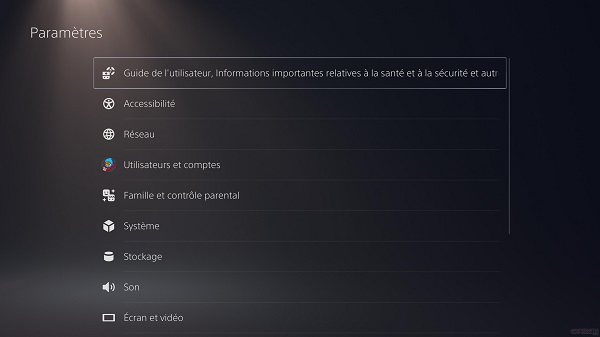
- 行くことから始めます 設定
- 選ぶ ユーザーとアカウント それから 他のサービスへのリンク:Twitch、YouTube、Spotify、Twitterなど、いくつかの潜在的にインストールされているアプリケーションタブが表示されます。. 私たちに興味があるのは後者です
- クリック ツイッター 有名なBlue Birdアプリケーションへのアクセスページを開くには、識別子に接続する必要があります(まだ作成されていない場合でも作成されています)
- このページを入力しないでくださいが、クリックしてください Twitterアイコン 上(小さな青い鳥)、サイトのWebページを開くには
- まだURLに触れられない場合は、Twitter、YouTube、Google、情報サイト、Twitterで見つかった他のすべてのページについて、Twitterでリンクを見つけることでページを開くだけで、目的の調査を実行する必要があります。 !
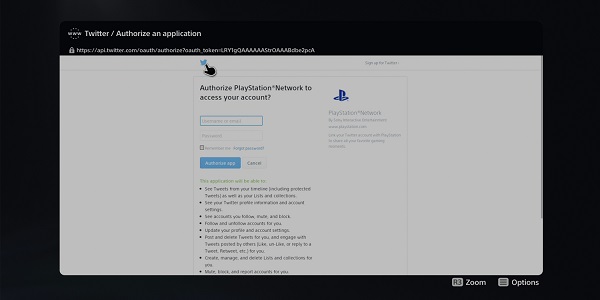
あなたがしなければならないのは、このDシステムを介してPS5ブラウザを使用することです。. また、デュアルセンスの品質にもかかわらず、コントローラーをナビゲートすることは最も実用的ではないと言わなければなりません.
もちろん、この手法には限界があります。あなたが好きなウェブサイトを見つけるために出版物に依存しているので、平均的なユーザーにとっては、このソーシャルネットワークを介して最も有名なプラットフォームへのリンクを簡単に損失するのは簡単です.
このテクニックのおかげで、PS5でインターネットに行く方法を知っていますが、あなたに提供する2番目のソリューションがあります !
PS5でインターネットに行く別の方法
- PS5メッセージングを開き、友達を選択してメッセージを送信します
- クリック メッセージ
- インサート内 メッセージをつかみます, アクセスしたいインターネットアドレスを入力するだけです(例:www.Nowhereelse.fr)そしてあなたの友人にメッセージを送ります
- あなただけが必要です リンクをクリックしてください, PS5の非表示のブラウザでページを開くには !
簡単ですが、すべてのページがこの方法で開いているわけではありません. ただし、クラシックサイトにすばやくアクセスする必要がある場合は、試してみてください !
PS5インターネットブラウザ、便利なツール ?
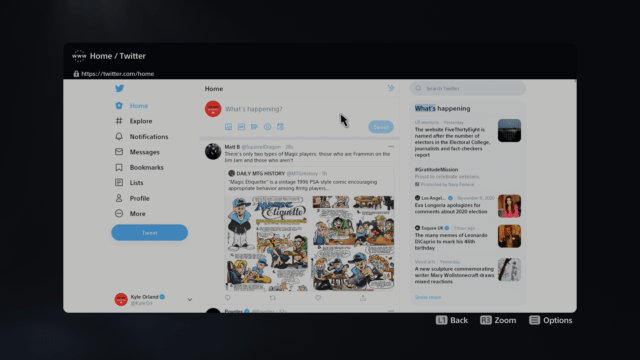
PS5でインターネットに行く方法を理解したので、質問することができます:それは非常に便利なツールですか ?
現状では、私たちはノーと言いたくなるでしょう ナビゲーションは退屈なままです そして、私たちはすべて(ほとんど)ゲームコンソールを通過することなくナビゲートするスマートフォン、PC、またはタブレットを持っていること. その上、Sonyは名前にふさわしいPS5ブラウザの潜在的なPS5ブラウザについてはほとんど通信しません。コンソールは、最も人気のあるアプリケーションとのやり取りに満足している可能性があります。.
- また読む:PS4でニックネームを変更する方法 ?
ミカ2021年7月13日