
Hoe u een bekabelde of draadloze internetverbinding configureert, hoe u op internet kunt gaan met de PS5: Tips voor de verborgen browser
Hoe u toegang krijgt tot de verborgen webbrowser op de PS5
Uw PS4 -console detecteert automatisch de draadloze netwerken die beschikbaar zijn op het bereik. Nadat u het netwerk hebt geselecteerd waarmee u verbinding wilt maken, kunnen de volgende instellingen worden gewijzigd:
Hoe u een bekabelde of draadloze internetverbinding kunt configureren
Configureer een internetverbinding met uw PlayStation®5 of PlayStation®4 -console.
Selecteer uw PlayStation -console om de eerste configuratie van uw internetverbinding te maken.
- PS5 ™ Console: internetverbinding configureren
- PS4 ™ Console: internetverbinding configureren
- U ondervindt problemen tijdens de configuratie ?
Verbind een PS5 -console met internet
U kunt verbinding maken met internet met de PlayStation 5 -console met behulp van een LAN -kabel (bedrade verbinding). Om dit te doen, ga naar Instellingen > Netwerk > Instellingen > Configureer internetverbinding > Configureer een bekabeld LAN.
- Als u selecteert Aansluiten en volg de instructies op het scherm, de standaardinstellingen worden automatisch geselecteerd.
- Selecteer om uw instellingen aan te passen geavanceerde instellingen.
Opmerking: PS5 -consoles ondersteunen IPv6 -netwerkverbindingen, maar niet alleen IPv6 -netwerkverbindingen. Als uw router alleen op IPv6 is gedefinieerd, wijzigt u de instellingen zodat deze het IPv4 -protocol gebruikt. Neem voor meer informatie over de aanpassing van uw routerinstellingen contact op met de fabrikant ervan.
Geavanceerde instellingen :
De volgende parameters zijn handmatig verstelbaar voordat uw PS5 -console verbinding maakt met het netwerk:
- IP adres
- DHCP -hostnaam
- DNS
- MTU
- Volmacht
Belangrijk: als deze instellingen u niet bekend zijn, neem dan contact op met uw internetprovider of uw netwerkbeheerder.
Om toegang te krijgen tot het PlayStation -netwerk, moet u verbinding maken met uw accountgegevens of een nieuw account maken voor de PSN.
Maak een account aan voor de PSN
U kunt verbinding maken met internet met de PlayStation 5-console in Wi-Fi (Wireless Connection). Om dit te doen, ga naar Instellingen > Netwerk > Instellingen > Configureer internetverbinding.
- De opgenomen en gedetecteerde toegangspunten verschijnen. Selecteer het toegangspunt waarmee u verbinding wilt maken en pas de instellingen aan.
- Als het toegangspunt waarmee u verbinding wilt maken, niet verschijnt, selecteert u Handmatig configureren, Pas vervolgens de parameters aan op uw behoeften.
- Als u een toegangspunt gebruikt dat de WPS ondersteunt, kunt u selecteren Configureer met behulp van de WPS Om in een paar eenvoudige stappen verbinding te maken. WPS is alleen beschikbaar in bepaalde landen of regio’s.
- Als u uw instellingen verder wilt wijzigen, bijvoorbeeld als uw netwerkomgeving vereist, selecteert u uw toegangspunt, dan geavanceerde instellingen.
Opmerking: PS5 -consoles ondersteunen IPv6 -netwerkverbindingen, maar niet alleen IPv6 -netwerkverbindingen. Als uw router alleen op IPv6 is gedefinieerd, wijzigt u de instellingen zodat deze het IPv4 -protocol gebruikt. Neem voor meer informatie over de aanpassing van uw routerinstellingen contact op met de fabrikant ervan.
Geavanceerde instellingen :
U kunt de volgende instellingen wijzigen:
- IP adres
- DHCP -hostnaam
- DNS
- MTU
- Volmacht
Belangrijk: als deze instellingen u niet bekend zijn, neem dan contact op met uw internetprovider of uw netwerkbeheerder.
Als het Wi-Fi-netwerk waarmee u uw PS5-console wilt aansluiten, wordt beschermd door een wachtwoord, verschijnt een pictogram in de vorm van een hangslot.
U moet dan de beveiligingscode van het binnenlandse netwerk invoeren (WPA, WPA2, WEP). Deze code is over het algemeen:
- Aan de achterkant van de router
- Door contact op te nemen met de beheerder van uw netwerk
- Door contact op te nemen met uw internetprovider
Om toegang te krijgen tot het PlayStation -netwerk, moet u verbinding maken met uw accountgegevens of een nieuw account maken voor de PSN.
Maak een account aan voor de PSN
Verbind een PS4 -console met internet
U kunt verbinding maken met internet met de PlayStation 4 -console met behulp van een LAN -kabel (bedrade verbinding). Om dit te doen, ga naar Instellingen > Netwerk > Configureer internetverbinding Selecteer vervolgens Door netwerkkabel (LAN).
- Als u selecteert Eenvoudig en volg de instructies op het scherm, de standaardinstellingen worden automatisch geselecteerd.
- Als u uw instellingen meer wilt aanpassen, bijvoorbeeld als uw netwerkomgeving selecteert, selecteert u Gepersonaliseerd.
Gemakkelijke instellingen:
Uw PS4 -console detecteert het netwerk automatisch om verbinding te maken.
Gepersonaliseerde instellingen:
De volgende parameters zijn handmatig verstelbaar voordat uw PS4 -console verbinding maakt met het netwerk:
- IP adres
- DHCP -hostnaam
- DNS
- MTU
- Volmacht
Belangrijk: als u deze instellingen niet goed kent, selecteert u Eenvoudig Of vraag deze informatie aan uw internetprovider of de beheerder van uw netwerk.
Als de verbinding succesvol is, wordt u aangeboden Test de internetverbinding Aan het einde van het installatieproces.
OPMERKING: Verbinding met het PlayStation -netwerk retourneert een storing bij het testen van uw internetverbinding. Om toegang te krijgen tot het PlayStation -netwerk, moet u verbinding maken met uw accountgegevens. Ten onder gaan Instellingen > PlayStation Network/Account Management > Verbinding, Of maak een nieuw account aan voor de PSN.
Maak een account aan voor de PSN
U kunt verbinding maken met internet met de PlayStation 4-console in Wi-Fi (draadloze verbinding) door naar te gaan Instellingen > Netwerk > Configureer internetverbinding en door te selecteren Door wifi.
- Als u selecteert Eenvoudig, De al opgeslagen toegangspunten en die worden gedetecteerd verschijnen.
- Selecteer het toegangspunt waarmee u verbinding wilt maken en pas de instellingen aan.
- Als uw netwerk niet verschijnt, selecteert u Handmatig configureren, Pas vervolgens de instellingen aan.
- Als u een toegangspunt gebruikt dat WPS of AOSS ondersteunt, kunt u dit toegangspunt in een paar eenvoudige stappen opslaan. AOSS is alleen beschikbaar in bepaalde landen of regio’s.
- Als u instellingen wilt instellen, selecteert u Door wifi >Gepersonaliseerd.
Gemakkelijke instellingen:
Uw PS4 -console detecteert automatisch de draadloze netwerken die beschikbaar zijn binnen het bereik en maakt automatisch verbinding met het netwerk van uw keuze.
Gepersonaliseerde instellingen:
Uw PS4 -console detecteert automatisch de draadloze netwerken die beschikbaar zijn op het bereik. Nadat u het netwerk hebt geselecteerd waarmee u verbinding wilt maken, kunnen de volgende instellingen worden gewijzigd:
- IP adres
- DHCP -hostnaam
- DNS
- MTU
- Volmacht
Belangrijk: als u deze instellingen niet goed kent, selecteert u Eenvoudig Of vraag deze informatie aan uw internetprovider of de beheerder van uw netwerk.
Als het Wi-Fi-netwerk waarmee u uw PS4-console wilt aansluiten, wordt beschermd door een wachtwoord, verschijnt een pictogram in de vorm van een hangslot aan de rechterkant van het scherm.
U moet dan de beveiligingscode van het binnenlandse netwerk invoeren (WPA, WPA2, WEP). Deze code is over het algemeen:
- Aan de achterkant van de router
- Door contact op te nemen met de beheerder van uw netwerk
- Door contact op te nemen met uw internetprovider
Als de verbinding succesvol is, wordt u aangeboden Test de internetverbinding Aan het einde van het installatieproces.
OPMERKING: Verbinding met het PlayStation -netwerk retourneert een storing bij het testen van uw internetverbinding. Om toegang te krijgen tot het PlayStation -netwerk, moet u verbinding maken met uw accountgegevens. Ten onder gaan Instellingen > PlayStation Network/Account Management > Verbinding, Of maak een nieuw account aan voor de PSN.
Hoe u toegang krijgt tot de verborgen webbrowser op de PS5 ?

Mika 13 juli 2021
0 1 273 3 minuten lezen
Zonder een essentiële functie van een console te zijn, kan de PS5 -internetbrowser heel praktisch zijn. Het wordt gebruikt om een internetpagina op uw tv -scherm weer te geven, een live -programma te bekijken of de meest recente informatie te lezen tijdens een pauze in uw gamesessie. Maar je vraagt je het zeker af Hoe u op internet gaat met de PS5 ? De Sony Console lijkt geen browser te hebben … er zijn verschillende oplossingen, die aan u worden gepresenteerd !
Hoe u de PS5 -internetbrowser kunt vinden ?
Je wilt PlayStation gebruiken – een van de beste huidige gameconsoles – 100 % en kunnen naartoe gaan De PS5 internetbrowser, Het is mogelijk, ondanks de woorden van Sony. In de FAQ van zijn officiële website zegt het Japanse bedrijf dat de console PS5 bevat geen speciale internetbrowser. Echt ?
We realiseren ons dat om bepaalde hulp- en assistentiepagina’s weer te geven, de console opent … een webpagina. Het is goed dat er een internetbrowser is op PS5, maar eenvoudig dat deze wordt ingetogen. Volg de volgende stappen om er toegang toe te krijgen.
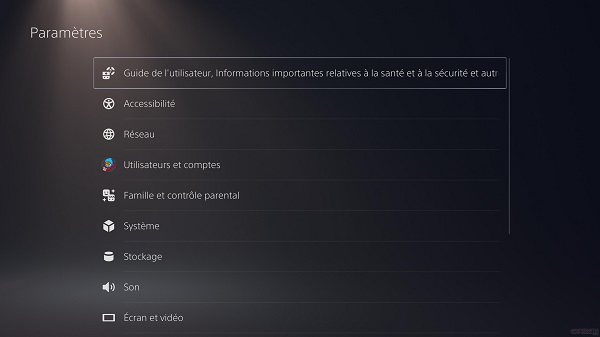
- Begin met te gaan Instellingen
- Kiezen Gebruikers en accounts vervolgens Links naar andere services: U zult zien dat verschillende mogelijk geïnstalleerde applicatietabs worden weergegeven, zoals Twitch, YouTube, Spotify of Twitter. Het is het laatste dat ons interesseert
- Klik op Twitter Om de toegangspagina te openen naar de beroemde Blue Bird -applicatie, waarop u contact moet maken met uw identificatiegegevens (vooraf gemaakt, zo niet)
- Voer deze pagina niet in, maar klik op Twitter -pictogram hierboven (de kleine blauwe vogel), om de webpagina van de site te openen
- Als u de URL nog steeds niet kunt aanraken, moet u alleen de pagina’s openen door links te vinden op Twitter, voor YouTube, Google, informatiesites en alle andere pagina’s die worden gevonden via Twitter, en om het gewenste onderzoek uit te voeren !
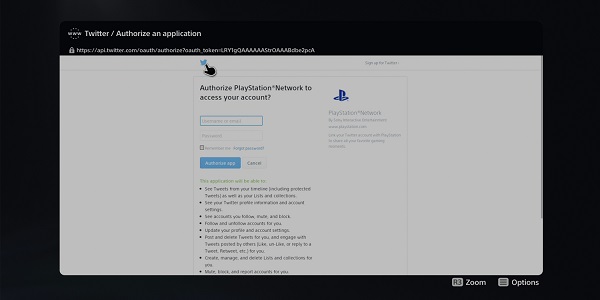
Het enige wat u hoeft te doen is de PS5 -browser te gebruiken, via dit D -systeem, in afwachting van een Sony -update die een minder beperkende oplossing biedt. Er moet ook worden gezegd dat het navigeren door de controller, ondanks de kwaliteiten van de dualsense, niet de meest praktische is.
Deze techniek heeft natuurlijk zijn limieten, omdat u afhankelijk bent van publicaties om de websites te vinden die u leuk vindt, maar voor de gemiddelde gebruiker is het gemakkelijk om via dit sociale netwerk links naar de beroemdste platforms te verliezen.
Je weet nu hoe je op internet moet gaan op PS5, dankzij deze techniek, maar we hebben een tweede oplossing om je te bieden !
Een andere manier om op internet te gaan met de PS5
- Open de PS5 -berichten en kies de vriend om een bericht te verzenden
- Klik op Berichten
- In het invoegen Grijp een bericht, Typ gewoon het internetadres dat u zou willen openen (bijv. WWW.Nergens anders.fr) en stuur het bericht naar je vriend
- U hoeft alleen maar Klik op de link, Om de pagina te openen in de verborgen browser van de PS5 !
Het is eenvoudig, maar niet alle pagina’s openen met deze methode. Probeer het echter snel als u snel toegang hebt tot een klassieke site !
De PS5 Internet -browser, een handig hulpmiddel ?
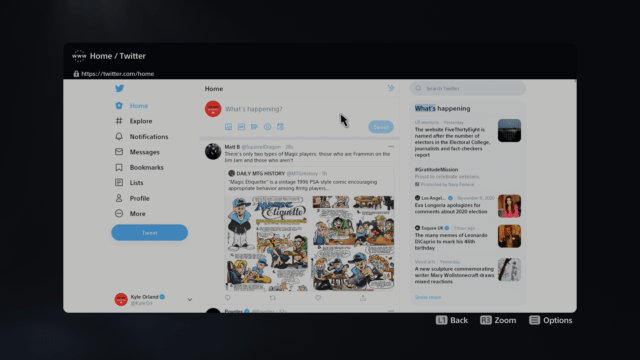
Nu je hebt begrepen hoe je op internet moet gaan met je PS5, kun je een vraag stellen: is het een zeer nuttige tool ?
Zoals het er nu uitziet, zouden we in de verleiding komen om nee te zeggen, zo veel Navigatie blijft vervelend En dat we (bijna) allemaal een smartphone, een pc of een tablet hebben om te navigeren zonder een gameconsole te hoeven gaan. Trouwens, Sony communiceert niet weinig over een potentiële PS5 -browser die de naam waardig is en het kan zijn dat de console tevreden is met zijn interacties met de meest populaire toepassingen.
- Lees ook:Hoe u uw bijnaam op PS4 kunt wijzigen ?
Mika 13 juli 2021