
Samsung、Androidスクリーンショット:すべての方法、私のスマートフォンまたはタブレットでスクリーンショットの作成方法? |サムスンfr
私のスマートフォンまたは私のタブレットでスクリーンショットを作る方法
特定のアプリケーションでスクリーンショットを防ぐことができることに注意してください.
Samsung、Androidスクリーンショット:すべての方法
あなたはあなたのスマートフォンに表示されているものを追跡したい ? 画面 ! この方法はお使いの携帯電話のブランドによって異なりますが、Androidモデルには普遍的なテクニックがあります.
- すべてのAndroidスマートフォンのユニバーサル方法
- Samsungの電話でスクリーンショット
- Xiaomi電話でスクリーンショット
- OnePlus電話を使用したスクリーンショット
- Huaweiの電話でスクリーンショット
- Oppo電話でスクリーンショット
- 生体内電話でスクリーンショット
- wikoの電話でスクリーンショット
- Google電話でスクリーンショット
- Realme Phoneでスクリーンショット
- モトローラの電話でスクリーンショット
スクリーンショット – スクリーンショット, 英語では、これは画面に表示されるものの写真に相当しますが、画像タイプファイルの形で、したがって簡単に保存できます。. 私たちのサイトの実用的なシートだけでなく、使用するための指示や、Webで公開されている無数のチュートリアルにも豊富に見られます。.
コンピューターでスクリーンショットを作成するのが簡単で一般的な場合(実際のシートを参照して、Windows 10を使用してスクリーンショットをご覧ください)、スマートフォンでも操作が可能です. ウェブサイトに相談して、維持または共有したい情報を見つけたり、アフターセールスサービスを見せたいバグに出会ったとき、または一時的なメッセージの痕跡を保持したいときに非常に便利です。例えば. たとえば、銀行のアプリケーションなど、セキュリティの明らかな理由でスクリーンショット機能をブロックするため、すべてにもかかわらず注意してください。.
スクリーンショットを作成するためにアプリケーションをインストールする必要はありません、お使いの携帯電話には既に標準の必要なツールがあります. Androidでスマートフォンごとに異なる手順を知る必要があります. 確かに、あなたが知っているように、モバイルメーカーはGoogleオペレーティングシステムに追加の機能とインターフェイスを基本バージョンよりも快適にするソフトウェアオーバーレイを追加します. 時には、一般的にデバイスのホーム画面に存在するギアを表すアイコンを押して、機能をキャプチャするためにアクティブ化またはパーソナライズする必要がある場合があります。. ただし、スマートフォンのすべての微妙さと特別な機能を知らない場合でも、いつでもモデルで毎回最も実用的な作品ではない「ユニバーサル」方法をいつでも使用できます。.
使用した方法が何であれ、携帯電話の画像ギャラリーでキャプチャを見つけて、他の画像と同様にそれを変更または共有することに注意してください.
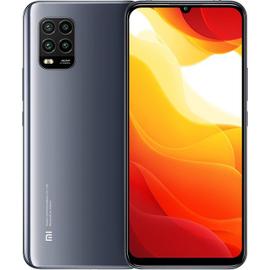
ボタン付きのAndroidスマートフォンでスクリーンショットを作成する
Androidはバージョン6以来参加しています.0すべてのブランドの電話で使用できる基本的なスクリーンショット関数、最もエキゾチックでさえ、2つのボタンを使用するだけでも.
- 同時に押します オン/ストップボタン そして 低ボリューム 2秒間.
- 画面に表示されるものはすべて、すぐに画像の形で保存され、デバイスの内部メモリにバックレストに自動的に配置されます スクリーンショット.

Samsungスマートフォンでスクリーンショットを作成します
Samsung Mobilesでは、スクリーンショットを作成する方法がいくつかあります。ボタン、手でスクリーンスキャン、スタイラスの使用、装備されたモデルには、普遍的な方法があります。.
- Samsungモバイルにホームボタンがある場合は、同時に押すことで「ユニバーサル」メソッドを使用してください ホームボタン そしてボタンの上 低ボリューム.
- それ以外の場合は、ホームボタンの有無にかかわらず、ジェスチャーを備えたスクリーンショットを作成し、手の側面で右から左から左から左にスクリーンショットを掃除することもできます。.
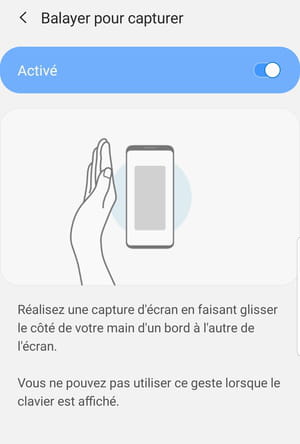
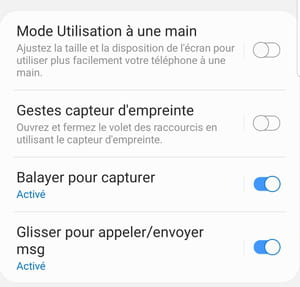
- この関数が十分にアクティブになっていることを確認するには、デバイス設定に移動してメニューを選択します 高度な機能.
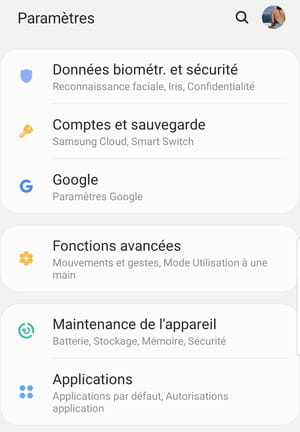
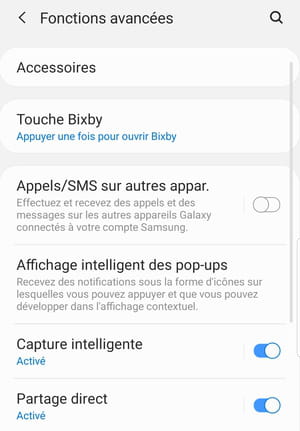
- 次に、オプションをアクティブにします インテリジェントなキャプチャ そして キャプチャするためにスイープ 関連するスイッチを使用します.
- スマートフォンにスタイラスが装備されている場合は、宿泊施設からSペンを取り外します.
- すぐに、画面 航空司令部 表示され、さまざまなオプションが提供されます.
- 選択する 捕獲 スクリーンショットを作成するためのSペン付き.
Xiaomiスマートフォンでスクリーンショットを作成します
Xiaomiでは、普遍的な方法に加えて、スクリーンショットを作る方法はたくさんあります.
- スライドするだけです 3本の指 画面の下. キャプチャはすぐに実行され、記録されます. これは、最も単純で最も効果的な方法です.
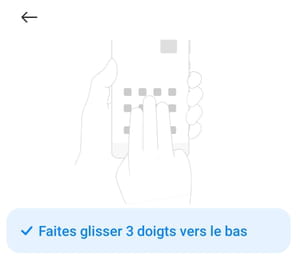
別の方法を使用したい場合は、モバイル設定に移動してアクティブ化する必要があります.
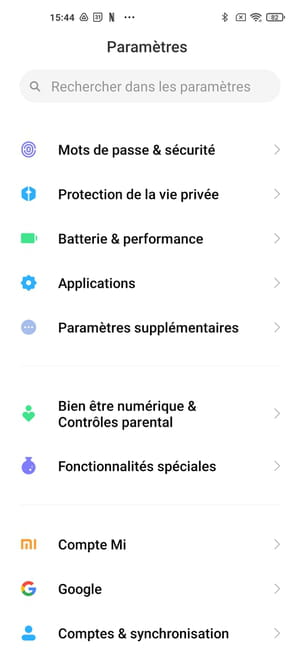
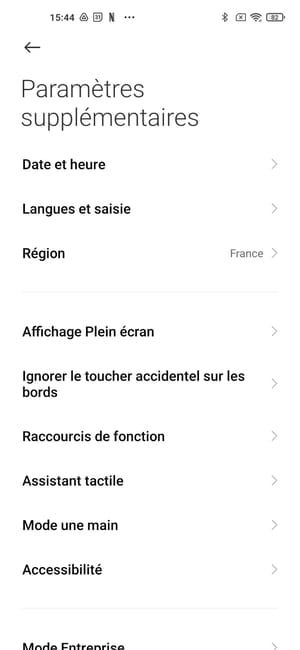
- それらを開きます 設定 電話の場合、セクションに移動します 追加のパラメーター.
- 次に、メニューを押します 機能ショートカット.
- 最後に、セクションを選択します 画面.
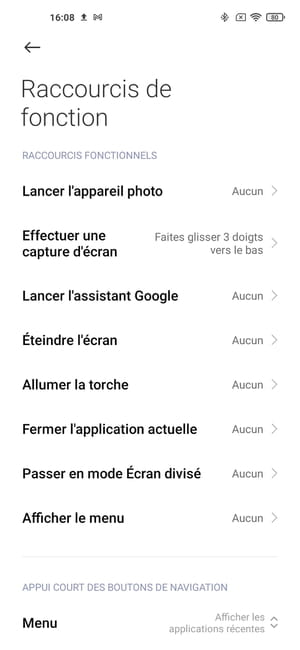
その後、いくつかの選択肢が提供されます:
- ボタンの長時間のサポート いらっしゃいませ.
- ボタンの長時間のサポート メニュー.
- ボタンの長時間のサポート 戻る.
- 供給ボタンの同時サポートと いらっしゃいませ.
- 供給ボタンの同時サポートと メニュー.
- 供給ボタンの同時サポートと 戻る.
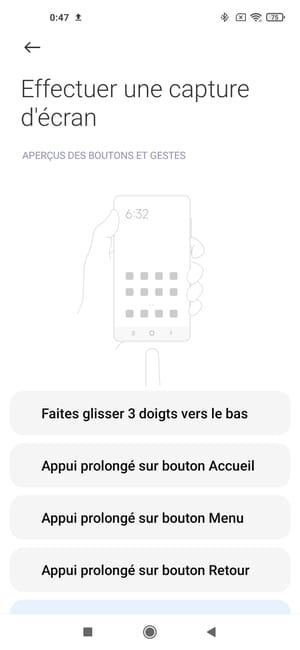
仮想、メニュー、リターンの仮想ボタンの表示が不可欠であることに注意してください. これらのオプションは、システムのメニュー内のフルスクリーンジェスチャーで閲覧しても使用できません. これらのメソッドのいずれかを選択した場合、システムは、必要なボタンが利用できないことを警告し、仮想キーの受信、メニュー、リターンで従来のディスプレイに切り替えることを提供します.
Xiaomiスマートフォン用に開発されたMIUIオーバーレイのおかげで、使用することも可能です 触覚アシスタント. これは、ユーザーがそれを必要とし、特定の機能をすばやくアクティブ化できるときにのみ表示されるサイドバーです. それらの1つはスクリーンショットです.
- タッチアシスタントをアクティブにするには、スマートフォンの設定に移動します.
- 関数を選択します 追加のパラメーター それから 触覚アシスタント.
- 次のページのカーソルを右にスライドさせて、関数をアクティブにします 触覚アシスタント.
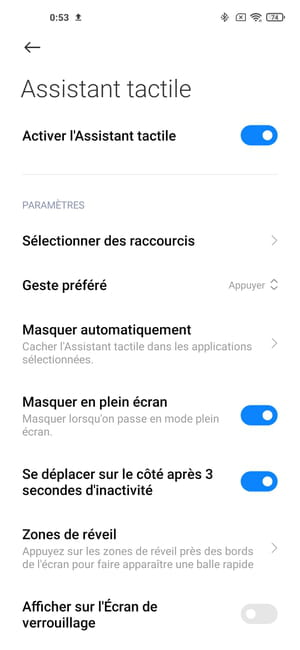
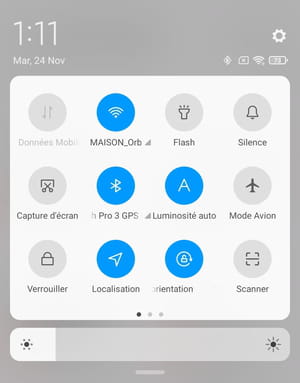
- タッチアシスタントがアクティブになったら、タップして開きます 小さなシェブロン 画面の右画面で使用できます. 次に、目的のスクリーンショットを作成するには、直接入力します フレームワーク内のハサミのペアを表すアイコン.
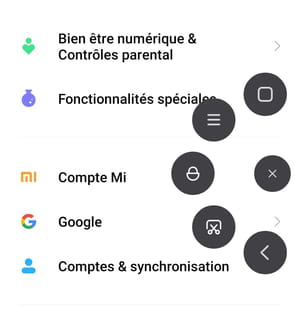
最後に、Xiaomiスマートフォンでスクリーンショットを作成する最新の方法は、ショートカット機能バーを開くことです.
- 画面の上部から指をスライドさせるだけです. 見つけます フレームワークにハサミのペアが付いたアイコン そしてそれを押してください. すぐに表示されない場合は、メニューのこの部分の左側にスキャンして他のショートカットを表示します.
- その後、画面をキャプチャできますが、時には小さなレイテンシーで. 3本の指方法を使用する方が簡単で、よりシンプルで反応的.
OnePlusスマートフォンでスクリーンショットを作成します
OnePlusスマートフォンでキャプチャするには、ユニバーサル方法または代替手法を使用できます.
- 画面をスライドさせる3本の指を作ります.
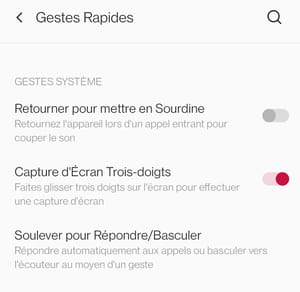
- キャプチャはすぐに行われ、携帯電話に記録されます.
Huaweiスマートフォンでスクリーンショットを作成します
Huaweiの電話では、スクリーンショットを作成する方法がいくつかあります. メーカーは、長いページの録音(スクリーンショットのスクロール)を作成したり、表示されているコンテンツの一部のみをバックアップする可能性を提供しています. 次に、部分的なスクリーンショットについて説明します. もちろん、ステーションのオン/オフを同時に押し、ボリュームを低くするか、それ以外の場合は、古典的な方法を使用できます。
- 指の関節で画面上で2回すぐにトースト.
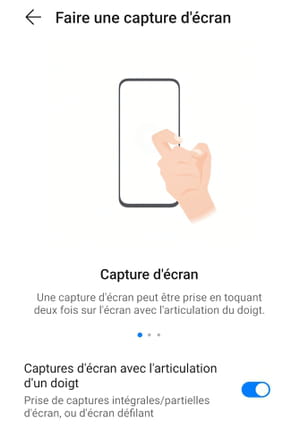
- 画面を部分的にキャプチャするには、画面を一度注文し、画像の形で保存したい領域の周りにジョイントで円を描きます.
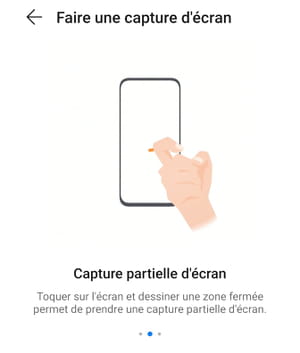
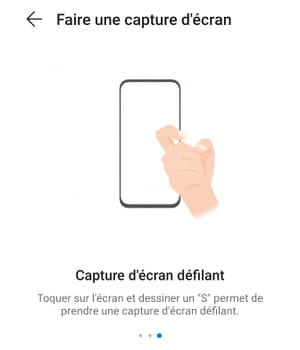
- スクロールスクリーンショットを作成するには、画面上に一度トケットを作成し、ジョイントでSを描きます. このようにして、たとえば下にスクロールすることで、画面の画像を高さの方向に保存できます。.
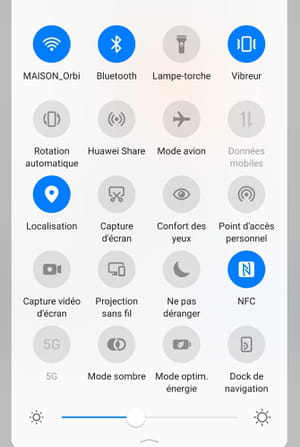
Xiaomiスマートフォンと同じように、機能の通知とショートカットでスクリーンショット機能を見つけることもできます.
- 画面の下部までスキャンして、通知バーと機能のショートカットを展開します. フレームワーク内のハサミのペアを表すアイコンを見つける. スクリーンショットを作成するには、入力するだけです.
Huawei Mate 40 Proを持っている場合、手の単純なサインを使用すると、スクリーンショットを作ることができます. 確かに、そのフロントセンサーのおかげで、スマートフォンは特定のジェスチャーを認識できます。. まず、関数がアクティブになっていることを確認します.
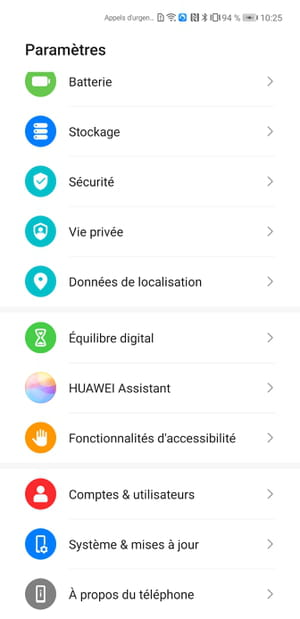
- 電話設定に移動してから、セクションに移動します アクセシビリティ機能.
- 次に、セクションを開きます Intellisens その後 画像エントリ.
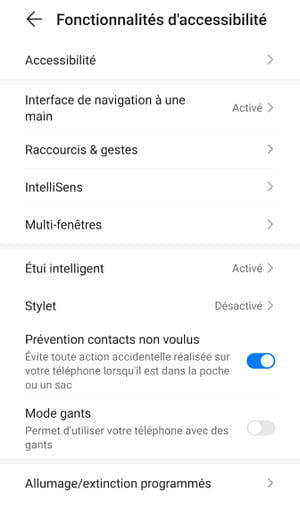
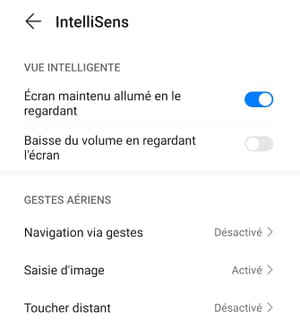
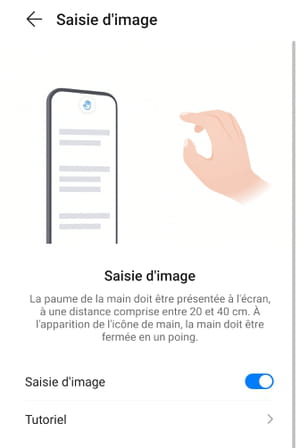
- スイッチを移動して関数をアクティブにします 画像エントリ デフォルトで非アクティブ化されている場合.
- 次に、スクリーンショットを作成するには、デバイスのフロントフォトセンサーから約20センチメートルの手のひらを開くだけです.
- 手を表すシンボルが表示されたら、拳を閉じて、画面コンテンツが自動的に保存されます.
Oppoスマートフォンでスクリーンショットを作成します
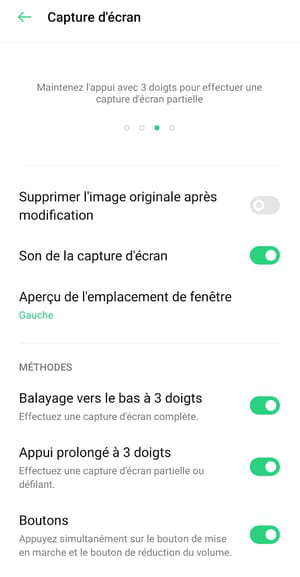
Oppoでは、普遍的な方法に加えて、スクリーンショットを作成する他の2つの方法があります.
- フルキャプチャをするために3本の指で画面を眉をそそる.
- 画面に3本の指を長く押して、画面の部分的なスクリーンショットを作成します. 収穫ゾーンがすぐに表示され、その後、幅と高さでフレームをサイズ変更する可能性があり、表示し続けたい部分が表示され続けます. 満足したら、ボタンを押すだけです 保存 画面の下部に表示される小さなメニューで、実際にキャプチャを作成し、携帯電話の内部メモリに保存されています.
Vivoスマートフォンでスクリーンショットを作成します
キーの古典的な組み合わせに加えて オンオフ そして 低ボリューム 2秒間、Vivoは彼のスマートフォンで画面をキャプチャする他の2つの手段を提供します.
- 3本の指で画面を眉をひそめます.
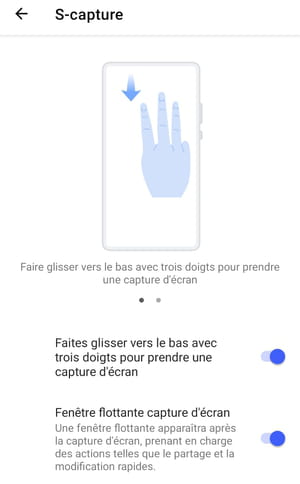
- または、ボタンを2秒間押します オンオフ オーバープリントオプションメニューを表示するには.
- 次に、関数を入力します 捕獲 画面キャプチャを行うには. すぐに保存される画像は、このメニューの下にある画像です.
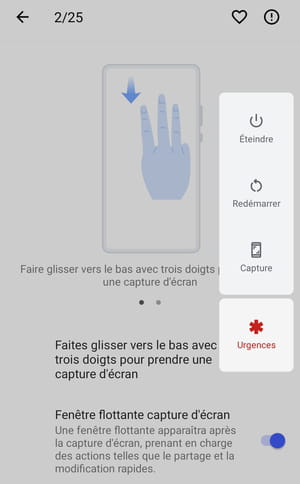
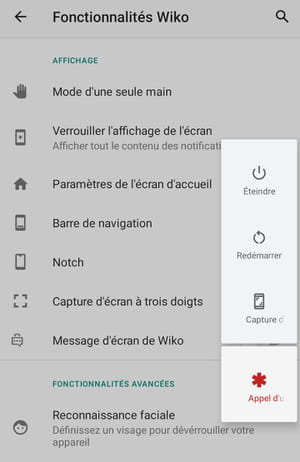
Wikoスマートフォンでスクリーンショットを作成します
Wikoブランド電話でスクリーンショットを作成するには、電話設定で対応する機能をアクティブにすることから始めなければなりません.
- 設定アプリケーションを開き、セクションに移動します Wiko機能 オプションをアクティブにします 3本の指スクリーンショット.
- 関数がアクティブになったら、キャプチャするには、3本の指で画面を一掃します.
- 別の可能性、維持します 電源ボタン 対応するメニューを開くために2秒間購入し、関数を選択します スクリーンショット, Vivoスマートフォンのように.
Googleスマートフォンでスクリーンショットを作成します
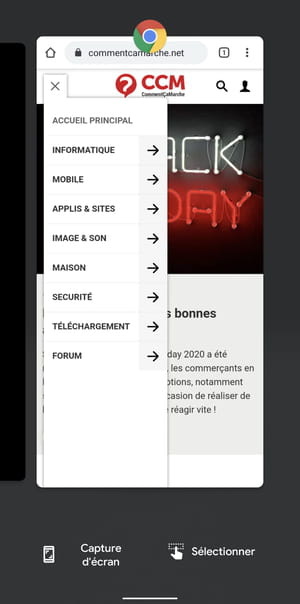
ユニバーサル方法に加えて、Google Systemの最新バージョンであるAndroid 11を実行しているGoogle Phonesのアプリケーションマネージャーからスクリーンショット機能にアクセスできます。.
- 画面の下部から中央まで指をスライドさせ、2秒間この位置に指を保持します.
- 実行中のアプリケーションの概要が表示されます。 スクリーンショット, 右下に.
Realmeスマートフォンでスクリーンショットを作成します
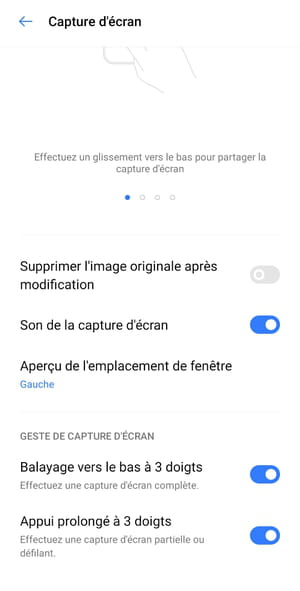
Realmeでは、スクリーンショットを作成するためにOppo Mobilesと同じメニューを受ける権利があります. 普遍的な方法に加えて、他の2つの代替方法があります。そのうちの1つは、Huawei Mobilesのように、部分的なスクリーンショットを作成することを可能にします.
- フルキャプチャをするために3本の指で画面を眉をそそる.
- 画面に3本の指を長く押して、画面の部分的なスクリーンショットを作成します.
Motorolaスマートフォンでスクリーンショットを作成します
モトローラの電話でスクリーンショットを作成するには、ユニバーサル方法または代替テクニックを使用できます.
- 2秒間画面に傾いている3本の指を押しなさい. あなたの捕獲はすぐに作られ、記録されます.
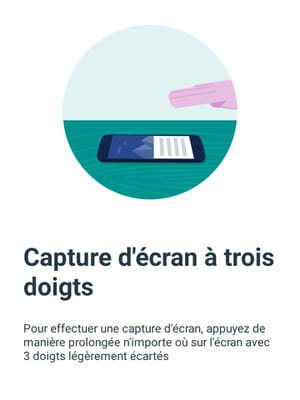
特定のアプリケーションでスクリーンショットを防ぐことができることに注意してください.
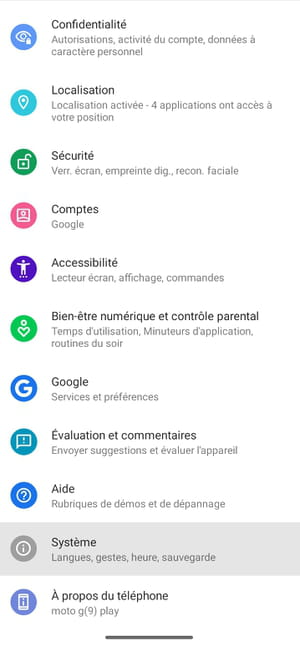
- これを行うには、ギアアイコンを押して電話設定に移動します.
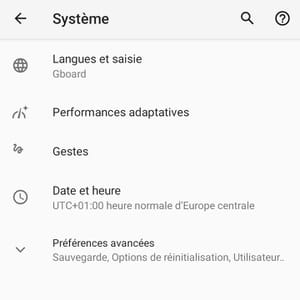
- セクションを開きます システム, 次に、セクションに移動します ジェスチャー.
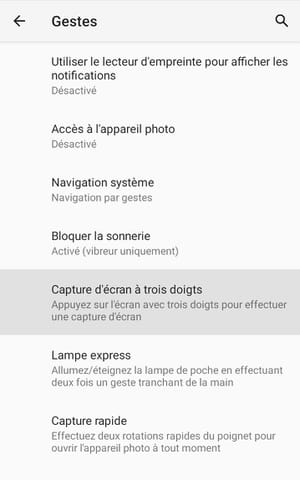
- 次に、関数を選択します 3本の指スクリーンショット.
- ボタンを押します 設定, 画面の左下.
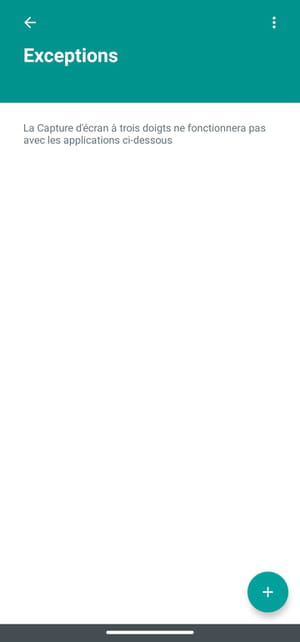
- 次のページで、メニューを押します 例外,
- 最後にボタンを押します + 画面の右下に例外にアプリケーションを追加する.
同じ主題について
- Windowsスクリーンショット>ガイド
- 黒いPCスクリーン>ガイド
- Scissorスクリーンスクリーンショットをダウンロード>ダウンロード – スクリーンショット
- ビデオキャプチャ画面>ガイド
- ダブル画面>ガイド
Androidガイド
- Android Ringtone:リング音楽を置きます
- AndroidでWi-Fiパスワードを見つけます
- Androidのリセット:工場のステータスに戻る方法
- AndroidからPCまたはMacに写真を転送する
- Androidでバッテリーを使用するアプリを識別します
- Google Android連絡先
- Playストアを通過せずにAndroidアプリをダウンロードしてください
- Android emojis:それらの使用方法
- Androidモバイルにユーザーアカウントを追加します
- Androidアプリケーションを削除:すべてのメソッド
- 飽和アンドロイドストレージ
- Android Spelling Corrector:最適化する方法
- Androidで通知を管理します
- 遅いAndroidスマートフォン:加速するトリック
- パーソナライズされた目覚まし時計着メロ
- Android画面の拡大:電話でズームインする方法
- 歴史のおかげで、消去されたAndroid通知を見つけてください
- Androidの壁紙としてビデオを使用します
- サウンド通知:Androidのアプリにサウンドを割り当てる方法
- Androidアプリその植物:すべてのソリューション
- 近くの共有ウィンドウ
- Androidの連絡先の着信音をパーソナライズします
ニュースレター
収集された情報は、ニュースレターの送信を確実にするためのCCMベンチマークグループを対象としています.
また、Le Figaroグループ内での広告ターゲットと商業的探査のために、CCMベンチマークグループがCCM Benchmark Groupによって、および当社のビジネスパートナーとともに、サブスクライブされたオプションの対象にも使用されます。. このフォームに登録するときに、広告とパーソナライズされたコンテンツのためのメールの扱いが実行されます. ただし、いつでも反対することができます.
より一般的には、あなたはあなたの個人データへのアクセス権と修正の権利と、法律によって提供される制限内で消去を要求するものから利益を得ることができます.
商業的な調査とターゲティングの観点からオプションを確認することもできます. プライバシーポリシーまたはクッキーポリシーの詳細をご覧ください.
私のスマートフォンまたは私のタブレットでスクリーンショットを作る方法 ?
気づいた : 手順は、スマートフォンモデルとAndroidバージョンによって大きく異なる場合があります.
1)ステップ/停止ボタンとホームボタン
オン/オフボタンを同時に押し続け、ホームボタンを押します.
2)スイープしてキャプチャします
画面上の手の側面を右から左にスライドさせるか、その逆.
この関数を有効にするには、次のように移動します。
- 設定
- 高度な機能
- 動きとジェスチャー
- 活性化 キャプチャするためにスイープ
3)停止/シャットダウンキーと低ボリューム
低/シャットオフキーを同時に押して、それらを挿入します.
4)スクリーンショットを変更します
以下のスクリーンショットツールバーを使用します。
- 作物
- 書くか描画します
- タグを追加する
- スクリーンショットを共有します
ツールバーをアクティブにするには、次のように移動します。
- 設定
- 高度な機能
- スクリーンショットとスクリーンレコーダー
- 活性化 スクリーンショットツールバー
5)スクリーンレコーダー
ショートカットシャッターを開きます
選択する enregus. 画面
サウンドオプションを選択します
押し続けます 録音を開始
以下のスクリーンレコーダーツールバーを使用します。
- 画面に書き込みまたは描画します
- 自撮りモードでビデオを重ねます