
Samsung, Android Screenshot: alle methoden, hoe een screenshot te maken met mijn smartphone of tablet? | Samsung fr
Hoe u een screenshot maakt met mijn smartphone of mijn tablet
Merk op dat het mogelijk is om screenshot in bepaalde toepassingen te voorkomen.
Samsung, Android Screenshot: alle methoden
U wilt bijhouden wat er op uw smartphone wordt weergegeven ? Scherm ! De methode varieert volgens het merk van uw telefoon, maar er is een universele techniek voor Android -modellen.
- Universele methode voor alle Android -smartphones
- Screenshot met een Samsung -telefoon
- Screenshot met een Xiaomi -telefoon
- Screenshot met een OnePlus -telefoon
- Screenshot met een Huawei -telefoon
- Screenshot met een OPPO -telefoon
- Screenshot met een vivo telefoon
- Screenshot met een Wiko -telefoon
- Screenshot met een Google -telefoon
- Screenshot met een Realme -telefoon
- Screenshot met een Motorola -telefoon
Een screenshot – screenshot, In het Engels -is dit het equivalent van een foto van wat op een scherm wordt weergegeven, maar in de vorm van een afbeeldingstype -bestand, daarom gemakkelijk op te slaan, te verzenden per e -mail of om te delen op netwerken Social. Je ziet het overvloedig op de praktische vellen van onze site, maar ook in instructies voor gebruik en in de talloze tutorials die op internet zijn gepubliceerd.
Als het eenvoudig en gebruikelijk is om screenshots op een computer te maken (zie ons praktische blad Doe een screenshot met Windows 10), is de bewerking ook mogelijk op een smartphone. Het is erg handig wanneer u een website raadpleegt en informatie vindt die u wilt bewaren of delen, wanneer u een bug tegenkomt die u een after -sales -service wilt laten zien, of wanneer u het spoor van een kortstondig bericht wilt behouden, Bijvoorbeeld. Wees voorzichtig ondanks alles, omdat sommige gevoelige toepassingen – zoals die van banken bijvoorbeeld – de screenshotfunctie blokkeren om voor de hand liggende redenen van beveiliging.
U hoeft geen enkele toepassing te installeren om een screenshot te maken, uw telefoon heeft al standaard het benodigde tool. U moet alleen de procedure weten die op Android kan verschillen van de ene smartphone naar de andere. Inderdaad, zoals u zeker weet, voegen mobiele fabrikanten een software -overlay toe aan het Google -besturingssysteem, waarmee extra functies en een interface nog aangenaamer zijn dan de basisversie. Soms moet u naar de telefooninstellingen gaan – door op het pictogram te drukken dat een versnelling vertegenwoordigt, meestal aanwezig op het startscherm van het apparaat – om te activeren of te personaliseren om de functie vast te leggen. Zelfs als u echter niet alle subtiliteiten en speciale functies van uw smartphone kent, kunt u altijd de “universele” methode gebruiken die, als u elke keer de meest praktische werken niet is op elk model.
Merk op dat, ongeacht de methode, u vervolgens uw opname vindt in de beeldgalerij van uw telefoon, om deze te wijzigen of te delen, zoals elke andere afbeelding.
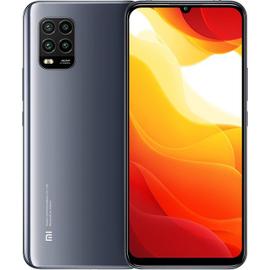
Maak een screenshot op een Android -smartphone met de knoppen
Android is lid geworden sinds versie 6.0 Een basisschotfunctie die kan worden gebruikt op telefoons in alle merken, zelfs de meest exotische, gewoon met twee knoppen.
- Druk tegelijkertijd op de Aan/stop -knoppen En Laag volume twee seconden.
- Alles wat op het scherm wordt weergegeven, wordt vervolgens onmiddellijk opgeslagen in de vorm van een afbeelding en automatisch in het interne geheugen van uw apparaat geplaatst, in een rugleuning Screenshots.

Maak een screenshot met een Samsung -smartphone
Op de Samsung -mobiele telefoons zijn er verschillende manieren om een screenshot te maken: de universele methode, met de knoppen, de schermcan met de hand en het gebruik van de stylus, op de modellen die ermee zijn uitgerust.
- Als uw Samsung Mobile een startknop heeft, gebruikt u de “Universal” -methode door tegelijkertijd te drukken De startknop en op de knop Laag volume.
- Anders, met of zonder een startknop, kunt u ook een screenshot maken met een gebaar, waarbij u het scherm van rechts naar links (of vice versa) vegen met de flank van uw hand.
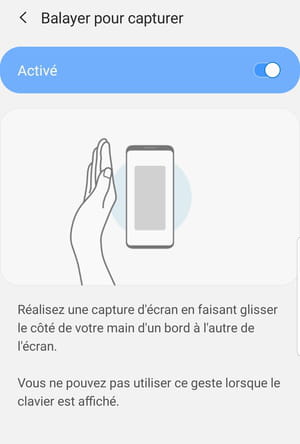
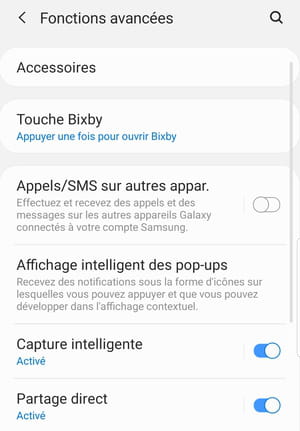
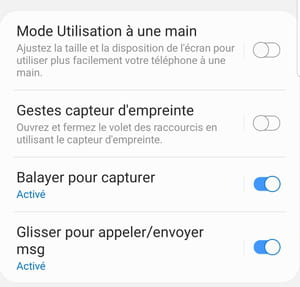
- Om te controleren of deze functie goed is geactiveerd, gaat u naar de apparaatinstellingen en selecteert u het menu Geavanceerde functies.
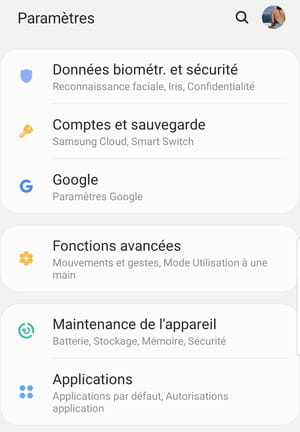
- Activeer vervolgens de opties Intelligente vangst En Vegen om vast te leggen Met behulp van bijbehorende schakelaars.
- Als uw smartphone is uitgerust met een stylus, verwijdert u de S -pen uit uw accommodatie.
- Onmiddellijk, het scherm Luchtcommando wordt weergegeven en biedt verschillende opties.
- Uitkiezen Vastlegging Met S Pen om een screenshot te maken.
Maak een screenshot met een Xiaomi -smartphone
In Xiaomi zijn er naast de universele methode veel manieren om een screenshot te maken.
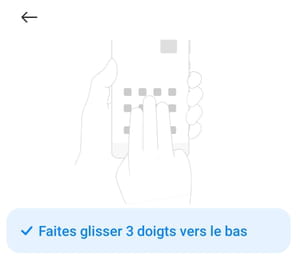
- Gewoon glijden Drie vingers neerslachtig. De opname wordt onmiddellijk uitgevoerd en opgenomen. Het is de eenvoudigste en meest effectieve methode.
Als u liever een andere manier gebruikt, moet deze worden geactiveerd door naar de mobiele instellingen te gaan.
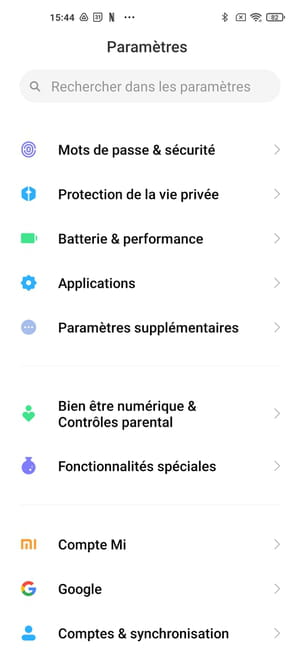
- Open Ze Instellingen van de telefoon, ga naar het gedeelte Aanvullende parameters.
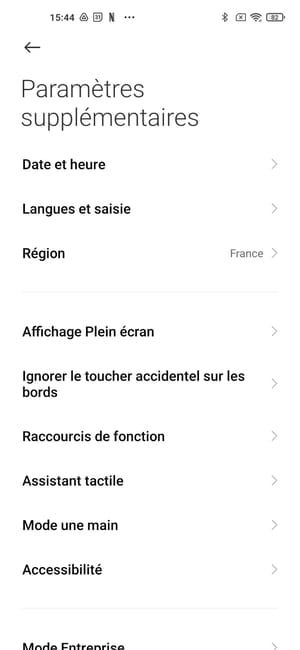
- Druk vervolgens op het menu Functie snelkoppelingen.
- Selecteer ten slotte de sectie Scherm.
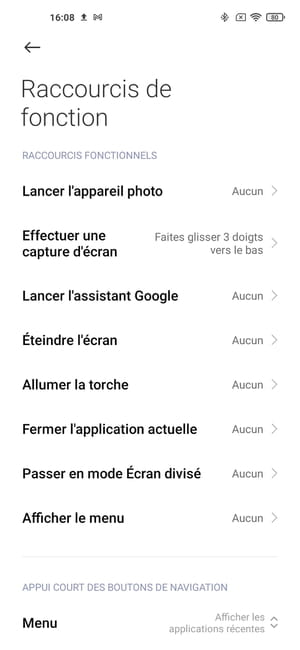
Verschillende keuzes worden vervolgens aangeboden:
- Langdurige ondersteuning op de knop ontvangst.
- Langdurige ondersteuning op de knop Menu.
- Langdurige ondersteuning op de knop Rug.
- Gelijktijdige ondersteuning op de voedingsknoppen en ontvangst.
- Gelijktijdige ondersteuning op de voedingsknoppen en Menu.
- Gelijktijdige ondersteuning op de voedingsknoppen en Rug.
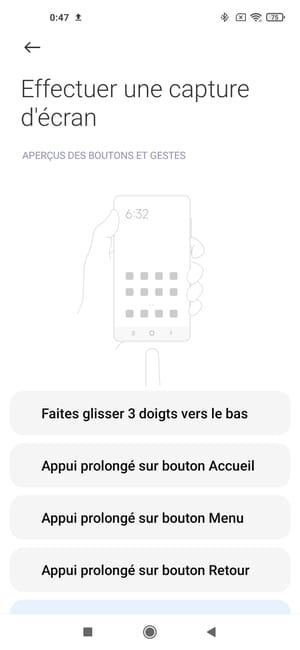
Merk op dat de weergave van virtuele, menu- en retour virtuele knoppen dan essentieel is. Deze opties kunnen niet worden gebruikt als u op het volledige schermgebaar in de menu’s van het systeem bladert. Als u een van deze methoden selecteert, waarschuwt het systeem u dat de benodigde knoppen niet beschikbaar zijn en u biedt om over te schakelen naar het conventionele display met de virtuele toetsenreceptie, menu en retour.
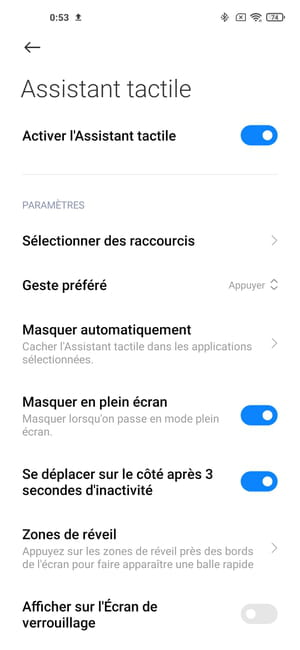
Dankzij de MIUI -overlay ontwikkeld voor Xiaomi -smartphones is het ook mogelijk om te gebruiken de tactiele assistent. Het is een zijbalk die alleen wordt weergegeven wanneer de gebruiker deze nodig heeft en waarmee hij bepaalde functies snel kan activeren. Een van hen is de screenshot.
- Ga naar smartphone -instellingen om de Touch Assistant te activeren.
- Selecteer de functie Aanvullende parameters vervolgens Tactiele assistent.
- Schuif de cursor rechts op de volgende pagina om de functie te activeren Tactiele assistent.
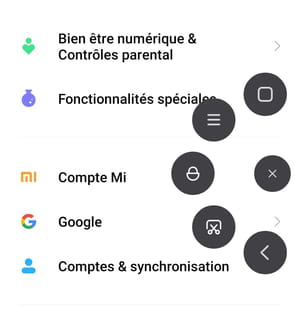
- Zodra de aanraakassistent is geactiveerd, open deze door op te tikken De kleine chevron Beschikbaar op het juiste scherm van het scherm. Typ vervolgens direct op om de gewenste screenshot te maken het pictogram dat een schaar vertegenwoordigt in een kader.
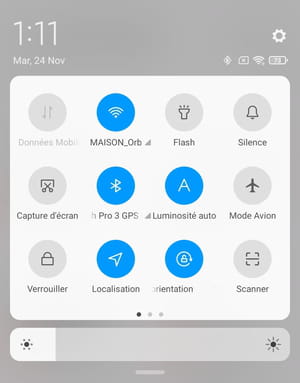
Ten slotte is de nieuwste methode voor het maken van een screenshot op de Xiaomi -smartphones om de snelkoppelingsfuncties te openen.
- Schuif gewoon een vinger van de bovenkant van het scherm naar beneden. bevind zich het pictogram met het paar schaar in een raamwerk En druk er gewoon op. Als het niet onmiddellijk zichtbaar is, scant dan links van dit deel van het menu om de andere snelkoppelingen weer te geven.
- U kunt vervolgens het scherm vastleggen, maar soms met een kleine latentie. Het is beter om de methode met drie vingers te gebruiken, eenvoudiger en reactiever.
Maak een screenshot met een OnePlus -smartphone
Om vast te leggen met een OnePlus -smartphone, kunt u de universele methode of een alternatieve techniek gebruiken.
- Laat een drie vingers over het scherm glijden.
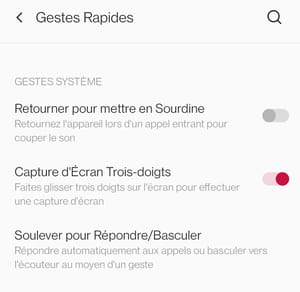
- De opname wordt onmiddellijk gedaan en op uw telefoon opgenomen.
Maak een screenshot met een Huawei -smartphone
Op Huawei -telefoons zijn er verschillende manieren om een screenshot te maken. De fabrikant biedt zelfs de mogelijkheid om Long Pages -opnames te maken (scrollend screenshot) of een back -up slechts een deel van de inhoud die wordt weergegeven. We praten dan over gedeeltelijke screenshot. Natuurlijk kunt u de klassieke methode gebruiken door tegelijkertijd de stations aan/uit en volume laag of anderszins te drukken:
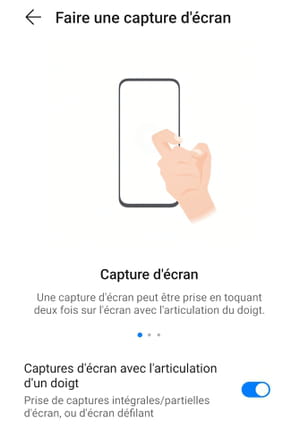
- Toast twee keer snel op het scherm met de gewricht van uw vinger.
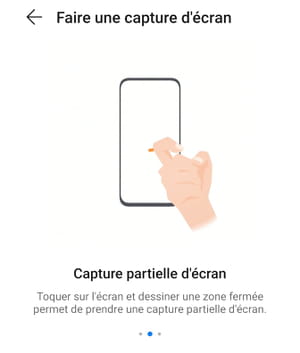
- Om een gedeeltelijke opname van het scherm te maken, om eenmaal op het scherm te bestellen en een cirkel te tekenen met uw gewricht rond het gebied dat u wilt opslaan in de vorm van een afbeelding.
- Om een scrollend screenshot te maken, eenmaal op het scherm op het scherm. Op deze manier kunt u een afbeelding van uw scherm in de hoogte -richting opslaan door bijvoorbeeld naar beneden te scrollen.
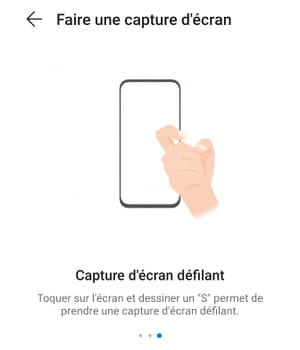
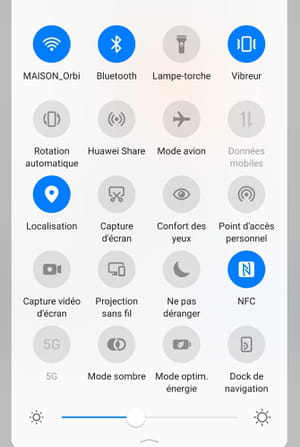
Op dezelfde manier als op Xiaomi -smartphones, is het ook mogelijk om de screenshotfunctie te vinden bij de melding en snelkoppeling van functies.
- Rol de meldingsbalk en functiesnelkoppelingen uit door tot aan de onderkant van het scherm te scannen. Zoek het pictogram dat een schaar vertegenwoordigt in een raamwerk. Typ er gewoon op om uw screenshot te maken.
Als je een Huawei Mate 40 Pro hebt, kun je een eenvoudig teken van de hand een screenshot maken. Inderdaad, dankzij de voorste sensor is de smartphone in staat om bepaalde gebaren er een paar centimeters van te herkennen. Controleer allereerst dat de functie is geactiveerd.
- Ga naar uw telefooninstellingen en ga dan naar het gedeelte Toegankelijkheidsfuncties.
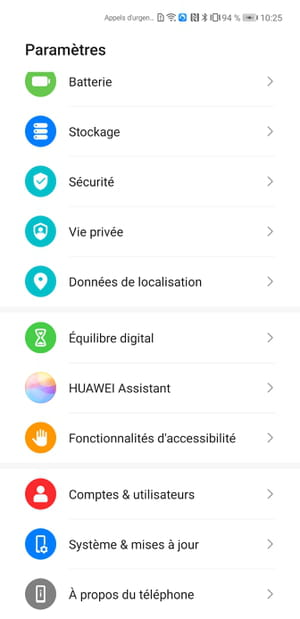
- Open vervolgens het gedeelte Intellisens dan in Afbeelding invoer.
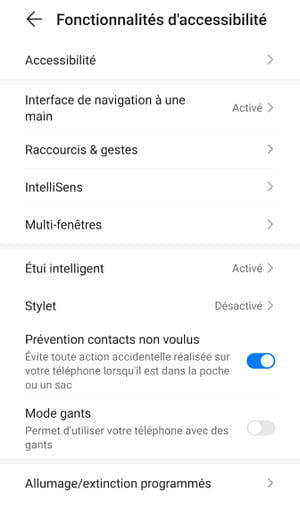
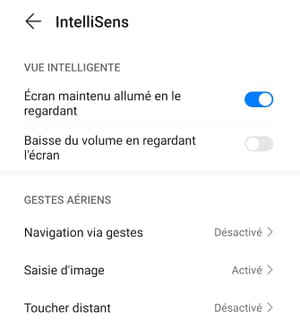
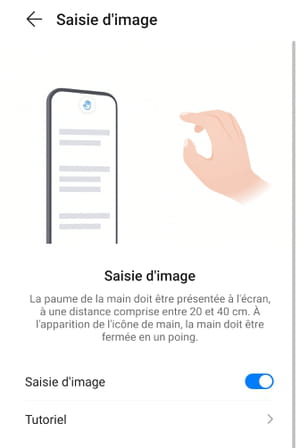
- Verplaats de schakelaar om de functie te activeren Afbeelding invoer Als het standaard wordt gedeactiveerd.
- Plaats vervolgens, om een screenshot te maken, eenvoudig de palm van uw hand open ongeveer twintig centimeter van de voorste fotosensor van het apparaat.
- Wanneer een symbool dat een hand weergeeft, sluit je vuist en de scherminhoud wordt automatisch opgeslagen.
Maak een screenshot met een OPPO -smartphone
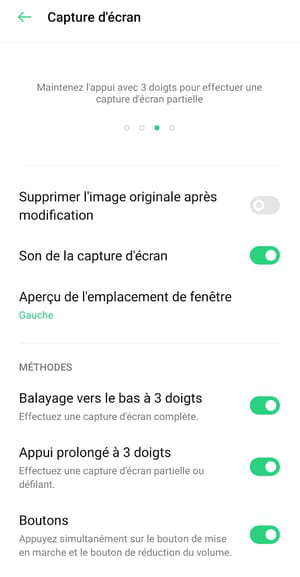
Bij Oppo zijn er naast de universele methode twee andere manieren om een screenshot te maken.
- Wenk het scherm met drie vingers neer om een volledige opname te maken.
- Druk op verlengd met drie vingers op het scherm om een gedeeltelijke screenshot van het scherm te maken. Er verschijnt onmiddellijk een bijsnijdende zone en je hebt dan de mogelijkheid om het frame in breedte en hoogte te wijzigen, zodat het onderdeel dat je wilt blijven verschijnen. Eenmaal tevreden, druk gewoon op de knop Opnemen In het kleine menu dat onderaan het scherm verschijnt om de opname daadwerkelijk te maken en dat deze wordt opgeslagen in het interne geheugen van uw telefoon.
Maak een screenshot met een vivo -smartphone
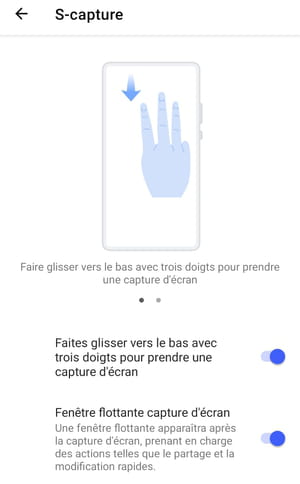
Naast de klassieke combinatie van de sleutels Aan uit En Laag volume Twee seconden biedt Vivo twee andere middelen om het scherm vast te leggen op zijn smartphones.
- Wenk het scherm met drie vingers neer.
- Of druk twee seconden op de knop Aan uit Om een opdruk -optie -menu te laten verschijnen.
- Typ vervolgens gewoon de functie Vastlegging Om een schermopname te maken. De afbeelding die vervolgens onmiddellijk wordt opgeslagen, is dat wat onder dit menu ligt.
Maak een screenshot met een Wiko -smartphone
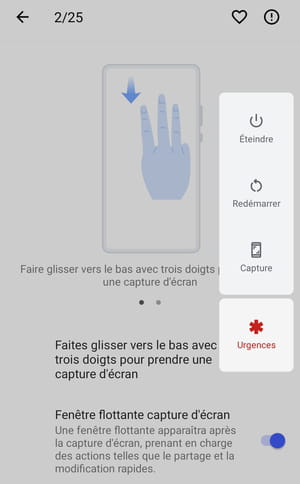
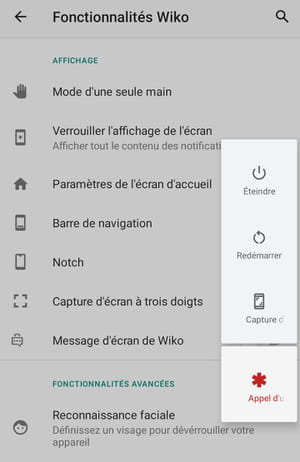
Om een screenshot te maken met een Wiko -merk -telefoon, moet u beginnen met het activeren van de bijbehorende functie in de telefooninstellingen.
- Open de toepassing Instellingen en ga vervolgens naar de sectie Wiko -functies en activeer de optie Three Finger Screenshot.
- Zodra de functie is geactiveerd, om het scherm vast te leggen, veeg het scherm met drie vingers naar beneden.
- Een andere mogelijkheid, onderhoud De aan / uit -knop Gekocht voor twee seconden om het bijbehorende menu te openen en vervolgens de functie te selecteren Screenshot, zoals op Vivo -smartphones.
Maak een screenshot met een Google -smartphone
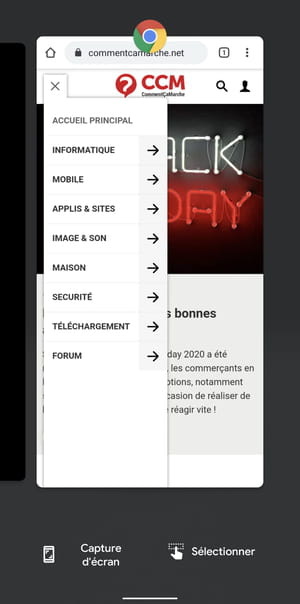
Naast de universele methode hebt u toegang tot de screenshot -functie van de applicatiemanager op Google -telefoons met Android 11, de nieuwste versie van Google System.
- Schuif een vinger van de onderkant van het scherm naar het midden en houd uw vinger twee seconden in deze positie.
- Overzichten van applicaties die worden uitgevoerd worden weergegeven, evenals de bestelling Screenshot, rechtsonder.
Maak een screenshot met een Realme -smartphone
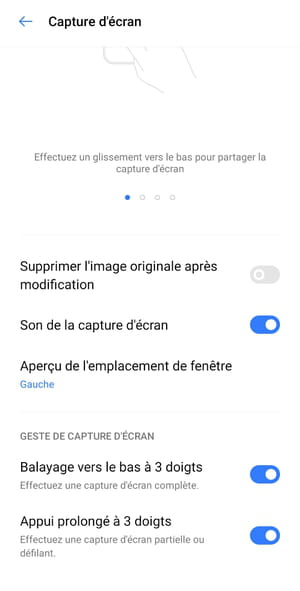
Bij Realme hebben we recht op dezelfde menu’s als op Oppo Mobiles voor het creëren van screenshots. Naast de universele manier zijn er twee andere alternatieve methoden, waarvan er één, zoals op Huawei Mobiles, een gedeeltelijke screenshot maakt.
- Wenk het scherm met drie vingers neer om een volledige opname te maken.
- Druk op verlengd met drie vingers op het scherm om een gedeeltelijke screenshot van het scherm te maken.
Maak een screenshot met een Motorola -smartphone
Om een screenshot te maken met een Motorola -telefoon, kunt u de universele methode of een alternatieve techniek gebruiken.
- Houd drie vingers twee seconden op het scherm leunend. Uw opname wordt onmiddellijk gemaakt en opgenomen.
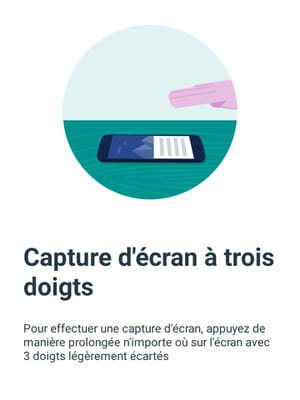
Merk op dat het mogelijk is om screenshot in bepaalde toepassingen te voorkomen.
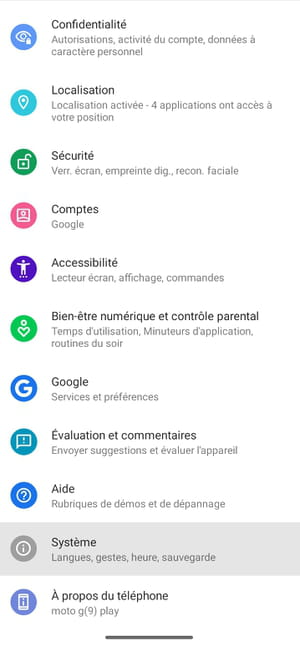
- Ga hiervoor naar uw telefooninstellingen door op het tandwielpictogram te drukken.
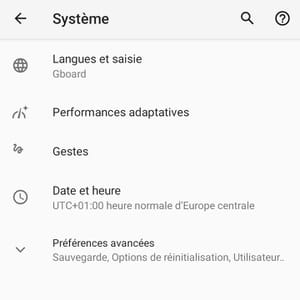
- Open het gedeelte Systeem, Ga dan naar de sectie Gebaren.
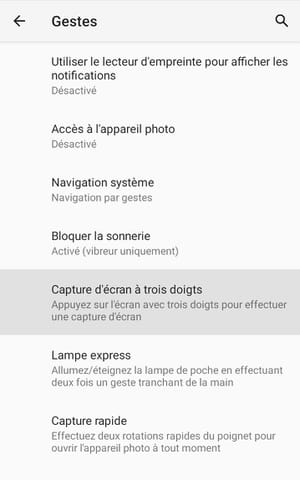
- Selecteer vervolgens de functie Three Finger Screenshot.
- Druk op de knop Instellingen, linksonder van het scherm.
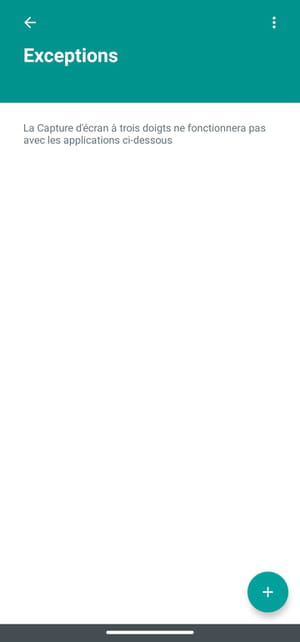
- Druk op de volgende pagina op het menu Uitzonderingen,
- Druk ten slotte op de knop + Rechtsonder van het scherm om een toepassing toe te voegen aan de uitzonderingen.
Rond hetzelfde onderwerp
- Windows Screenshot> Gids
- Zwart pc -scherm> Gids
- Download Scissor Screen Screenshot> Downloaden – Screenshot
- Video Capture Screen> Guide
- Dubbel scherm> Gids
Android -gids
- Android Ringtone: zet een ringen muziek
- Zoek een Wi-Fi-wachtwoord op Android
- Reset Android: hoe terug te keren naar de fabrieksstatus
- Breng foto’s over van een Android naar een pc of Mac
- Identificeer apps die de batterij gebruiken op Android
- Google Android -contacten
- Download Android -apps zonder de Play Store door te gaan
- Android Emojis: hoe ze te gebruiken
- Voeg gebruikersaccounts toe aan een Android Mobile
- Verwijder een Android -toepassing: alle methoden
- Verzadigde Android -opslag
- Android -spellingcorrector: hoe u het kunt optimaliseren
- Beheer meldingen op Android
- Langzame Android -smartphone: de truc om het te versnellen
- Gepersonaliseerde wekker beltoon
- Vergroot Android -scherm: hoe u inzoomt op een telefoon
- Zoek een gewist Android -melding dankzij de geschiedenis
- Gebruik een video als achtergrond op Android
- Geluidsmelding: hoe u een geluid toewijst aan een app op Android
- Android -app die plant: alle oplossingen
- Deel Windows in de buurt
- Personaliseer de beltoon van een contact op Android
Nieuwsbrief
De verzamelde informatie is bedoeld voor de CCM -benchmarkgroep om te zorgen voor het verzenden van uw nieuwsbrief.
Ze zullen ook worden gebruikt voor de geabonneerde opties, door CCM Benchmark Group voor advertentietargeting en commerciële prospectie binnen de Le Figaro Group, evenals met onze zakelijke partners. De behandeling van uw e -mail voor advertenties en gepersonaliseerde inhoud wordt uitgevoerd bij het registreren op dit formulier. U kunt er echter op elk moment tegen verzetten.
Meer in het algemeen profiteert u van een recht op toegang en rectificatie van uw persoonlijke gegevens, evenals die van het aanvragen van wissen binnen de limieten die door de wet worden verstrekt.
U kunt uw opties ook bekijken op het gebied van commerciële prospectie en targeting. Lees meer over ons privacybeleid of ons cookiebeleid.
Hoe u een screenshot maakt met mijn smartphone of mijn tablet ?
Merkte op : De stappen kunnen aanzienlijk variëren, afhankelijk van uw smartphonemodel en de Android -versie.
1) Stap/stopknop en startknop
Houd de aan/uit -knop tegelijkertijd ingedrukt en de startknop.
2) vegen om vast te leggen
Schuif de zijkant van uw hand op het scherm van rechts naar links of vice versa.
Ga naar: om deze functie te activeren:
- Instellingen
- Geavanceerde functies
- Bewegingen en gebaren
- Activeren Vegen om vast te leggen
3) Stop/afsluitende toetsen en laag volume
Druk tegelijkertijd op de lage/afsluitende toetsen en houd ze ingevoegd.
4) Wijzig screenshots
Gebruik de screenshot -werkbalk voor:
- Bijsnijden
- Schrijven of tekenen
- Tags toevoegen
- Deel screenshot
Ga naar: om de werkbalk te activeren:
- Instellingen
- Geavanceerde functies
- Screenshots en schermrecorder
- Activeren Screenshot werkbalk
5) Schermrecorder
Open de snelkoppelingssluiter
Uitkiezen Enregus. scherm
Kies de geluidsoptie
druk op Begin met opnemen
Gebruik de werkbalk van de schermrecorder voor:
- Schrijf of teken op het scherm
- Superpon een video in selfie -modus