
オンライン写真を曖昧にするためのすべてのツール-Ticeツール、FacePixElizer |オンライン画像をピクシズ化してぼやけします
マスキングツール&D匿名化チュートリアルビデオ
自動ツールがあなたに合っていない場合は、手動モードを使用できます.
オンライン写真をぼかすためのすべてのツール
数秒で写真を簡単に無料でぼやけする方法 ? Photoshopタイプの画像処理用の複雑なソフトウェアを呼び出すことなく、写真を匿名化する方法、顔を非表示にする方法 ?
顔や敏感な情報が画像に表示されるという考えに満足していない場合は、最初にそれらをぼやけすることができます. この記事では、デスクトップコンピューター、携帯電話、またはタブレットを使用して、オンラインで非常に簡単に実行する方法を確認します.
ここにあなたの画像のレタッチツールがあり、非常に使いやすいことです。これにより、写真で顔をぼかしたり、写真を書く必要があるよりも短い時間で写真の背景をぼんやりとぼんやりとしたりできます。.
コンテンツ
写真を無料で曖昧にする最適なオンラインツール
リストは、学校や学校旅行中に撮影した画像で顔をぼかすための非常に簡単なツールを更新しました。. これらのツールは、写真やスクリーンショットの領域をぼかすためにも使用できます. 画像を管理および改善するためにオンラインツールをすり抜ける.
redated. 写真で人を曖昧にするのに理想的です
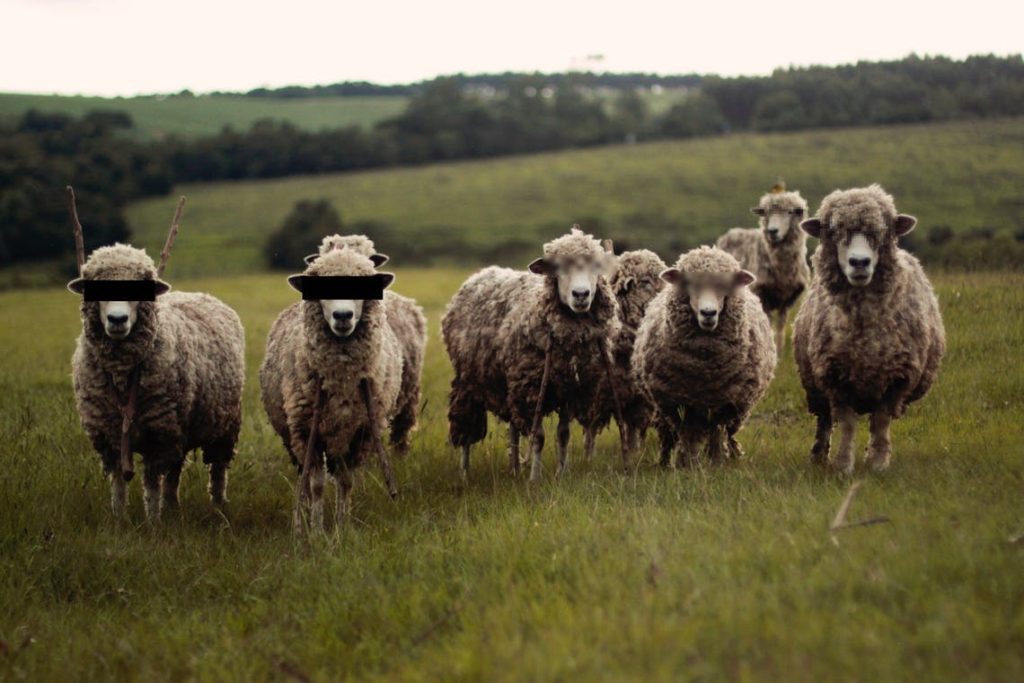
写真に1つ以上の顔を単純に非表示にするオンラインツールから最後に、redatedは登録を必要としません。. あなたはあなたの画像をサイトにアップロードします、あなたはあなたのマウスで画面に描画することによって選択しますあなたがぼやけてあなたが望む領域とvaila. マスクを黒くしたり、ぼんやりしたり、ピクセイズしたりできます. その後、クリックしてぼやけた画像をダウンロードする必要があります. シンプルで無料で、広告なし.
リンク: redated
ImageBlurur. 画像の一部を隠したり、背景をぼんやりしたりする芸術的なガウスのぼやけ

写真を曖昧にしてそこで機密情報を作成することを可能にする別のオンラインツールがあります. ImageBlurur このタスクを迅速かつ単に実行するための素晴らしいツールです. 画像を曖昧にする, ImageBlurur この目的のために提供されているウィンドウ内の要素をドラッグすることを提供します. 次に、ぼやけする領域を選択し、[ぼかし]ボタンをクリックして変更を検証します. これにより、選択した領域を判読できないようにするガウスのあいまいさまたは誇張されたピクセラージが作成されます. [続行]ボタンをクリックすると、変更された画像をダウンロードできます.
リンク: ImageBlurur
FacePixElizer. 顔を自動的に検出してぼやけます

FacePixElizerとは何ですか? FacePixElizerは、写真をマスクして匿名化するためのソフトウェアツールを提供します. 数回クリックして写真の顔をぼやけすることができます. FacePixElizerはあなたのWebブラウザから直接動作するので、あなたの写真はプライベートに保たれます. ネットワークによるトランスミッションはありません – すべてが場所にあります. FacePixElizerは、彼の2つの小さな仲間と同じ原則に基づいています. そのパブリッシャーは自動的に顔を検出し、それをぼやけすることを提供しますが、あなたが隠したい領域を望みながら反映することができます. 画像編集ソフトウェアがない場合は理想的です. オンラインインターフェイスは非常に簡単に処理でき、画像から特定のデータを隠すのに役立ちます.リンク : FacePixElizer
redacthoto. 画像にピクセル化されたぼやけを作成します
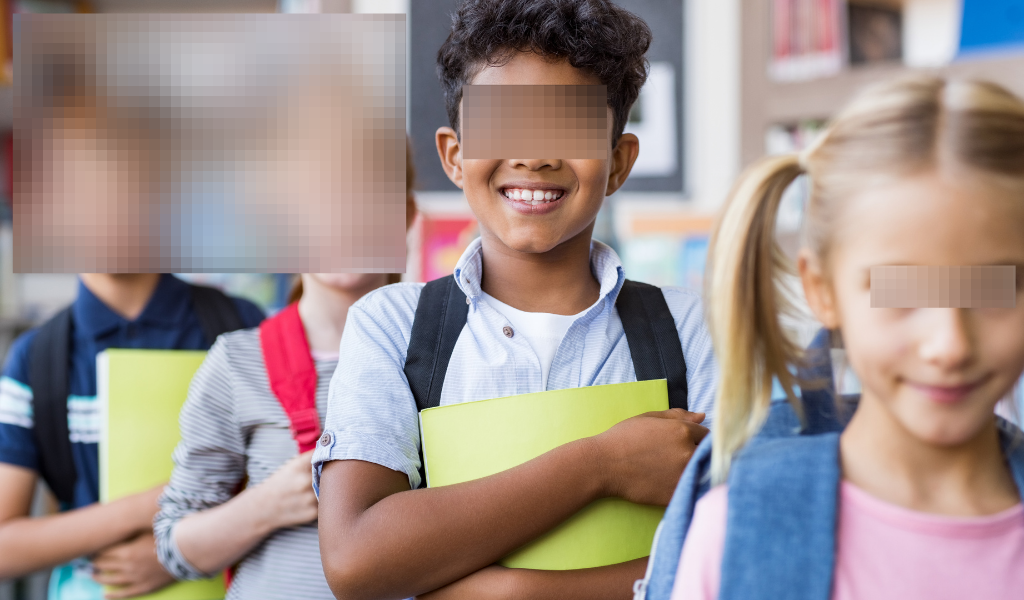
それは最もシンプルで最速のツールの1つです. Redact-Photoはブラウザで直接光の速度で動作します. あなたはあなたがページにぼやけたい画像を投げます. 次に、ぼやく領域を定義するか、マスキングを取得する領域を定義します. サイトは、最良の効果のピクセル化されたキャッシュで結果をすぐに表示します. 画像の1つ以上の部分を隠すことができます. クリックすると、新しい画像が表示されます.
リンク : 編集写真
pixlr. モバイルで写真をぼかします
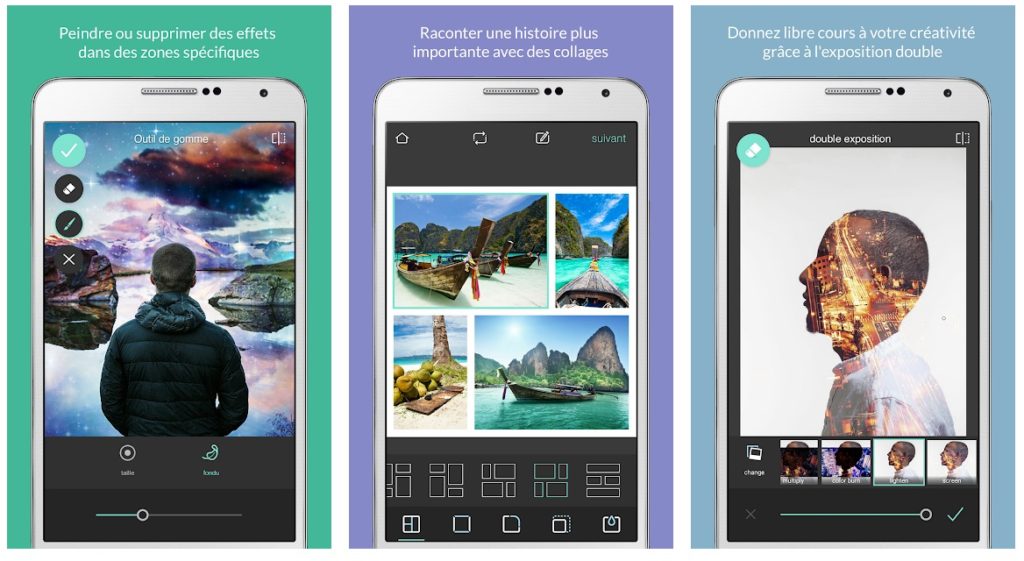
iPhoneで写真をぼやけする方法 ? Androidの写真をぼかす方法 ? PIXLRはおそらく最も単純なソリューションです. このPhotoshopクローンは、iOSとAndroid向けの専用のモバイルアプリケーションを提供します. このモバイルバージョンでは、画像の一部をpix化するのは非常に簡単です. 画面の下部にあるブラシから「ピクセル化」機能を選択します. ツールが選択されたら、ぼやけたい部分に指をスライドさせます. 検証し、画像を保存します. それでおしまい.
接続: Androidのpixlr – iOSのpixlr
画像をぼかすために特別に作成されたこれらの5つのオンラインツールのために. ただし、大規模なレタッチまたは写真編集アプリケーションを呼び出すこともできます. Canva、Paint、Photoshopソフトウェアは、数回クリックして写真の写真を許可します. これに従うべき手順があります.
- キャンバ用. 写真を選択するだけで、高度なオプションでフィルターをクリックしてからクリックしてください. カーソルを右にスライドしてぼやけ、左側に焦点を強調する.
- Photoshop用, 「ファイル」と「オープン」からの目的の写真をMP. 左側に提供されるツールで、点線のラッソを使用します。.
- ペイントに 最後に、画像ファイルが開いたら、ぼやけする画像の部分を選択し、「サイズ変更」ツールを呼び出し、10のような小さな値で表示される水平および垂直ボックスの図100を置き換えます。例えば.
あなたも ? 他の簡単なツールやサービスを知っていますか、それとも画像や写真を曖昧にしますか ? コメントを介して私たちと共有してくれてありがとう.
反対の効果を持ち、デジタル写真の品質を向上させるには、この写真ツールの他のリストを参照できます.
マスキングと匿名化ツールのチュートリアルビデオ
写真やドキュメントのぼやけ、ピクセル、または簡単に私的領域を検閲する!
FacePixElizerとは何ですか?
FacePixElizerは、画像のマスキングと匿名化に特化した画像エディターです. FacePixElizerを使用して、公開したくない画像上の情報をすばやく非表示にします. たとえば、テキストを曖昧にしたり、画像の1つに顔をピクシェンスすることもできます.
FacePixElizerがブラウザで実行されるため、画像はプライベートのままでブラウザを離れることはありません. ネットワークに送信されるものはありません、すべてがあなたのブラウザで起こります.
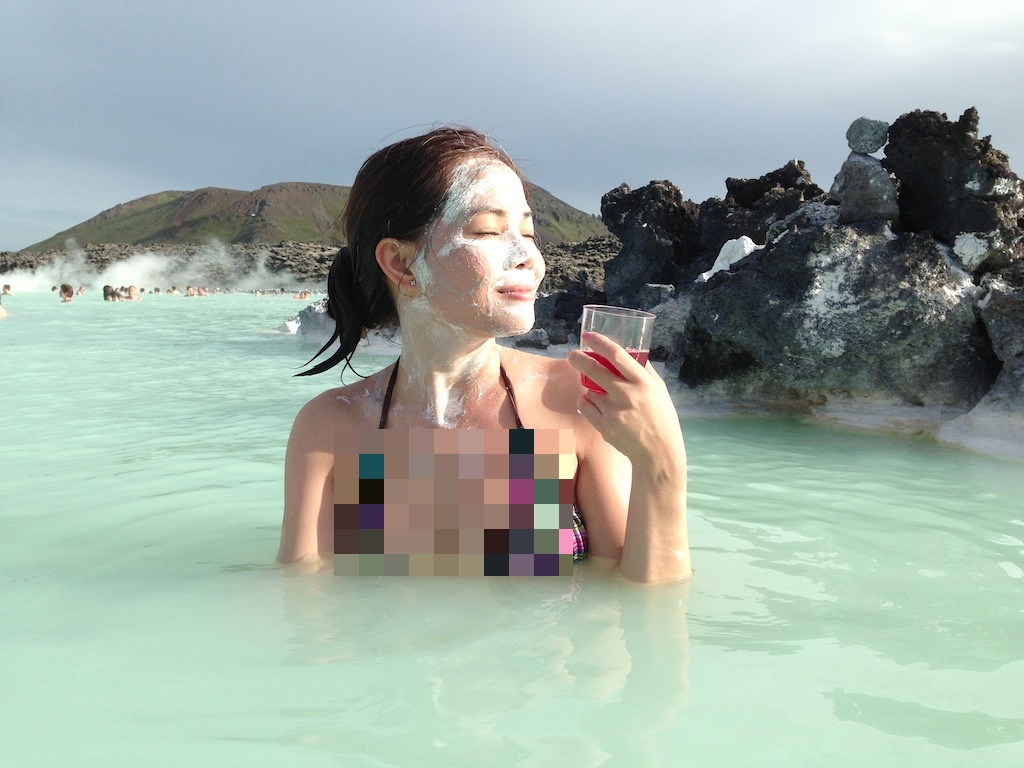
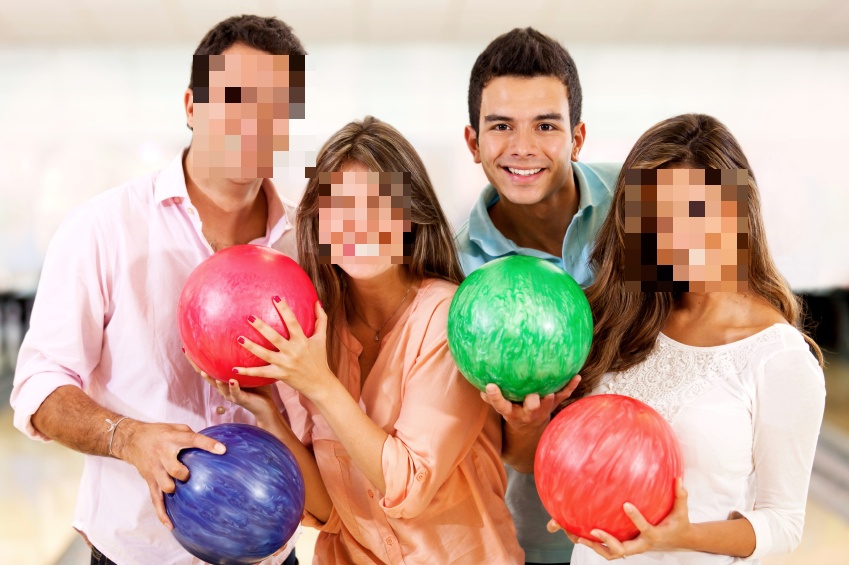
このツールは誰ですか?
- スクリーンショットでメールやその他のアドレスを非表示にしたいチュートリアル著者.
- ブログで個人的な画像を使用したいブロガー.
- 自分のイメージを正しく尊重するように人を曖昧にしたい写真家.
- 写真で人々の身元を守りたいジャーナリスト.
- Facebookユーザーが写真を投稿するために却下されたくない.
- 写真に子供の顔を隠したい親.
- 銀行の声明や請求書など、サポート文書でプライベート要素を曖昧にしたい人.
- 分類された広告サイトで販売用の車両を置くときにナンバープレートを隠したい人.
それの使い方? 
やさしい!
- 写真をスライドさせる(.jpgまたは .PNG)FacePixElizer Webページ.
- ぼやくまたはpixeizeしたい画像の任意の領域で選択を実行する.
- 画像を保存します.
速度と生産性
FacePixElizerは、写真をぼかすために最大の生産性のために最適化されています できるだけ少ないクリックで.
FacePixElizerは、ぼやけてクリックする必要があります. これをPhotoshopの5つ以上の必要なクリックと比較して、同じ操作を実行します! 他の出版社とは異なり、効果を適用する前に選択する必要はありません、それは直接適用されます. FacePixelierの有効性は、効果を適用する前に調整を調整する必要がないという事実にもあります. その自己モードでは、あなたのために賢明に事実をfacepixelizing化する.
自動面の検出 
FacePixElizerには自動面検出があります.
検出モジュールはブラウザで実行され、非常にうまく機能しますが、特定の顔を検出しない場合があります. たとえば、プロフィールの顔や上下に向けて. 一方、匿名化ツールでこれらの顔を手動で識別してレタッチするのは非常に簡単です.
あなたは顔をピクシズ化またはぼやけする選択があります.
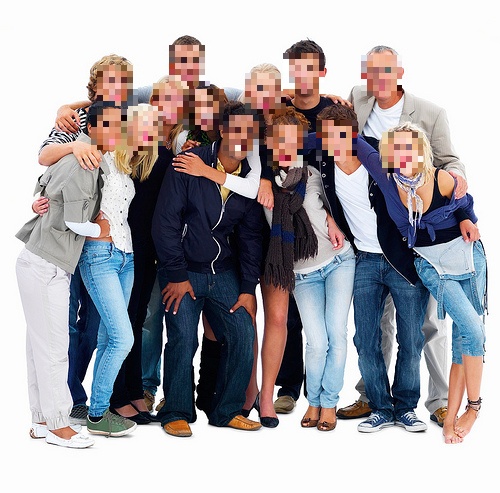
次の例のように、画像に多くの顔がある場合、自動検出は非常に便利です.
マスキングツール 
マスキングツールには、自動とマニュアルの2つのモードがあります.
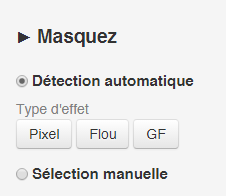
自動モード – 顔とテキストの自動検出 
自動モードはインテリジェントで、テキストと顔の違いを検出できます. 顔はピクセル化されており、テキストはぼやけています. ぼかしまたはピクセル化の強度は、選択された領域のサイズに依存します. 領域が広い場合、効果は自動的にセットアップされます. 言い換えれば、効果は選択された領域に従って調整されます.
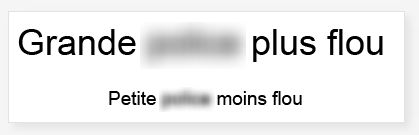
テキストの場合、ぼやけた効果はフォントのサイズに比例するため、大きなフォントは小さなフォントよりもぼやけています. その結果、同じ画像に書き込みのフォントのサイズに関係なく、ぼやけの強度は一貫しているため、ライティングの各サイズの設定を手動で調整する必要があります。.
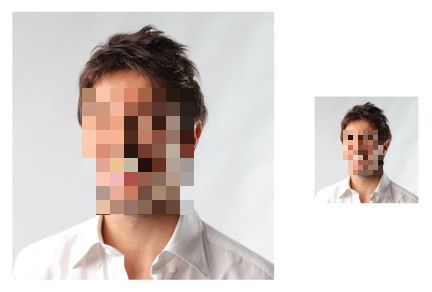
同じことが顔のピクセル化にも当てはまります – 効果の強度は選択された領域に比例します. 背の高い顔は小さな顔よりもピクセル化されます.
手動モード – マスキングエリアの手動選択 
自動ツールがあなたに合っていない場合は、手動モードを使用できます.
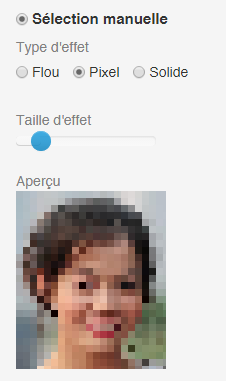
手動モードでは、ピクシール効果、ぼやけ、または固体(黒い長方形)を選択できます。. 設定を使用して、効果の強度を変更します. 次の画像は、さまざまな効果の概要を示しています.
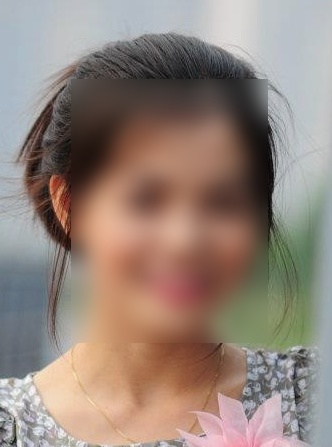
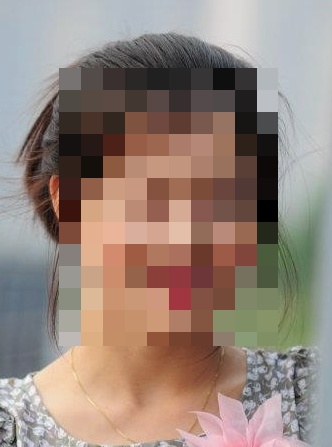
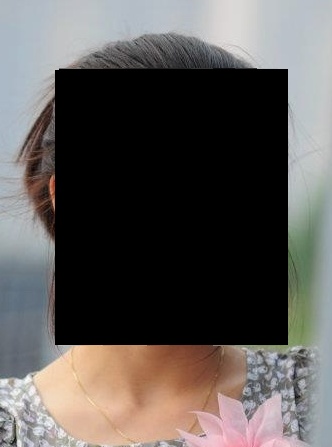
効果を削除します 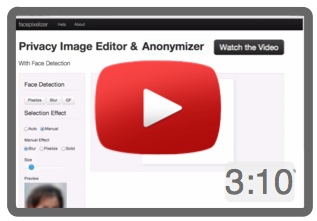
効果を削除するには、下から右へ、左に上がる問題の領域を選択するだけです。つまり、エフェクトの適用の反対方向があります. この機能は非常に便利で使いやすい習慣が取られたら簡単です. 視覚的な例については、ビデオチュートリアルを参照してください.

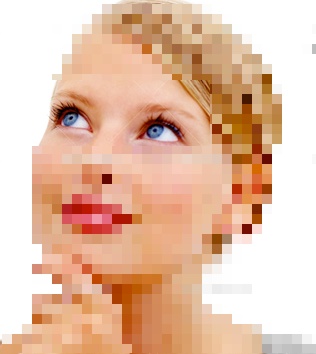
たとえば、特定の領域を明らかにするために、興味深い創造的な目的に効果の削除を使用できます. 下の画像では、画像全体がピクセル化され、その後、効果の削除がアイゾーンに適用されました。.
保存 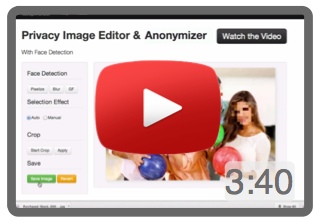
画像に満足したらすぐに「保存」をクリックすると、ファイルの名前に追加された「検閲された」拡張子で画像が保存されます. たとえば、ファイルが呼び出されている場合 スクリーンショット.jpg, 保存すると、これが呼び出されます Capturedecran_censored.jpg.

FacePixElizerの記事を押します


質問と回答
FacePixElizerは無料です?
はい、FacePixElizerは使用するための完全に無料のツールです. FacePixElizerによって編集された画像をWeb上で公開する場合、このページにリンクを追加してくれて感謝しています(http:// www.FacePixElizer.com/fr/)そして、単語を渡します!
FacePixElizerには、iPhoneまたはAndroidアプリケーションがあります?
私たちのニュースレターにあなたの名前を追加すると、準備ができていることをお知らせします!
exifデータは何ですか?
JPG画像には、写真が撮影された日付と場所、および使用されているカメラ、目的、露出時間、露出時間、露出時間、暴露時間、露出時間、露出時間、等..
PNG画像にはEXIFデータがありません.
ExifデータはFacePixElizerによって削除されます?
はい、FacePixElizerで画像を保存すると、すべてのEXIFデータが削除されます.
撮影の日付または場所に関する情報が削除されます.
Copyright 2013-2015 Rubber Duck Labs Inc.