
Alle tools om een online foto te vervagen – Tice Tools, facepixelizer | Pixize en vervag een online afbeelding
Maskering Tool & D Anonimisation Tutorial Video
Als het automatische tool niet bij u past, kunt u de handmatige modus gebruiken.
Alle tools om een online foto te vervagen
Hoe je een foto gemakkelijk en gratis in een paar seconden gratis kunt vervagen ? Hoe een foto te anonimiseren, een gezicht te verbergen, zonder ingewikkelde software op te roepen voor de beeldverwerking van het photoshop -type ?
Als u niet vertrouwd bent met het idee dat een gezicht of gevoelige informatie op een afbeelding verschijnt, kunt u ze eerst vervagen. In dit artikel zullen we zien hoe we het heel gemakkelijk online kunnen doen met behulp van een desktopcomputer, een mobiele telefoon of een tablet.
Hier zijn retoucheringstools van uw afbeeldingen, zeer gemakkelijk te gebruiken, waarmee u een gezicht in een foto kunt vervagen of een foto -achtergrond in minder tijd kunt vervagen dan u moet schrijven.
Inhoud
De beste online tools om een foto gratis te vervagen
Een lijst heeft zeer eenvoudige tools bijgewerkt om gezichten te vervagen op een afbeelding die op school is genomen of tijdens een schoolreis bijvoorbeeld. Deze tools kunnen ook worden gebruikt om een gebied in een foto of screenshot te vervagen. Om tussen uw online tools af te glijden om uw afbeeldingen te beheren en te verbeteren.
Geredineerd. Ideaal om een persoon op een foto te vervagen
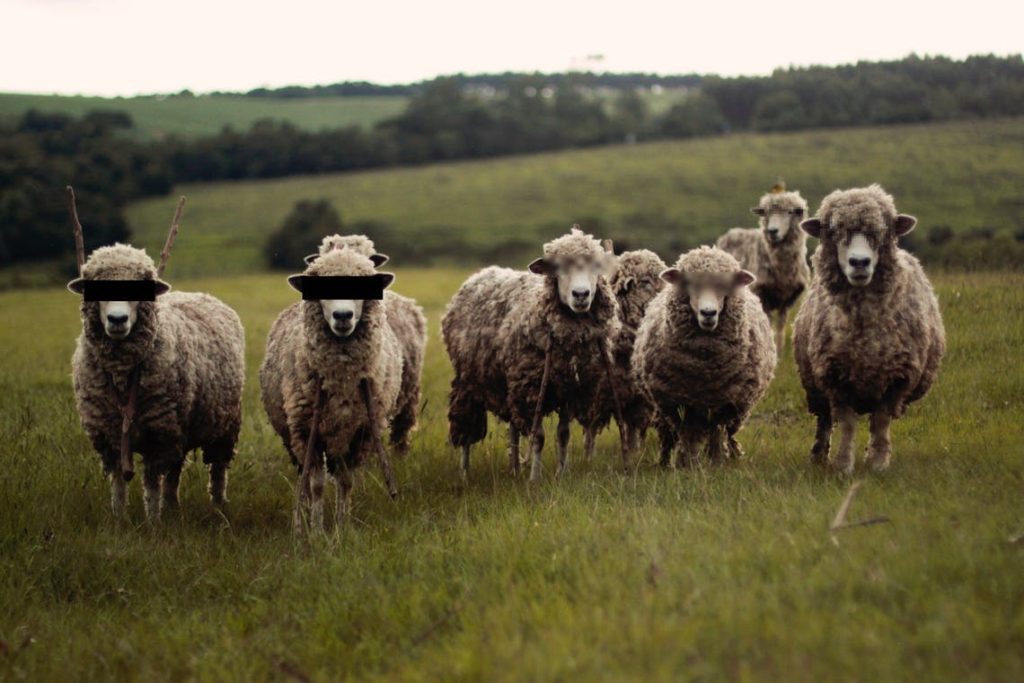
Laatste voor online tools die eenvoudig een of meer gezichten in een foto verbergen, vereist geredateerd geen registratie of installeert u iets. U uploadt uw afbeelding op de site, u kiest door deze op het scherm te tekenen met uw muis het gebied dat u wilt vervagen en voila. Je kunt het masker zwart maken, vervagen of pixeren. Dan moet je gewoon de vage afbeelding downloaden met een klik. Eenvoudig, gratis en zonder enige advertenties.
Koppeling: Geredineerd
ImageBlurur. Een artistieke Gaussiaanse vervaging om een deel van een afbeelding te verbergen of een achtergrond te vervagen

Hier is een andere online tool die het mogelijk maakt om een foto te vervagen en daar gevoelige informatie te maken. ImageBlurur is het verbazingwekkende hulpmiddel om deze taak snel en eenvoudig uit te voeren. Om een afbeelding te vervagen, ImageBlurur Biedt u om het element in het venster voor dit doel te slepen. Selecteer vervolgens het te vervagen gebied en klik vervolgens op de knop “Blur het” om de wijziging te valideren. Dit zal een soort Gaussiaanse vaagheid of een overdreven pixelage creëren die het geselecteerde gebied onleesbaar maakt. Een klik op de knop “Doorgaan” en u kunt de aangepaste afbeelding downloaden.
Koppeling: ImageBlurur
Facepixelizer. Automatisch detecteert het gezicht om te vervagen

Wat is facepixelizer? FacePixelizer biedt een softwaretool om foto’s te maskeren en te anonimiseren. U kunt een gezicht op een foto in een paar klikken vervagen. FacePixelizer werkt rechtstreeks vanaf uw webbrowser, zodat uw foto’s privé worden gehouden. Geen transmissie per netwerken – alles is in locatie. Facepixelizer is gebaseerd op hetzelfde principe als zijn twee kleine kameraden. De uitgever detecteert automatisch een gezicht en biedt u aan om het te vervagen, maar u kunt nadenken als u het gebied wilt dat u wilt verbergen. Ideaal als u geen afbeeldingbewerkingssoftware heeft. De online interface is ultra eenvoudig te hanteren en helpt u bepaalde gegevens voor uw afbeeldingen te verbergen.Koppeling : Facepixelizer
Redactfoto. Maak een pixelateerde vervaging op een afbeelding
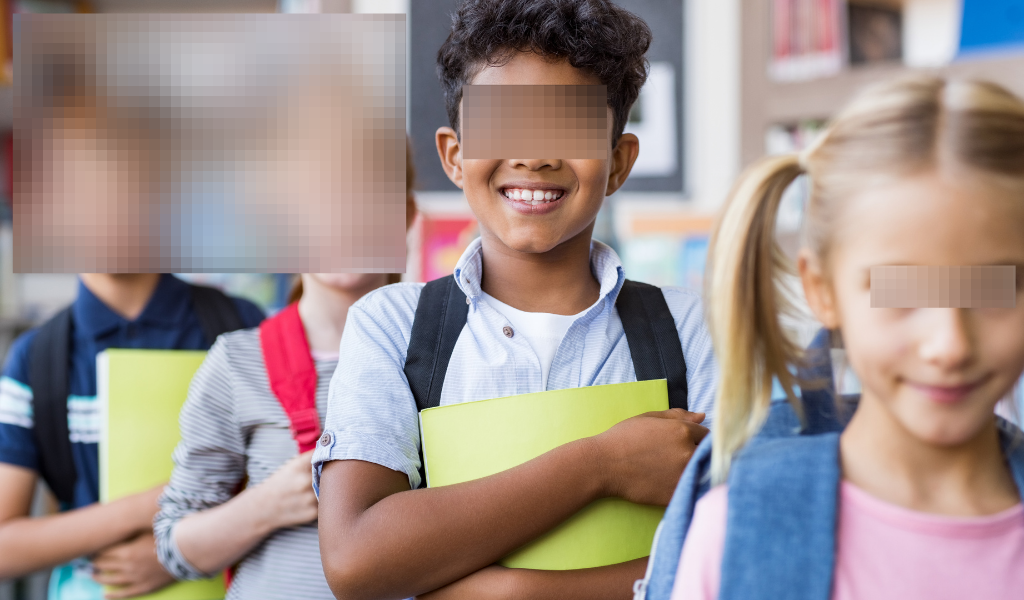
Het is ook een van de eenvoudigste en snelste tools. Redact-Photo werkt met de snelheid van het licht direct in uw browser. Je gooit de afbeelding die je in de pagina wilt vervagen. Vervolgens definieert u het gebied om te vervagen of welke u het maskering wilt verkrijgen. De site geeft het resultaat onmiddellijk weer met een pixelateerde cache van het beste effect. U kunt een of meer delen van de afbeelding verbergen. Een klik en u krijgt uw nieuwe afbeelding.
Koppeling : Redact-photo
Pixlr. Vervagen een foto op mobiel
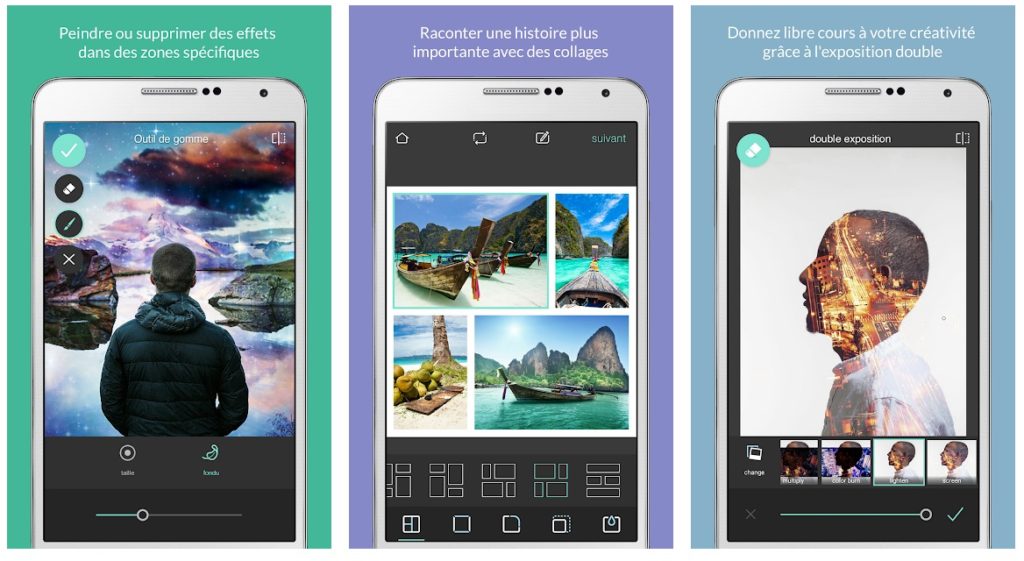
Hoe je een foto op de iPhone kunt vervagen ? Hoe een Android -foto te vervagen ? Pixlr is misschien wel de eenvoudigste oplossing. Deze Photoshop -kloon biedt speciale mobiele applicaties voor iOS en Android. In deze mobiele versie is het heel eenvoudig om een deel van een afbeelding te pixiseren. Selecteer de functie “Pixelisatie” uit de borstel onderaan het scherm. Zodra het gereedschap is geselecteerd, schuift u uw vinger op het onderdeel dat u wilt vervagen. Valideer vervolgens de afbeelding op. Dat is het.
Verbindingen: Pixlr op Android – Pixlr op iOS
Tot zover deze vijf online tools die speciaal zijn gemaakt om afbeeldingen te vervagen. Maar u kunt ook een beroep doen op grote retoucherings- of fotobewerkingsapplicaties. Canva-, verf- en photoshop -software staat een foto van een foto toe in een paar klikken. Hier zijn de stappen om te volgen.
- Voor canva. Selecteer gewoon de foto, klik op Filter en vervolgens op geavanceerde opties. Schuif de cursor naar rechts om te vervagen en naar links om de focus te accentueren.
- Voor Photoshop, Ik mp de gewenste foto van “Bestand” en “Open”. Gebruik in de tools die aan de linkerkant worden geboden.
- Op verf Selecteer ten slotte, zodra uw afbeeldingsbestand is geopend, selecteert u het deel van de afbeelding die u wilt vervagen en roept u vervolgens aan op het gereedschap “Wijzen” en vervangt u het figuur 100 van de horizontale en verticale vakken die worden weergegeven door een kleinere waarde, zoals 10 Bijvoorbeeld.
Jij ook ? Kent of gebruikt u andere eenvoudige tools of services om een afbeelding of een foto te vervagen ? Bedankt dat je ze met ons hebt gedeeld via de reacties.
Om het tegenovergestelde effect te hebben en de kwaliteit van digitale foto’s te verbeteren, kunt u deze andere lijst met fotoliddelen raadplegen.
Maskering en anonimiseringstool tutorial video
Vervaging, pixel of gemakkelijk te censureren privégebieden van uw foto’s en documenten!
Wat is facepixelizer?
FacePixelizer is een beeldeditor die gespecialiseerd is in de maskering en anonimisatie van afbeeldingen. Gebruik facepixelizer om snel informatie te verbergen over een afbeelding die u niet wilt maken. U kunt bijvoorbeeld een tekst vervagen of zelfs een gezicht op een van uw afbeeldingen pixen.
Omdat facepixelizer in de browser loopt, blijven uw afbeeldingen privé en verlaten nooit uw browser. Er wordt niets naar het netwerk verzonden, alles gebeurt in uw browser.
Wie is deze tool voor?
- Tutorial auteurs die hun e -mail of andere adressen op een screenshot willen verbergen.
- Bloggers die persoonlijke afbeeldingen op hun blogs willen gebruiken.
- Fotografen die een persoon willen vervagen om zijn imago goed te respecteren.
- Journalisten die de identiteit van mensen op een foto willen beschermen.
- Facebook -gebruikers willen niet worden ontslagen voor het plaatsen van foto’s.
- Ouders die het gezicht van hun kinderen willen verbergen in hun foto’s.
- Mensen die particuliere elementen willen vervagen op een ondersteunend document, zoals een bankafschrift of een factuur.
- Mensen die hun kentekenplaten willen verbergen wanneer ze een voertuig te koop aanbieden op een geclassificeerde advertentiesite.
Hoe te gebruiken? 
Heel makkelijk!
- Schuif een foto (.JPG of .PNG) op de webpagina van Facepixelizer.
- Voer een selectie uit op een regio van de afbeelding die u wilt vervagen of pixeize.
- Sla uw afbeelding op.
Snelheid en productiviteit
Facepixelizer is geoptimaliseerd voor maximale productiviteit om uw foto’s te vervagen Met zo min mogelijk klikken.
Facepixelizer vereist slechts een klik door te vervagen. Vergelijk dit met de 5 of meer noodzakelijke klikken in Photoshop om dezelfde manipulatie uit te voeren! In tegenstelling tot andere uitgevers, is het niet nodig om een selectie te maken voordat ze een effect toepassen, is het direct van toepassing. De effectiviteit van facepixelier ligt ook in het feit dat het niet nodig is om aanpassingen aan te passen voordat een effect wordt toegepast. Met zijn gevechtsmodus, facepixeliseer het feit intelligent voor u.
Automatische gezichten detectie 
Facepixelizer heeft automatische gezichten detectie.
De detectiemodule draait in uw browser en werkt redelijk goed, maar het kan bepaalde gezichten niet detecteren. Bijvoorbeeld een profielgezicht of georiënteerd op of omlaag. Aan de andere kant is het heel eenvoudig om deze gezichten handmatig te identificeren en te retoucheren met het anonimiseringstool.
U hebt de keuze om de gezichten te pixeren of te vervagen.
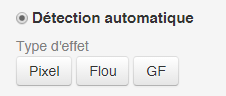
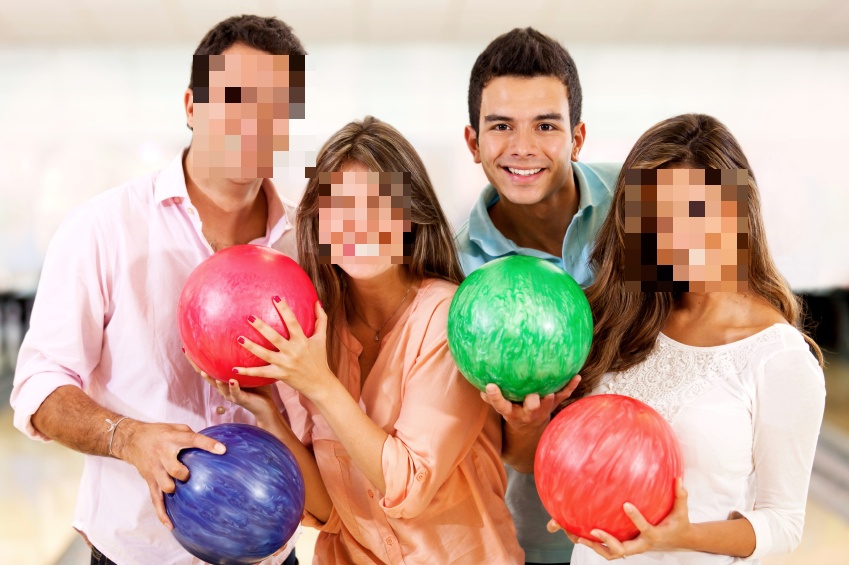
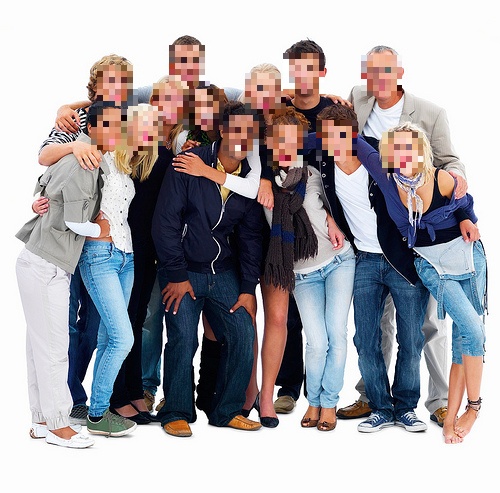
Automatische detectie kan erg handig zijn als er veel gezichten op een afbeelding staan, zoals in het volgende voorbeeld.
Maskeergereedschap 
De maskeringstool heeft twee modi: automatisch en handmatig.
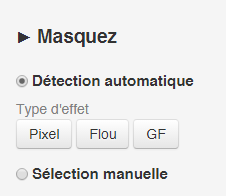
Automatische modus – Automatische detectie van gezichten en teksten 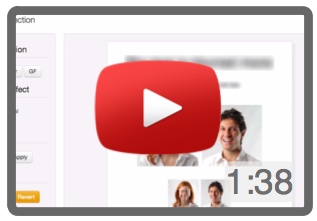
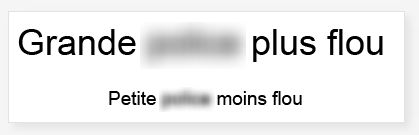
Automatische modus is intelligent en kan het verschil detecteren tussen een tekst en een gezicht. De gezichten zijn gepixeld en de teksten vervagen. De intensiteit van het vervagen of de pixelisatie hangt af van de grootte van het geselecteerde gebied. Als het gebied breed is, wordt het effect automatisch ingesteld. Met andere woorden, het effect past zich aan volgens het geselecteerde gebied.
Voor de teksten is het vervagende effect evenredig met de grootte van het lettertype, zodat grote lettertypen meer wazig zijn dan kleine lettertypen. Bijgevolg blijft de intensiteit van de vervaging consistent, ongeacht de grootte van de lettertypen van het schrijven op dezelfde afbeelding, waardoor u de instellingen voor elke schrijven handmatig moet aanpassen.
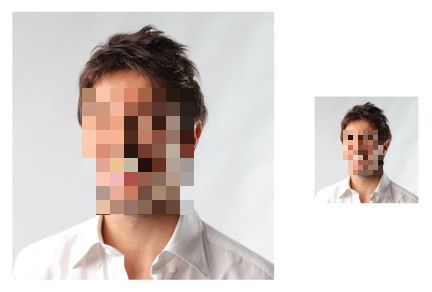
Hetzelfde geldt voor het pixeren van gezichten – de intensiteit van het effect is evenredig met het geselecteerde gebied. Een groot gezicht zal meer pixelateerd zijn dan een klein gezicht.
Handmatige modus – Handmatige selectie van maskeergebieden 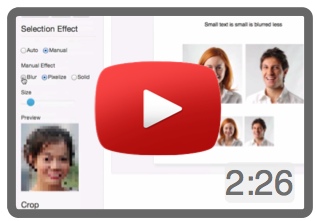
Als het automatische tool niet bij u past, kunt u de handmatige modus gebruiken.
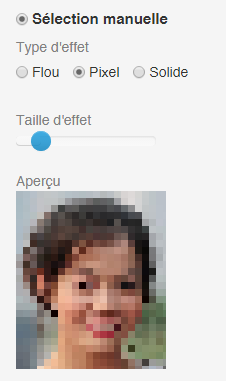
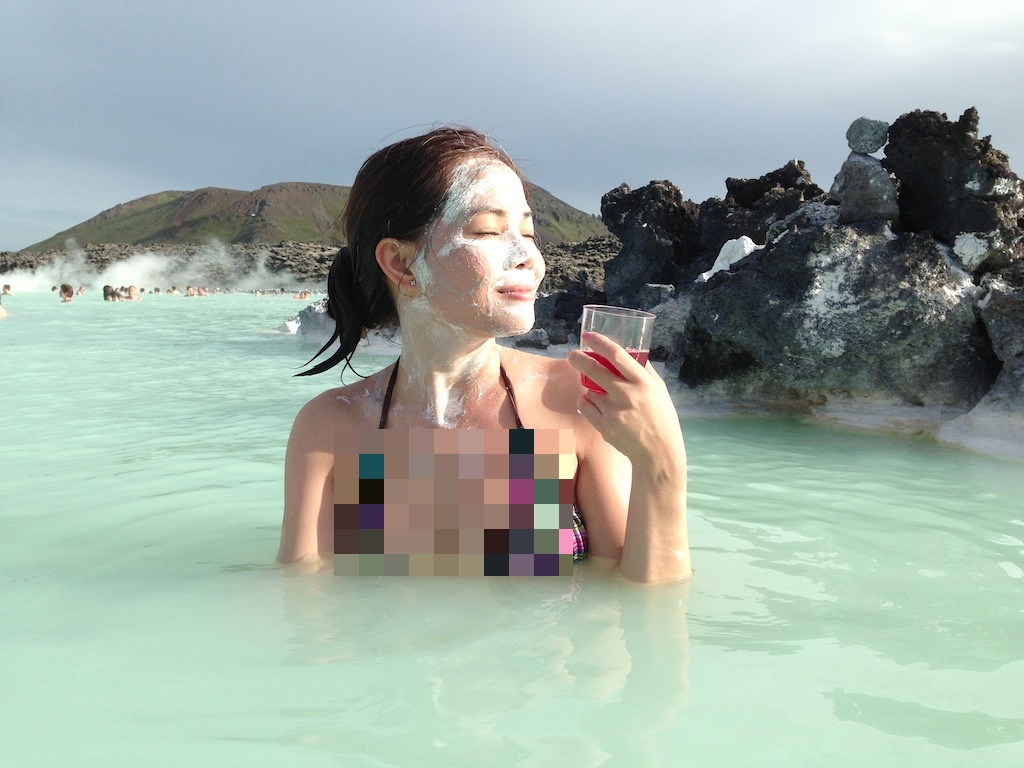
Met de handmatige modus kunt u kiezen tussen Pixeeling -effect, vervaging of solide (zwarte rechthoek). Gebruik de instellingen om de intensiteit van het effect te wijzigen. De volgende afbeeldingen tonen u een overzicht van de verschillende effecten.
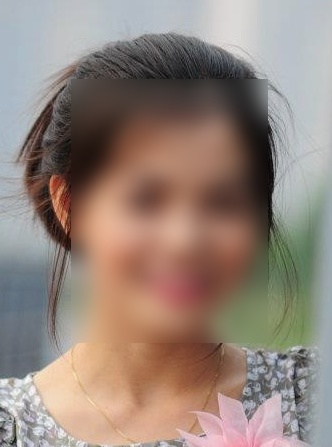
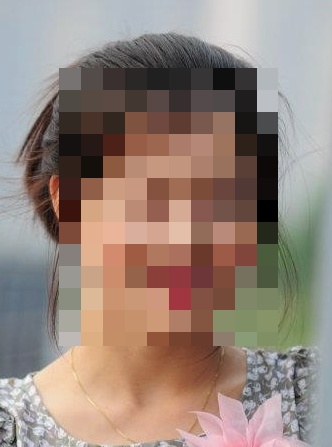
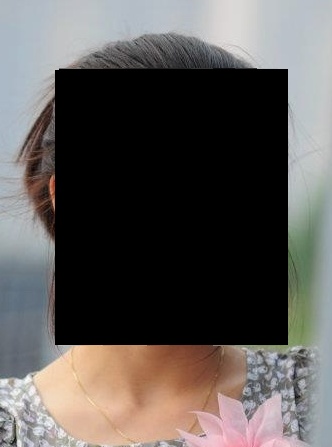
Verwijder een effect 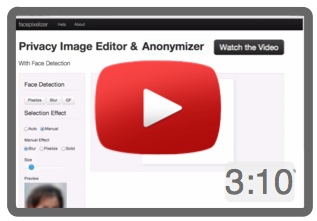
Om een effect te verwijderen, selecteert u eenvoudig het betreffende gebied van onder naar rechts en naar links gaan, dat wil zeggen de tegenovergestelde richting van de toepassing van de effecten. Deze functie is erg handig en gemakkelijk te gebruiken zodra de gewoonte is ingenomen. Raadpleeg de video -tutorial voor een visueel voorbeeld.

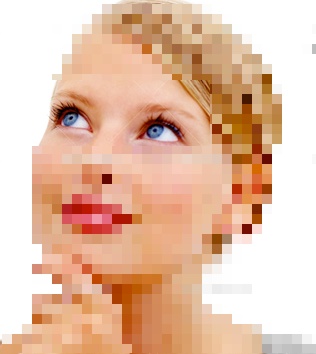
Effectverwijdering kan worden gebruikt voor interessante creatieve doeleinden, zoals bijvoorbeeld om een bepaald gebied te onthullen. In de onderstaande afbeelding werd de hele afbeelding gepixeld, waarna de verwijdering van het effect op de oogzone werd toegepast.
Opnemen 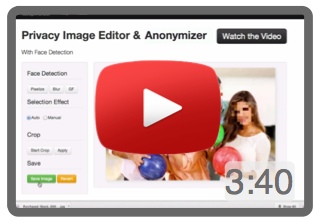
Zodra u tevreden bent met uw afbeelding, klikt u op “Opslaan” en wordt uw afbeelding opgeslagen met de “gecensureerde” extensie toegevoegd aan de naam van het bestand. Als uw bestand bijvoorbeeld wordt aangeroepen screenshot.JPG, Eenmaal opgeslagen zal deze worden gebeld Capturedecran_censored.JPG.

Druk artikelen op facepixelizer



Vragen
Facepixelizer is het gratis?
Ja, facepixelizer is een volledig gratis hulpmiddel voor gebruik. Als u een afbeelding publiceert bewerkt door Facepixelizer op internet, zouden we dankbaar zijn om een link naar deze pagina toe te voegen (http: // www.facepixelizer.com/fr/) en geef het woord door!
FacePixelizer heeft een iPhone- of Android -applicatie?
Voeg uw naam toe aan onze nieuwsbrief en wij zullen u informeren dat het klaar zal zijn!
Wat zijn de EXIF -gegevens?
JPG -afbeeldingen kunnen exif -gegevens bevatten die informatie zijn met betrekking tot de datum en plaats waar de foto is genomen, en andere informatie zoals de gebruikte camera, de doelstelling, de belichtingstijd, de belichtingstijd, de belichtingstijd, de belichtingstijd, enz..
PNG -afbeeldingen hebben geen EXIF -gegevens.
EXIF -gegevens worden verwijderd door facepixelizer?
Ja, wanneer u een afbeelding opslaat met facepixelizer, worden alle EXIF -gegevens verwijderd.
Informatie met betrekking tot de datum of locatie van de schietpartij is verwijderd.
Copyright 2013-2015 Rubber Duck Labs Inc.