
Windowsのドライバーを手動で更新 – Microsoftサポート、WindowsPCのパイロット(ドライバー)を更新 – クラブ情報
彼のWindowsPCのパイロット(ドライバー)を更新する
パイロットが必要です コンポーネントと周辺機器の適切な機能. 機器のドライバーをインストールしない場合、Windowsはそれを認識できないため、使用できません.
Windowsでドライバーを手動で更新します
気づいた : Windowsでパイロットの更新を取得するための最良の方法と最も安全な方法は、Windowsの更新でまだ構成されています. Windowsの更新で問題が発生した場合、Windowsアップデートリンクのいずれかが最初に役立つかどうかを確認できます.
始める前に
Windowsドライバーの更新、およびネットワークカード、モニター、プリンター、ビデオカードなどの多くのデバイスが自動的にダウンロードされ、Windowsアップデートを介してインストールされます. おそらくすでに最新のドライバーを持っているでしょうが、ドライバーを手動で更新または再インストールする場合は、次の方法を次に示します。
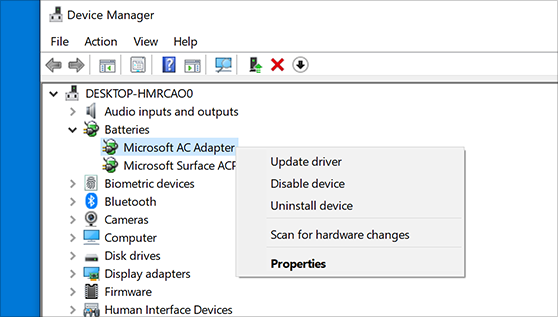
デバイスパイロットを更新します
- タスクバーの検索エリアに、入力します 装置マネージャー, 次に、選択します デバイスマネージャ.
- デバイスの名前を表示するカテゴリを選択し、更新するものを右クリック(または延長します).
- 選択する 更新されたソフトウェアドライバーを自動的に検索します.
- 選択する パイロットを更新します.
- Windowsが新しいドライバーを見つけられない場合は、デバイスのメーカーのWebサイトにあるドライバーを探して、指示に従ってください.
デバイスのドライバーを再インストールします
- タスクバーの検索エリアに、入力します 装置マネージャー, 次に、選択します デバイスマネージャ.
- 右クリック(またはデバイス名を長時間押します)をクリックしてから選択してから選択します アンインストール.
- PCを再起動します.
- Windowsはドライバーを再インストールしようとします.
追加のヘルプ
デスクトップが表示されず、代わりに青、黒、または空の画面が表示されている場合は、ブルースクリーンエラーの解決や黒または空の画面の解決を参照してください.
彼のWindowsPCのパイロット(ドライバー)を更新する

コンピューターパイロットを更新します より効率的で、何よりもより安定したシステムを持つことができます. あなたは青いスクリーン(BSOD)の犠牲者、フリーズ、植え付け、または早すぎる再起動の犠牲者です ?
解決策はにあります パイロットアップデート あなたのコンピューターの.
あなたは方法がわかりません PCドライバーを効果的に更新します ?
それは良いことです、この記事はあなたにやり方を説明しています. ��
パイロットとは何ですか ?
それを無視するあなたのために、a パイロット (または 運転者)は、オペレーティングシステムを許可するプログラムです デバイスを検出します そして彼と交流できるようにする. したがって、パイロットはオペレーティングシステム間で仲介的な役割を果たします(Ex. :Windows)およびデバイス(例. :グラフィックカード、ウェブカメラ).
パイロットが必要です コンポーネントと周辺機器の適切な機能. 機器のドライバーをインストールしない場合、Windowsはそれを認識できないため、使用できません.
PCのパイロットを更新するポイントは何ですか ?
まず第一に、あなたはそれが デバイスのメーカー (例:logitech、msi …)ドライバーにWindowsを認識して使用できるようにする. メーカーは提供しています このパイロットのいくつかのバージョン ! 確かに、時間が経つにつれて、メーカーは パイロット間のバグまたは非互換性 彼が設計したものとWindowsのバージョン. 提供することで問題を解決する責任があるのは、製造業者に問題を上げている買い手です 新しいパイロット.
例を見てみましょう:メーカーのLogitechは、バージョン1のドライバーと一緒に新しいキーボードを販売しています.0. 数日後、バイヤーは、キーボードマルチメディアキーがWindows 7 64ビットに応答しないことを認識し、Logitechに連絡します. 後者はその後、 新しいドライバー (彼は例1に名前を付けます.1)このバグを解決します. 一度 パイロットの準備ができました, 彼は公式ウェブサイトにダウンロードするためにそれを提供しています. バイヤーは、キーボードの問題を解決するために新しいドライバーをダウンロードしてインストールするだけです. ��
バグの解決に加えて、ドライバーは提供することもできます 新機能 あなたの周辺機器に. これは特にグラフィックカードの場合です. パイロットも改善します パフォーマンス そしてその 安定性 窓の機器の.
ただし注意してください:システムが安定していて、機器に特定の問題に気付かない場合は、 パイロットアップデート この素材の. 新しいパイロットがあなたがこれまで持っていなかったバグや問題を作成することは珍しくありません ! これは特にパイロットが新機能を提供する場合です. 新しいドライバーが提供する変更が本当に興味を持っているのはあなた次第です !
Windows PCのパイロットを更新します
いくつかの方法が利用可能です PCパイロットを更新します ::
- n°1:コンピューターメーカーのウェブサイト経由
- n°2:コンピューターメーカーの更新ユーティリティを介して
- n°3:デバイスメーカーのウェブサイト経由
- n°4:DriversCloud経由
- n°5:Snappy Driver Install Originを介して
注記 : あなたがいる場合 プレス そして、あなたはを探しています シンプルで迅速な方法 PCドライバーを更新するには、DriversCloudまたはSnappy DriverのインストールOriginを使用してください.
コンピューターメーカーのウェブサイトを介して
コンピューターメーカーのメーカーのサイトからコンピュータードライバーを更新できます. しかし、これはです 最もお勧めする方法. 実際、メーカーが提供するパイロットはしばしば 完全に時代遅れ. 特にWindowsの最近のバージョンがある場合、彼らはあなたのシステムを不安定にするかもしれません.
一般的に、メーカーはウェブサイトでドライバーを提供しています コンピューターからリリースされたときの最新のもの, テストおよび承認されています. ダウンロードリンクを最新のパイロットに更新することにより、メーカーがコンピューターの監視を続けることは非常にまれです。. 言い換えれば、PCが2年以上前に、そしてWindowsのバージョンを変更した場合は、メーカーが提供するパイロットをダウンロードしてインストールすることを強くお勧めします。. 後者は存在します 廃止, 彼らはWindowsのバグを危険にさらします !
HPパビリオンスリムラインS7520デスクトップコンピューターを使用した例.fr. ATI Radeon Xpress 200グラフィックカードが含まれている場合、HPサイトはバージョンでドライバーを提供します 8.31.100.0 2007年1月23日からのデート:

公式のATI/AMD Webサイトにアクセスした場合 パイロットを見つけます Radeon Xpress 200グラフィックスカードに対応して、バージョンのパイロットに出会います 10.2 2010年1月24日から !

この例を通じて、HPのようなコンピューターメーカーはリンクを更新しないことに注意してください 最新のパイロット 彼らのウェブサイトで. 元のインストールよりも最新のWindowsバージョンを使用する場合、それはより良いです パイロットのダウンロードは避けてください コンピューターメーカーのサイトで、私があなたに伝える他の方法にむしろ傾いてください.
ただし、工場の構成でWindowsを再インストールする予定がある場合は、 オリジナルのパイロット 誰がいますか メーカーによってテストおよび承認されました.
コンピューターメーカーの更新ユーティリティを介して
コンピューターメーカーがますます提供しています ユーティリティを更新します コンポーネントのパイロットとコンピューターの周辺機器を自動的にダウンロードしてインストールする. また、マザーボードのBIOS/UEFIファームウェアも更新します.
このユーティリティは、一般にシステムに「ライブアップデート」または「パイロットと周辺の更新」の名前で存在します. たとえば、ASUSでは、更新ユーティリティは「ASUSライブアップデート」と呼ばれます。. スタートメニューで検索を行い、そのようなユーティリティがインストールされているかどうかを確認してください. 表示されていない場合は、PCのメーカーの公式Webサイトを見て、後者がそのようなツールを提供しているかどうかを確認してください.
メーカーの更新ユーティリティでパイロットを更新することは より安全な方法. 最新のパイロットを提供しないと、 最大信頼性 パイロットは、ダウンロード用に提供される前と同じマシンでテストされているため「ユーティリティの更新.
更新ユーティリティの例を見てみましょう レノボ. 別のメーカーのユーティリティがあっても心配しないでください、それらはすべて似ているので、あなたは混乱していません ! Lenovo Updatesユーティリティは「Lenovo-更新およびデバイスパイロット」と呼ばれます.

- 走るパイロット更新ユーティリティ. これは、PCとメーカーのサーバーをスキャンして、コンピューターに新しい更新が利用可能かどうかを確認します.

- 以下のキャプチャでは、ユーティリティが提供します BIOSの更新. もし 新しいドライバー グラフィックカードまたはオーディオコントローラーが利用可能であったため、ユーティリティはそれらをインストールするために提供されていたでしょう��

- それらを選択します 更新 インストールしたい後、クリックします インストール インストールを起動します.
非常に使いやすく、非常に信頼性があります, パイロットを更新します 経由メーカーの更新ユーティリティ システムをスムーズに更新したい人に好む方法です !
デバイスメーカーのウェブサイトを介して
各コンポーネント/周辺の公式サイトからパイロットを更新します 最長の方法 しかし、それはあなたが苦労することを可能にします 最新のパイロット.
特権のみ、あなたはあなたのPCにインストールされているWindowsバージョンを知っている必要があり、正確に コンポーネント/周辺モデル名 前の記事で説明したように、あなたのコンピューターから:
2つの例で行う方法を紹介します。パイロットの更新 グラフィックカード それから オーディオコントローラー.
グラフィックカードドライバーを更新します
グラフィックカードの例を見てみましょう Nvidia GeForce GTX 1060.
- グラフィックカードメーカーがnvidiaであることは、nvidiaダウンロードページにアクセスしてください. お気に入りの検索エンジンの簡単な検索であなたを連れて行きます !
- それを知らせてください グラフィックカードモデル名 (GeForce GTX 1060)および オペレーティングシステムバージョン (Windows 10 64ビット)をクリックします 調査する.

- ボタンをクリックします ダウンロード グラフィックカードドライバーの最新バージョンのダウンロードを起動する.

- ダウンロードしたインストーラーを実行します グラフィックカードドライバーを更新します.
あなたが持っている場合、この方法は同じです AMDグラフィックカード, 唯一の違いは、公式のAMDウェブサイトに行く必要があることです.
オーディオコントローラードライバーを更新します
オーディオコントローラーの例を見てみましょう RealTek ALC888.
- 公式RealTekのWebサイトにアクセスしてください.
- ページに向かいます ダウンロード 次に、クリックします 高解像度オーディオコーデック(ソフトウェア).

- 使用条件を受け入れます, それから 互換性のあるドライバーを選択します オペレーティングシステムを使用します. これを行うには、32ビットまたは64ビットバージョンのWindowsがあるかどうかを知っておく必要があります.

- オーディオコントローラードライバーをダウンロードするには、列のリンクの1つをクリックする必要があります ダウンロード. さまざまなリンクを試して、最速のRealTekサーバーが十分に遅いことがあります. 最も速いのは、理論的な英国(英国のため)である必要があります。これは(フランスで)私たちに最も近いサーバーであるためです.
- パイロットがダウンロードされたら, インストールします 他のソフトウェアのように. a 再起動 パイロットアップデートを完成させるために、間違いなく必要になります.
総括する : まず、コンポーネント/周辺機器のメーカーの公式サイトを検索します. このサイトから、技術的な素材シートにアクセスします. 最後に、オペレーティングシステムのバージョンに応じて、ハードウェアドライバーの最新バージョンをダウンロードできるリンクをクリックしてください.
DriversCloud経由
このメソードは間違いなくです 最もよく知られた :DriversCloud Webサイトを使用してパイロットを更新します.
リマインダーとして、DriversCloudはコンピューターをスキャンして、それに含まれるすべてのコンポーネントと周辺機器を見つけます. その後、彼はあなたに対応するパイロットをダウンロードすることを申し出ます. サイトは比較的うまく機能しますが、必要です 警戒し続けること そして、彼があなたに提供するすべてのパイロットを考えずにインストールしないでください:あなたの機器に最も適したドライバーが何であるかをサイトが知らないことは起こります. その後、彼はさまざまなパイロットにつながるいくつかのダウンロードリンクを提供します.
気をつけて ! 疑問がある場合は、確かに長い以前の方法を参照してください。 さらに効果的な.
- DriversCloud Webサイトに移動して、クリックします 起動する.

- 検出エージェントをインストールします クリックしてシステム上 インストール.

- エージェントがインストールされたら、ボタンをクリックします 検出する 構成の検出を開始します.

- エージェントはお使いのコンピューターを分析し、aを表示します すべてのコンポーネントのリスト 彼が見つけたこと、あなたがのグローバルな概要を持つことを許可します PCの構成.

- ボタンをクリックします パイロットを見つけます ページの下部にあります.

- 次に、ボタンをクリックします ダウンロード パイロットの更新が利用可能な周辺機器の反対. ゲームを見ることを躊躇しないでください さらに詳しい情報, これは一般に、このパイロットが意図されている周辺/コンポーネントを示しています. あなたのものがその中にあることを確認してください !
- 実行可能ファイルがダウンロードされたら、 パイロットを更新します コンポーネント/周辺の.
Snappy Driver Install Originを介して
あなたはあなたのPCドライバーを更新するためにさらに簡単かつ速くしたい ?
に頼ります Snappy Driver Install Origin :自動的に検出、インストール、更新するWindowsソフトウェア、およびシステムのすべてのドライバーまたは興味のあるドライバーのみを1回クリックする !

詳細については、このチュートリアルを参照してください。
便利なリンク
- DDUでグラフィックカード(NVIDIA、AMD、Intel)のパイロットを適切に再インストールする
- Windowsドライバーの監査人は、欠陥のあるパイロットを検出します
- Windows10のIntel HDグラフィックグラフィックカードのドライバーを更新する
- 購入ガイド:ビデオゲームをプレイするための「ゲーマー」ラップトップPC ?
最後の言葉
そこには コンピュータードライバーの更新 それはあなたがより良いパフォーマンス、特に より安定したシステム.
彼のPCのパイロットを更新する前に、最も重要なことは彼のPCに何が含まれているかを知ることです. どのコンポーネント(マザーボード、グラフィックカードなど)と周辺機器(キーボード、ウェブカメラなど) ? これらのコンポーネント/周辺機器のブランドとモデルは何ですか ? あなたができるのはあなたがこれらの質問に対する答えを持っているときだけです コンピュータードライバーを効果的に更新します !
ドライバーを更新するための1つだけの方法を選択する必要はありません. これらの方法は、特にあなたが探しているパイロットを見つけることができない場合、特に補完的です. ��
この記事は、2013年3月1日に初めて公開されました . 2022年11月10日に完全に改訂され、2022年12月29日に最後に更新されました .
- アップデート
- パイロット
- ウィンドウズ