
Werk stuurprogramma’s handmatig bij in Windows – Microsoft Support, update de piloten (stuurprogramma’s) van de Windows -pc – de Crab Info
Werk de piloten (stuurprogramma’s) van zijn Windows -pc bij
Piloten zijn nodig voor Goed functioneren van componenten en randapparatuur. Als u het stuurprogramma van apparatuur niet installeert, kan Windows het niet herkennen en kunt u het daarom niet gebruiken.
Werk bestuurders handmatig bij in Windows
Merkte op : De beste manier en de veiligste om piloten -updates in Windows te krijgen, bestaat nog steeds uit Windows Update. Als u problemen ondervindt met Windows Update, kunt u zien of een van de Windows Update -links u eerst kan helpen.
Voordat je start
Updates van Windows -stuurprogramma’s, evenals vele apparaten, zoals netwerkkaarten, monitoren, printers en videokaarten, worden automatisch gedownload en geïnstalleerd via Windows Update. Je hebt waarschijnlijk al de meest recente stuurprogramma’s, maar als je een stuurprogramma handmatig wilt bijwerken of opnieuw installeren, is hier hoe verder te gaan:
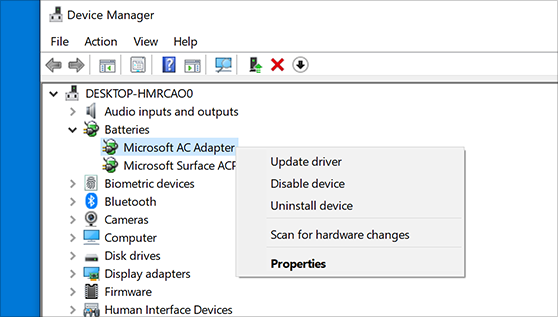
Update de piloot van het apparaat
- Voer in het zoekgebied van de taakbalk in De apparaatbeheerder, Selecteer vervolgens apparaat beheerder.
- Selecteer een categorie om de namen van de apparaten weer te geven en klik vervolgens met de rechtermuisknop (of druk op langdurige) op degene die u wilt bijwerken.
- Uitkiezen Zoek automatisch naar een bijgewerkte softwarestuurprogramma.
- Uitkiezen Update de piloot.
- Als Windows geen nieuw stuurprogramma vindt, zoek dan een op de website van het apparaat en volg de instructies.
Installeer het stuurprogramma van het apparaat opnieuw
- Voer in het zoekgebied van de taakbalk in De apparaatbeheerder, Selecteer vervolgens apparaat beheerder.
- Rechts -Klik op (of druk op de apparaatnaam voor een lange tijd) en selecteer vervolgens Verwijten.
- Start uw pc opnieuw op.
- Windows probeert de bestuurder opnieuw te installeren.
Aanvullende hulp
Als u het bureaublad niet ziet en in plaats daarvan een blauw, zwart of leeg scherm ziet, zie u fouten van blauwe schermoplossing of het oplossen van zwarte of lege schermfouten.
Werk de piloten (stuurprogramma’s) van zijn Windows -pc bij

Update uw computerpiloten Hiermee kunt u een efficiënter en bovenal stabieler systeem hebben. U bent het slachtoffer van blauwe schermen (BSOD), bevriest, planten of voortijdig herstarten ?
De oplossing kan in de Pilot -update van uw computer.
Je weet niet hoe Werk uw pc -stuurprogramma’s effectief bij ?
Dat is goed, dit artikel legt u uit hoe u moet doen. ��
Wat is een piloot ?
Voor degenen onder u die het negeren, een piloot (Of bestuurder) is een programma dat een besturingssysteem mogelijk maakt Detecteer een apparaat en om met hem te kunnen communiceren. De piloot speelt daarom een tussenliggende rol tussen het besturingssysteem (EX. : Windows) en het apparaat (Ex. : een grafische kaart, een webcam).
Piloten zijn nodig voor Goed functioneren van componenten en randapparatuur. Als u het stuurprogramma van apparatuur niet installeert, kan Windows het niet herkennen en kunt u het daarom niet gebruiken.
Wat heeft het voor zin om de piloten van uw pc bij te werken ?
Allereerst moet je weten dat het de Fabrikant van een apparaat (Ex: Logitech, MSI …) die de stuurprogramma biedt waarmee Windows het kan herkennen en gebruiken. De fabrikant biedt zelfs Verschillende versies van deze piloot ! Inderdaad, na verloop van tijd kan de fabrikant zich realiseren dat er zijn Bugs of incompatibiliteit tussen de piloot die hij ontwierp en een versie van Windows. Het zijn de kopers die het probleem oplopen voor de fabrikant die verantwoordelijk is voor het oplossen van het probleem door te bieden Een nieuwe piloot.
Laten we een voorbeeld nemen: de fabrikant Logitech biedt een nieuw toetsenbord te koop met zijn stuurprogramma in versie 1.0. Een paar dagen later realiseren kopers zich dat de toetsen van de toetsenbord multimediasleutels niet reageren op Windows 7 64 bit en contact opnemen met Logitech. De laatste zal dan werken aan het ontwerp van een nieuwe bestuurder (die hij bijvoorbeeld zal noemen 1.1) die deze bug zal oplossen. Eens het Pilot is klaar, Hij biedt het aan om te downloaden op zijn officiële website. De koper hoeft alleen het nieuwe stuurprogramma te downloaden en te installeren om het toetsenbordprobleem op te lossen. ��
Naast het oplossen van bugs kunnen bestuurders ook aanbieden Nieuwe functies aan uw randapparatuur. Dit is met name het geval voor grafische kaarten. Piloten verbeteren ook prestatie en de stabiliteit van uw apparatuur op Windows.
Wees echter voorzichtig: als uw systeem stabiel is en als u geen specifiek probleem met uw apparatuur opmerkt, is het niet nodig om een Pilot -update van dit materiaal. Het is niet ongewoon voor een nieuwe piloot om bugs en problemen te maken die je nog niet eerder had ! Dit is met name het geval wanneer de piloot nieuwe functies biedt. Het is aan jou als de wijzigingen die de nieuwe bestuurder aangeboden zijn, je echt interesseren !
Werk de piloten van zijn Windows -pc bij
Er zijn verschillende methoden beschikbaar voor Update uw pc -piloten ::
- N ° 1: via de website van de computerfabrikant
- N ° 2: via het updatehulpprogramma van de computerfabrikant
- N ° 3: via de website van de fabrikant van de apparaat
- N ° 4: via bestuurderscloud
- N ° 5: via pittig stuurprogramma Installeer oorsprong
Opmerking : als je bent druk op en je bent op zoek naar een Eenvoudige en snelle methode Om uw pc -stuurprogramma’s bij te werken, gebruikt u Diverscloud of pittige stuurprogramma -installatie -oorsprong.
via de website van de computerfabrikant
U kunt uw computerchauffeurs bijwerken vanaf de site van de fabrikant van uw computerfabrikant. Dit is echter de methode die ik het minst aanbeveel. Inderdaad, de piloten die door de fabrikant worden aangeboden, zijn inderdaad vaak volledig verouderd. Ze kunnen uw systeem onstabiel maken, vooral als u een recente versie van Windows hebt.
Over het algemeen bieden fabrikanten stuurprogramma’s op hun website aan de meest recente wanneer het vanaf de computer wordt vrijgegeven, die zijn getest en goedgekeurd. Het is zeer zeldzaam dat de fabrikant de computer blijft volgen door downloadlinks naar de meest recente piloten bij te werken. Met andere woorden, als uw pc meer dan twee jaar oud of erger is en als u uw versie van Windows hebt gewijzigd, raad ik u ten zeerste aan om de piloten van de fabrikant te downloaden en te installeren. Het laatste is verouderd, Ze riskeren bugs op Windows !
Een voorbeeld met een HP Pavilion Slimline S7520 -desktopcomputer.Fris. Voor de ATI Radeon Xpress 200 grafische kaart die deze bevat, biedt de HP -site het stuurprogramma in versie 8.31.100.0 Dating vanaf 23 januari 2007:

Als we naar de officiële ATI/AMD -website gaan voor Vind de piloot overeenkomend met de Radeon Xpress 200 grafische kaart, komen we de piloot in versie tegen 10.2 Dating vanaf 24 januari 2010 !

Via dit voorbeeld merken we op dat computerfabrikanten zoals HP geen links bijwerken naar meest recente piloten Op hun website. Als u een recentere Windows -versie gebruikt dan het origineel geïnstalleerde, is het beter Vermijd het downloaden van de piloten Op de site van de computerfabrikant en neig liever naar de andere methoden waarover ik u zal vertellen.
Als u echter van plan bent Windows opnieuw te installeren in zijn fabrieksconfiguratie, kan het goed zijn om te vertrekken met de Originele piloten wie zijn geweest getest en goedgekeurd door de fabrikant.
via het updatehulpprogramma van de computerfabrikant
Computerfabrikanten bieden steeds vaker aan Update hulpprogramma’s bijwerken die automatisch de piloten van de componenten en randapparatuur van de computer downloaden en installeren. Ze werken ook de BIOS/UEFI -firmware van het moederbord bij.
Dit hulpprogramma is over het algemeen aanwezig op uw systeem onder een naam van het type “Live Update” of “Pilot and Perifere Updates”. In ASUS wordt het updatehulpprogramma bijvoorbeeld “ASUS live update” genoemd. Zoek in het startmenu om te zien of een dergelijk hulpprogramma is geïnstalleerd. Als u het niet ziet, bekijk dan de officiële website van de fabrikant van uw pc om te zien of deze een dergelijke tool biedt.
Het bijwerken van uw piloten met het updatehulpprogramma van de fabrikant is de veiliger methode. Als u de meest recente piloten niet aanbiedt, zorgt het voor een Maximale betrouwbaarheid Omdat de piloten op dezelfde machines worden getest als u hebt aangeboden om te downloaden op de‘Update hulpprogramma.
Neem het voorbeeld van het updatehulpprogramma Lenovo. Maak je geen zorgen als je het hulpprogramma van een andere fabrikant hebt, ze lijken allemaal op elkaar, zodat je niet gedesoriënteerd bent ! Het hulpprogramma Lenovo Updates wordt “Lenovo – Update en Device Pilots” genoemd.

- LoopPilot Update hulpprogramma. Deze scant uw pc en de servers van de fabrikant om te zien of er nieuwe updates beschikbaar zijn voor uw computer.

- In de onderstaande opname biedt het hulpprogramma aan Een update van het BIOS. Als Nieuwe chauffeurs Voor de grafische kaart of de audiocontroller waren beschikbaar, het hulpprogramma zou hebben aangeboden om ze te installeren ��

- Selecteer ze updates die u wilt installeren, klik vervolgens op Installeren Om hun installatie te starten.
Heel eenvoudig te gebruiken en zeer betrouwbaar, Update uw piloten via deFabrikant -updatehulpprogramma is de methode om te begunstigen voor degenen die hun systeem soepel willen bijwerken !
via de website van de fabrikant van de apparaat
Update uw piloten van de officiële site van elke component/perifeer is de Langste methode Maar het stelt je in staat om het moeilijk te hebben meest recente piloten.
Alleen voorrechten, u moet de Windows -versie op uw pc kennen en precies de Component/perifere modelnamen Van uw computer zoals ik u in een vorig artikel heb uitgelegd:
Ik zal je laten zien hoe je twee voorbeelden moet doen: de update van de piloot van de Grafische kaart dan die van audiocontroller.
Update de grafische kaartstuurprogramma
Neem het voorbeeld van een grafische kaart NVIDIA GEFORCE GTX 1060.
- De fabrikant van de grafische kaart is Nvidia, ga naar de downloadpagina van de NVIDIA downloaden. Een eenvoudige zoekopdracht op uw favoriete zoekmachine brengt u daar !
- Informeren Grafische kaartmodelnaam (GeForce GTX 1060) evenals de Besturingssysteemversie (Windows 10 64 bit) Klik vervolgens op Zoeken.

- Klik op de knop Downloaden Om de download van de nieuwste versie van de grafische kaartstuurprogramma te starten.

- Voer het gedownloade installatieprogramma uit Om het stuurprogramma voor grafische kaart bij te werken.
De methode is hetzelfde als u een AMD grafische kaart, Het enige verschil is dat u naar de officiële AMD -website moet gaan.
Update het stuurprogramma voor audiocontroller
Neem het voorbeeld van een audiocontroller Realtek ALC888.
- Ga naar de officiële realtek -website.
- Ga naar de pagina Downloads Klik vervolgens op High Definition Audio Codecs (software).

- Accepteer de gebruiksvoorwaarden, vervolgens Selecteer het compatibele stuurprogramma met uw besturingssysteem. Om dit te doen, moet u weten of u een 32 -bit of 64 -bit -versie van Windows hebt.

- Om het stuurprogramma Audio Controller te downloaden, moet u op een van de links in de kolom klikken Downloaden. Probeer verschillende links om te vinden dat de snelste, realtek -servers soms langzaam genoeg zijn. De snelste zou in Theory UK (voor het Verenigd Koninkrijk) moeten zijn, omdat het de server is die het dichtst bij ons staat (in Frankrijk).
- Zodra de piloot is gedownload, installeer het Zoals elke software. A herstarten zal ongetwijfeld nodig zijn om de pilootupdate af te ronden.
Op te sommen : Zoek eerst de officiële site van de fabrikant van de component/perifeer. Ga vanaf deze site toegang tot het technische materiaalblad. Klik ten slotte op de link waarmee u de nieuwste versie van het hardware -stuurprogramma kunt downloaden, afhankelijk van de versie van uw besturingssysteem.
Via DriversCloud
Deze methode is ongetwijfeld de best bekende : Update uw piloten met behulp van de Website DriversCloud.
Ter herinnering, stuurprogramma’s Cloud scant uw computer om alle componenten en randapparatuur te vinden die het bevat. Hij biedt u vervolgens aan om de bijbehorende piloten te downloaden. De site werkt relatief goed, maar het is noodzakelijk om waakzaam te blijven En installeer niet zonder alle piloten die hij biedt, het gebeurt dat de site niet weet wat de meest geschikte bestuurder is voor uw apparatuur. Hij biedt vervolgens verschillende downloadlinks die leiden tot verschillende piloten.
wees voorzichtig ! Als u twijfels heeft, raadpleeg dan de vorige methoden die zeker langer zijn, maar effectiever.
- Ga naar de website van de bestuurderscloud en klik op Beginnen.

- Installeer de detectieagent op uw systeem door op te klikken Installeren.

- Nadat de agent is geïnstalleerd, klikt u op de knop Opsporen Om te beginnen met detectie van uw configuratie.

- De agent analyseert uw computer en geeft vervolgens een Lijst van alle componenten die hij vond, zodat u een wereldwijd overzicht kunt hebben van de Configuratie van uw pc.

- Klik op de knop Vind de piloten Gelegen onderaan de pagina.

- Klik vervolgens op de knop Downloaden Tegenover de randapparatuur waarvoor een update van de piloot beschikbaar is. Aarzel niet om een kijkje te nemen in het spel Verdere informatie, die in het algemeen aangeeft welke randapparatuur/componenten deze piloot bedoeld is. Controleer of de jouwe erin zit !
- Zodra het uitvoerbare bestand is gedownload, installeert u het voor Update de piloot van je component/perifeer.
Via pittig stuurprogramma Installeren oorsprong
U wilt nog eenvoudiger en sneller om uw pc -stuurprogramma’s bij te werken ?
Draai naar Pittige driver installeren oorsprong : Windows -software die automatisch wordt gedetecteerd, installeert en updates en op één klik op alle stuurprogramma’s van uw systeem of alleen de stuurprogramma’s die u interesseren !

Zie deze tutorial voor meer informatie:
Handige links
- Installeer de piloot van de grafische kaart (NVIDIA, AMD, Intel) correct met DDU
- De Windows Driver Auditor, om defecte piloten te detecteren
- Update het stuurprogramma van een Intel HD Graphics grafische kaart op Windows 10
- Koophandleiding: welke “gamer” laptop -pc om videogames te spelen ?
Het laatste woord
Daar Uw computerstuurprogramma’s bijwerken is erg belangrijk, omdat je hiermee betere prestaties kunt hebben en vooral een stabieler systeem.
Voordat u de piloten van zijn pc bijwerkt, is het belangrijkste om te weten wat er op zijn pc zit. Welke componenten (moederbord, grafische kaart, enz.) En welke randapparatuur (toetsenbord, webcam, enz.) ? Wat is het merk en het model van deze componenten/randapparatuur ? Het is alleen als u het antwoord hebt op deze vragen die u kunt Werk uw computerchauffeurs effectief bij !
U hoeft geen enkele methode te kiezen om uw stuurprogramma’s bij te werken. Deze methoden zijn complementair, vooral als een van hen je niet toestaat om de piloot te vinden die je zoekt. ��
Dit artikel werd voor het eerst gepubliceerd op 1 maart 2013 . Het werd volledig herzien op 10 november 2022 en voor het laatst bijgewerkt op 29 december 2022 .
- update
- piloot
- ramen