
WindowsでVPNに接続する-Microsoftサポート、VPNの構成方法?
VPNを構成する方法
下にスマートフォンがある場合 AndroidまたはiOS 最近のバージョンをオンにすると、心配はありません. PCまたはハイブリッドの下に同上 ウィンドウズ10. VPNの手動の実装 マックOS また、可能です. 忘れないでください GNU/Linux, 世界で最も使用されている無料システム. 最後に、があります FreeBox Fai Free、これはVPNケアを提供した最初の市場でした. このチュートリアルでは、これらすべてのデバイスを構成する方法を確認します.
WindowsのVPNに接続します
専門的であろうと個人的な使用であろうと、Windows PCの仮想プライベートネットワーク(VPN)に接続できます. VPN接続により、ビジネスやインターネットのネットワークへのより安全な接続とアクセスが提供されます。たとえば、このタイプのコーヒーや公共の場所で作業している場合.
気づいた : この機能はWindows 11では使用できません. もっと詳しく知る
VPNプロファイルを作成します
VPNに接続する前に、PCにVPNプロファイルが必要です. 独自のVPNプロファイルを作成するか、ビジネスからVPNプロファイルを取得するためにプロフェッショナルアカウントを構成することができます.
始める前に:
- 専門的な使用のためのプロファイルを作成する場合、仕事中にビジネスのイントラネットサイトでVPN設定および/またはVPNアプリケーションを見つけるか、会社のテクニカルサポートを担当する人に連絡してください.
- 個人使用のためにサブスクライブするVPNサービスである場合は、Microsoftストアにアクセスしてこのサービスのアプリケーションがあるかどうかを確認してから、VPNサービスWebサイトにアクセスして、使用するVPN接続の設定がリストされているかどうかを確認します。.
プロフェッショナルまたは個人のVPNパラメーターを手に入れたら:
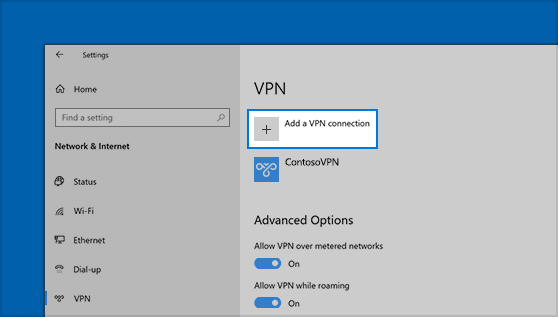
- 選択する 起動する 設定 >>ネットワークとインターネット >vpn >VPNを追加します.
- 下に VPN接続を追加します, 次のように続行します:
- で VPNサプライヤー, Windows(統合)を選択する.
- ゾーン内 接続名, 認識する名前を入力します(たとえば、私の個人VPNなど). これは、接続するときに探しているVPN接続名です.
- ゾーン内 名前またはサーバーアドレス, VPNサーバーのアドレスを入力します.
- のために 仮想プライベートネットワークタイプ, 作成するVPN接続タイプを選択します. あなたはあなたの会社またはVPNサービスで使用されるVPN接続のタイプを知っている必要があります.
- のために 識別情報のタイプ, 使用する接続情報(または識別情報)の種類を選択してください. ユーザー名とパスワード、単一の使用パスワード、証明書、またはスマートカードにすることができます。. 対応する領域にユーザー名とパスワードを入力します(必要に応じて).
- 選択する 保存.
VPN接続情報を変更するか、プロキシ設定などの追加のパラメーターを指定する必要がある場合:
- VPN設定ページで、変更するVPN接続を選択します。 高度なオプション, それから 変更する 更新する詳細を考慮して. 必要な更新を実行したら、選択します 保存 または 適用する.
VPNに接続します
VPNプロファイルができたら、接続できます.
タスクバーからVPNにすばやく接続します。
- タスクバーで、アイコンを選択します ネットワーク、ボリューム、バッテリー >vpn.
- VPN接続名のリストで、選択した名前を選択してから、選択してから選択します ログインします.
- 招待されている場合は、ユーザー名とパスワード、またはその他の接続情報を入力してください.
Windows設定ページからVPNに接続します。
- 選択する 起動する 設定 >>インターネットネットワーク&VPN >.
- 使用するVPN接続を考慮して、 ログインします.
- 招待されている場合は、ユーザー名とパスワード、またはその他の接続情報を入力してください.
2つの方法でVPNに接続されていることがわかります。
- VPN設定ページで、VPN接続の名前が表示されます 接続 下に.
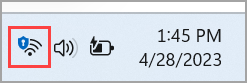
- タスクバーでは、認識されているVPNに接続されているときに青いシールドが表示されます.
専門的であろうと個人的な使用であろうと、Windows 10 PCのプライベート仮想ネットワーク(VPN)に接続できます. VPN接続により、ビジネスやインターネットのネットワークへのより安全な接続とアクセスが提供されます。たとえば、このタイプのコーヒーや公共の場所で作業している場合.
VPNプロファイルを作成します
VPNに接続する前に、PCにVPNプロファイルが必要です. 独自のVPNプロファイルを作成するか、ビジネスからVPNプロファイルを取得するためにプロフェッショナルアカウントを構成することができます.
始める前に:
- 専門的な使用のためのプロファイルを作成する場合、仕事中にビジネスのイントラネットサイトでVPN設定および/またはVPNアプリケーションを見つけるか、会社のテクニカルサポートを担当する人に連絡してください.
- 個人使用のためにVPNサービスを購読する場合は、Microsoftストアを閲覧してこのサービスのアプリケーションがあるかどうかを確認し、VPNサービスWebサイトにアクセスして使用するVPN接続設定を見つけます.
- ボタンを選択します 起動する , 次に、選択します 設定 >ネットワークとインターネット >vpn >VPN接続を追加します.
- で VPN接続を追加します, 次のように続行します:
- で VPNサプライヤー, 選ぶ Windows(統合).
- ゾーン内 接続名, 認識する名前を入力します(たとえば、私の個人VPNなど). これは、接続するときに探しているVPN接続名です.
- ゾーン内 名前またはサーバーアドレス, VPNサーバーのアドレスを入力します.
- のために 仮想プライベートネットワークタイプ, 作成するVPN接続タイプを選択します. あなたはあなたの会社またはVPNサービスで使用されるVPN接続のタイプを知っている必要があります.
- のために 識別情報のタイプ, 使用する接続情報(または識別情報)の種類を選択してください. ユーザー名とパスワード、単一の使用パスワード、証明書、またはスマートカードにすることができます。. 対応する領域にユーザー名とパスワードを入力します(必要に応じて).
- 選択する 保存.
- VPN接続情報を変更する必要がある場合、またはプロキシ設定などの追加のパラメーターを指定する必要がある場合は、VPN接続を選択してから選択します。 高度なオプション.
VPNに接続します
VPNプロファイルができたら、接続できます.
- タスクバーの右端で、アイコンを選択します 通信網 ( または ).
- 使用するVPN接続を選択し、VPN接続を選択したときに何が起こっているかに応じて、次の操作のいずれかを実行します。
- VPN接続の下に接続ボタンが表示されている場合は、選択します。 接続する.
- VPNセクションが設定で開いている場合は、VPN接続を選択してから、 接続する.
- 招待されている場合は、ユーザー名とパスワード、またはその他の接続情報を入力してください.
接続されたら、言及 接続 VPN接続の名前で表示されます. PCで操作を実行するときにVPNに接続されているかどうかをすばやく確認するには、アイコンを選択します 通信網 (または)タスクバーの右端で、言及があるかどうかを確認します 接続 VPN接続の下に表示されます.
VPNを構成する方法 ?
症例の99%, VPNサプライヤー ユーザーに専用のアプリケーションを提供します. 画面上の数回のクリックまたはサポートで、世界のどこでも安全なサーバーに接続されています. 構成手順は最小限に削減されます。ニーズに最も適したサーバーを選択することを心配する必要があります.
しかし – 常に1つありますが、自分で設定を作成する必要がある場合があります. この選択の理由はさまざまです. VPNサプライヤーがアプリケーションを提供していないか、後者がGNU/Linuxなどのシステムと互換性がないことが多い場合があります。. また、その教訓的な側面の手動アプローチを好むかもしれません.
すべての場合において、最終結果は同じです。データは暗号化され、VPNサプライヤーのサーバーに安全に渡されます. 手動の方法は確かにセットアップが長いですが、利点は同様のままです.
1. VPNを構成するための前提条件
抱きしめられた手に手を置く前に、VPNの実装と互換性のある機器から始めて、いくつかのツールが必要になります. 幸いなことに、現代の骨はすべてそれをします. ISPボックスでさえますます増えています.
下にスマートフォンがある場合 AndroidまたはiOS 最近のバージョンをオンにすると、心配はありません. PCまたはハイブリッドの下に同上 ウィンドウズ10. VPNの手動の実装 マックOS また、可能です. 忘れないでください GNU/Linux, 世界で最も使用されている無料システム. 最後に、があります FreeBox Fai Free、これはVPNケアを提供した最初の市場でした. このチュートリアルでは、これらすべてのデバイスを構成する方法を確認します.
しかしその前に、最後の前提条件が残っています:識別子. 一般的なルールとして、VPNサプライヤーのサブスクリプションを購読すると、識別子を含む電子メールと、VPNクライアント構成を手動でセットアップするパラメーターを受信します。. そうでない場合は、サプライヤーから電子メールでリクエストする必要があります.
忠実なスマートフォン/PC/タブレットと顧客の設定ができたら、あなたがしなければならないのはカンボイに手を置くことだけです. そのために、このファイルの第2部に移動します !
今こそ、深刻なことをする時です. 安心してください、VPNの手動の実装は複雑ではありません. 現代の骨にはすべて、動作する設定を受け取ることを期待するVPNクライアントがいます. これがどのように進むかです.
Cyberghost vpn
- 9415
- 91
- 7同時接続
- 無料トライアル45日
- データログはありません