
Maak verbinding met een VPN in Windows – Microsoft Support, hoe een VPN te configureren?
Hoe een VPN te configureren
Als u een smartphone heeft Android of iOS Een recente versie inschakelen, geen zorgen. Idem voor een pc of hybride onder Windows 10. De handmatige implementatie van een VPN met Macos is ook mogelijk. Laten we ook niet vergeten GNU/Linux, Het meest gebruikte gratis systeem ter wereld. Eindelijk is er de Freebox Fai Free, de eerste van de markt die VPN -zorg aanbood. We zullen in deze tutorial zien hoe u al deze apparaten kunt configureren.
Maak verbinding met een VPN in Windows
Of u nu voor professioneel of persoonlijk gebruik bent, u kunt verbinding maken met een virtueel privé -netwerk (VPN) op uw Windows -pc. Een VPN -verbinding kan u een veiliger verbinding en toegang tot het netwerk van uw bedrijf en internet bieden, bijvoorbeeld als u werkt vanuit een koffie of een openbare plek van dit type.
Merkte op : Deze functie is niet beschikbaar in Windows 11. Meer informatie gebruiksaanwijzing
Maak een VPN -profiel
Voordat u verbinding maakt met een VPN, moet u een VPN -profiel op uw pc hebben. U kunt uw eigen VPN -profiel maken of een professioneel account configureren om een VPN -profiel van uw bedrijf te verkrijgen.
Voor het starten:
- Als u een profiel maakt voor professioneel gebruik, kunt u de VPN -instellingen en/of een VPN -applicatie vinden op de intranetsite van uw bedrijf wanneer u aan het werk bent, of neem contact op met de persoon die verantwoordelijk is voor de technische ondersteuning van uw bedrijf.
- Als het een VPN -service is waarop u zich abonneert voor persoonlijk gebruik, bezoek dan de Microsoft Store om te zien of er een applicatie voor deze service is, neem dan toegang tot de VPN -servicewebsite om te zien of de instellingen van VPN -verbinding worden vermeld, vermeld.
Zodra u uw professionele of persoonlijke VPN -parameters hebt:
- Uitkiezen Beginnen DE instellingen >>Netwerk en internet >VPN >Voeg een VPN toe.
- Onderstaand Voeg een VPN -verbinding toe, Ga als volgt verder:
- In VPN -leverancier, Kies Windows (geïntegreerd).
- In het gebied Verbindingsnaam, Voer een naam in die u zult herkennen (bijvoorbeeld mijn persoonlijke VPN). Dit is de VPN -verbindingsnaam die u zoekt wanneer u verbinding maakt.
- In het gebied Naam of serveradres, Voer het adres van de VPN -server in.
- Voor Virtueel privé -netwerktype, Kies het te maken VPN -verbindingstype. U moet het type VPN -verbinding kennen dat door uw bedrijf of door de VPN -service wordt gebruikt.
- Voor Type identificatie -info, Kies het type verbindingsinformatie (of identificatie -informatie) die moet worden gebruikt. Het kan een gebruikersnaam en een wachtwoord zijn, een wachtwoord voor eenmalige gebruik, een certificaat of een smartcard als u zich aanmeldt bij een VPN voor professioneel gebruik. Voer uw gebruikersnaam en wachtwoord in de bijbehorende gebieden in (indien nodig).
- Uitkiezen Opnemen.
Als u VPN -verbindingsinformatie moet wijzigen of aanvullende parameters moet opgeven, zoals proxy -instellingen:
- Selecteer op de VPN -instellingenpagina de VPN -verbinding die u wilt wijzigen, selecteer Geavanceerde mogelijkheden, vervolgens Bewerken Met het oog op de details die u wilt bijwerken. Zodra u de nodige updates hebt uitgevoerd, selecteert u Opnemen Of Toepassen.
Maak verbinding met een VPN
Zodra u een VPN -profiel hebt, kunt u verbinding maken.
Verbind snel met een VPN vanuit uw taakbalk:
- Selecteer het pictogram in de taakbalk Netwerk, volume, batterij >VPN.
- Selecteer in de lijst met VPN -verbindingsnamen die van uw keuze en selecteer vervolgens Inloggen.
- Als u wordt uitgenodigd, voert u uw gebruikersnaam en wachtwoord of andere verbindingsinformatie in.
Maak verbinding met een VPN op de Windows -instellingenpagina:
- Uitkiezen Beginnen DE instellingen >>Internet Network & VPN >.
- Selecteer in het oog op de VPN -verbinding die u wilt gebruiken Inloggen.
- Als u wordt uitgenodigd, voert u uw gebruikersnaam en wachtwoord of andere verbindingsinformatie in.
U zult weten dat u op twee manieren verbonden bent met een VPN:
- Op de pagina VPN -instellingen wordt de naam van de VPN -verbinding weergegeven verbonden onderstaand.
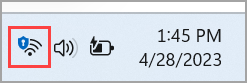
- In de taakbalk wordt een blauw schild weergegeven wanneer u bent aangesloten op een herkende VPN.
Of het nu voor professioneel of persoonlijk gebruik is, u kunt verbinding maken met een privé virtueel netwerk (VPN) op uw Windows 10 -pc. Een VPN -verbinding kan u een veiliger verbinding en toegang tot het netwerk van uw bedrijf en internet bieden, bijvoorbeeld als u werkt vanuit een koffie of een openbare plek van dit type.
Maak een VPN -profiel
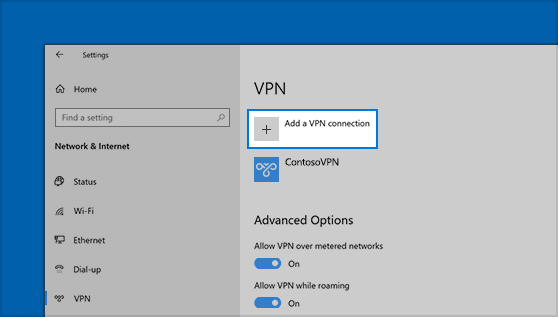
Voordat u verbinding maakt met een VPN, moet u een VPN -profiel op uw pc hebben. U kunt uw eigen VPN -profiel maken of een professioneel account configureren om een VPN -profiel van uw bedrijf te verkrijgen.
Voor het starten:
- Als u een profiel maakt voor professioneel gebruik, kunt u de VPN -instellingen en/of een VPN -applicatie vinden op de intranetsite van uw bedrijf wanneer u aan het werk bent, of neem contact op met de persoon die verantwoordelijk is voor de technische ondersteuning van uw bedrijf.
- Als u zich wilt abonneren op een VPN -service voor uw persoonlijk gebruik, bladert u door de Microsoft Store om te controleren of er een applicatie voor deze service is en vervolgens toegang heeft.
- Selecteer de knop Beginnen , Selecteer vervolgens Instellingen >Netwerk en internet >VPN >Voeg een VPN -verbinding toe.
- In Voeg een VPN -verbinding toe, Ga als volgt verder:
- In VPN -leverancier, kiezen Windows (geïntegreerd).
- In het gebied Verbindingsnaam, Voer een naam in die u zult herkennen (bijvoorbeeld mijn persoonlijke VPN). Dit is de VPN -verbindingsnaam die u zoekt wanneer u verbinding maakt.
- In het gebied Naam of serveradres, Voer het adres van de VPN -server in.
- Voor Virtueel privé -netwerktype, Kies het te maken VPN -verbindingstype. U moet het type VPN -verbinding kennen dat door uw bedrijf of door de VPN -service wordt gebruikt.
- Voor Type identificatie -info, Kies het type verbindingsinformatie (of identificatie -informatie) die moet worden gebruikt. Het kan een gebruikersnaam en een wachtwoord zijn, een wachtwoord voor eenmalige gebruik, een certificaat of een smartcard als u zich aanmeldt bij een VPN voor professioneel gebruik. Voer uw gebruikersnaam en wachtwoord in de bijbehorende gebieden in (indien nodig).
- Uitkiezen Opnemen.
- Als u VPN -verbindingsinformatie moet wijzigen of aanvullende parameters moet opgeven, zoals proxy -instellingen, kiest u de VPN -verbinding, selecteert u vervolgens Geavanceerde mogelijkheden.
Maak verbinding met een VPN
Zodra u een VPN -profiel hebt, kunt u verbinding maken.
- Selecteer het pictogram aan de rechterkant van de taakbalk Netwerk ( Of ).
- Selecteer de VPN -verbinding die u wilt gebruiken en voer vervolgens een van de volgende bewerkingen uit, afhankelijk van wat er gebeurt wanneer u de VPN -verbinding selecteert:
- Als de knop Verbinding onder de VPN -verbinding wordt weergegeven, selecteert u Aansluiten.
- Als de VPN -sectie in de instellingen wordt geopend, selecteert u de VPN -verbinding, dan Aansluiten.
- Als u wordt uitgenodigd, voert u uw gebruikersnaam en wachtwoord of andere verbindingsinformatie in.
Eenmaal verbonden, de vermelding Verbonden wordt weergegeven onder de naam van de VPN -verbinding. Om snel te controleren of u bent aangesloten op de VPN wanneer u bewerkingen op uw pc uitvoert, selecteert u het pictogram Netwerk (of) aan de rechterkant van de taakbalk, controleer dan of de vermelding Verbonden verschijnt onder de VPN -verbinding.
Hoe een VPN te configureren ?
In 99% van de gevallen, VPN -leveranciers Bied hun gebruikers een speciale applicatie aan. In een paar klikken of ondersteuning op het scherm bent u verbonden met een beveiligde server overal ter wereld. De configuratiestappen worden teruggebracht tot het absolute minimum, u hoeft zich alleen zorgen te maken over het kiezen van de server die het meest geschikt is voor uw behoeften.
Maar – er is er altijd een, maar het kan soms nodig zijn om de instellingen zelf te maken. De redenen voor deze keuze kunnen worden gevarieerd. Of de VPN -leverancier biedt geen enkele toepassing, of deze laatste is niet compatibel met uw systeem zoals GNU/Linux die vaak wordt weggelaten. U kunt ook de handmatige aanpak verkiezen voor zijn didactische kant.
In alle gevallen zal het eindresultaat hetzelfde zijn: uw gegevens worden gecodeerd en worden veilig doorgegeven aan de server van uw VPN -leverancier. De handmatige methode is zeker langer in te stellen, maar de voordelen blijven vergelijkbaar.
1. Vereisten voor het configureren van een VPN
Voordat u uw handen in de knudded legt, heeft u een paar tools nodig, beginnend met apparatuur die compatibel is met de implementatie van een VPN. Gelukkig doen moderne botten het allemaal. Zelfs ISP -dozen krijgen steeds meer.
Als u een smartphone heeft Android of iOS Een recente versie inschakelen, geen zorgen. Idem voor een pc of hybride onder Windows 10. De handmatige implementatie van een VPN met Macos is ook mogelijk. Laten we ook niet vergeten GNU/Linux, Het meest gebruikte gratis systeem ter wereld. Eindelijk is er de Freebox Fai Free, de eerste van de markt die VPN -zorg aanbood. We zullen in deze tutorial zien hoe u al deze apparaten kunt configureren.
Maar daarvoor blijft er een laatste vereiste: de identificatiegegevens. Als algemene regel, wanneer u zich abonneert op een abonnement op een VPN -leverancier, ontvangt u een e -mail met uw identificatiegegevens, evenals de parameters om uw VPN -clientconfiguratie handmatig in te stellen. Als dit niet het geval is, moet u dit per e -mail van uw leverancier aanvragen.
Zodra u uw trouwe smartphone/pc/tablet- en klantinstellingen hebt, hoeft u alleen maar uw handen in de Cambouis te steken. Ga daarvoor naar het tweede deel van dit bestand !
Dit is het moment om in serieuze dingen te komen. Wees gerust, de handmatige implementatie van een VPN is niet ingewikkeld. Moderne botten hebben allemaal een VPN. Hier is hoe verder te gaan.
Cyberghost VPN
- 9415
- 91
- 7 gelijktijdige verbindingen
- Gratis proefperiode 45 dagen
- Geen gegevenslogboek