
Wis -Fi接続の問題の解決Windows -Microsoftサポート、Macでのインターネット接続の問題の解決-Apple支援(FR)
Macのインターネット接続の問題を解決します
Macアドレスをルーターのアクセスリストに追加するには:
WindowsでWi-Fi接続の問題を解決します
メールを受け取ることができない場合、Webの閲覧、またはブロードキャストミュージックがある場合、ネットワークに接続されておらず、インターネットにアクセスできない可能性があります。. 問題を解決するために、ここにあなたが試すことができるいくつかのソリューションがあります.
最初に試すソリューション
まず第一に、次のように進み、接続の問題を解決または囲みます.
- Wi-Fiがアクティブになっていることを確認してください. タスクバーの右側にある「インターネット接続」アイコンを選択し、Wi-Fiがアクティブ化されていることを確認します. そうでない場合は、それをアクティブにするために選択してください. それも確認してください 機内モード 無効になっています.
- 選択する Wi-Fi接続を管理します (>)パラメーター内 高速wi-fi . 認識して承認するWi-Fiネットワークがネットワークのリストに表示されるかどうかを確認します. この場合、Wi-Fiネットワークを選択すると、接続しようとします. 彼が示すなら 接続 ネットワークの名前で、選択します 切断します, ちょっと待ってから、選択します もう一度接続します.
- 別の周波数帯域でネットワークに接続してみてください. 2つの異なるネットワーク周波数帯域で消費者パブリック放送の多くのWi-Fi道路:2.4 GHzと5 GHz. これらは、利用可能なWi-Fiネットワークのリストに明確なネットワークとして表示されます. Wi-Fiネットワークリストに2.4 GHzネットワークと5 GHzネットワークの両方がある場合は、他のネットワークに接続してみてください. 2.4 GHzネットワークと5 GHzネットワークの違いについて詳しく調べるために、Wi-Fiの問題がアクティブ化されたケースとレセプションの取り決め.
- ラップトップの物理的なWi-Fiスイッチがアクティブになっていることを確認してください. (その活性化は一般に光インジケーターによって示されます.)))
- ネットワークの問題解決ユーティリティを実行します. ネットワークの問題解決ユーティリティにより、現在の接続の問題を診断して解決することができます.
ネットワークの問題解決ユーティリティを実行します
- 選択する 起動する >設定 >システム >問題解決 >その他の問題 – ソルビングユーティリティ .
- 下に 最も一般的な, 選択する ネットワークとインターネット >実行する, または、下のボタンを選択してネットワークとインターネット機能を開始しますヘルプを取得します.
- モデムとワイヤレスルーターを再起動します. これにより、インターネットアクセスプロバイダー(ISP)への新しい接続を作成できます.
気づいた : デバイスから日付/Wi-Fiルートを組み合わせている場合は、単一のデバイスの手順のみに従う必要があります.
- 電源ルーターから供給ケーブルを外します.
- 電源モデムから供給ケーブルを外します.
問題の原因を制限します
接続の問題は、ウェブサイトの問題、デバイス、Wi-Fiルーター、モデム、またはインターネットサービスプロバイダー(ISP)など、さまざまな理由が原因である可能性があります。. 問題の原因を改善するための次の手順を試してください.
- 「Wi-Fi接続」アイコンがタスクバーの右側に表示されている場合は、別のWebサイトにアクセスしてください. ウェブサイトが開いている場合、特定のウェブサイトに問題があるかもしれません. 別のウェブサイトに接続できない場合は、次のステップに進みます.
- 別のラップトップまたは電話で、同じネットワークに接続してみてください. 接続できれば、問題の原因はおそらくあなたのデバイスによるものです. デバイスのネットワーク問題解決セクションにアクセスします. デバイス上のネットワークに接続できない場合は、次のステップに進みます.
- Wi-Fiルーターへの接続に問題があるかどうかを確認してください. これを行うには、pingテストを使用します.
- 選択する 調査する タスクバーでは、入力します コマンド・プロンプト. ボタン コマンド・プロンプト 表示されます. その右側に、選択します 管理者として実行します >はい.
- コマンドプロンプトで、入力します ipconfig, 次に、選択します 入り口. 結果にWi-Fiネットワークの名前を探してから、リストされているIPアドレスを検索します デフォルトゲートウェイ このWi-Fiネットワーク用. 必要に応じてこのアドレスに注意してください. 例:192.168.1.1
- 招待状で、タイプ ping、次に選択します 入り口. たとえば、タイプ ping 192.168.1.1, 次に、選択します 入り口. 結果は次のように見えなければなりません:
- 192からの応答.168.1.1:バイト= 32期間= 5 ms ttl = 64
- 192からの応答.168.1.1:バイト= 32期間= 5 ms ttl = 64
- 192からの応答.168.1.1:バイト= 32期間= 5 ms ttl = 64
- 192からの応答.168.1.1:バイト= 32期間= 5 ms ttl = 64
- 192のping統計.168.1.1:パッケージ:送信= 4、受信= 4、失われた= 0(0%の損失)、数百万秒でのおおよその往復:最小= 4ミリ秒、最大= 5ミリ秒、中= 4ミリ秒
このような結果が表示され、答えが得られた場合、Wi-Fiルーターに接続しています. したがって、モデムまたはインターネットサービスプロバイダーに問題があるかもしれません. 別のデバイスでオンラインでアクティブ化されたインターネットサービスプロバイダーまたはボックスに連絡して(可能であれば)、サービスの失敗があるかどうかを確認してください.
Pingテストの結果がルーターから応答が得られないことを示している場合は、イーサネットケーブルを使用してPCをモデムに直接接続してみてください(可能であれば). イーサネットケーブルを使用してインターネットに接続できる場合、これは接続の問題がWi-Fiルーターによるものであることを確認します. 最新のファームウェアをインストールしたことを確認し、ルーターのドキュメントを参照してください.
デバイスのネットワーク問題の解決
ネットワーク注文を実行します
これらのネットワーク注文を実行して、TCP/IPバッテリーを手動でリセットし、IPアドレスを無料で更新し、DNSカスタマーリゾルバーキャッシュを空にリセットしてください。
- 選択する 調査する タスクバーでは、入力します コマンド・プロンプト. ボタン コマンド・プロンプト 表示されます. その右側に、選択します 管理者として実行します >はい.
- コマンドプロンプトで、次のコマンドを表示して表示し、接続の問題を解決するかどうかを確認します。
- タップします netsh winsockリセット 選択します 入り口.
- タップします netsh int ip reset 選択します 入り口.
- タップします ipconfig /リリース 選択します 入り口.
- タップします ipconfig /regning 選択します 入り口.
- タップします ipconfig /flushdns 選択します 入り口.
ネットワークカードドライバーをアンインストールして再起動します
前の手順が機能しなかった場合は、ネットワークカードのドライバーをアンインストールしてから、コンピューターを再起動してください. Windowsは、最新のドライバーを自動的にインストールします. ネットワーク接続の問題が最近の更新後に表示される場合は、このアプローチをお勧めします.
アンインストールする前に、パイロットバックアップコピーがあることを確認してください. メーカーのメーカーのウェブサイトにアクセスし、ネットワークカードで利用可能な最新のドライバーをダウンロードしてください. PCがインターネットに接続できない場合は、パイロットを別のPCにダウンロードしてUSBキーに保存して、PCにインストールできるようにする必要があります。. PCのメーカーの名前と、モデルの名前または番号が必要です.
- 選択する 調査する タスクバーでは、タイプ デバイスマネージャ, それから デバイスマネージャーを選択します 結果リスト.
- 開発する ネットワークカード デバイスのネットワークカードを検索します.
- ネットワークカードを選択し、長い時間(または右クリック)を押してから選択します デバイスをアンインストールします >エリアを有効にしました このデバイスのパイロットを削除しようとします アクティブ化されたボックス>アンインストール.
- パイロットをアンインストールした後、選択します 起動する >力 >再起動します .
PCが再起動したら、WindowsがNetwork Card Driverを探して自動的にインストールしています. 接続の問題を解決するかどうかを確認してください. Windowsが自動的にドライバーをインストールしない場合は、アンインストールする前に保存されたバックアップドライバーをインストールしてみてください.
ネットワークカードが最新のWindowsアップデートと互換性があるかどうかを確認します
アップグレードまたはWindows 11のアップデートの直後にネットワーク接続を失った場合、ネットワークカードの現在のドライバーが以前のバージョンのWindows用に設計された可能性があります. アクティブ化されたボックスについては、最近のWindowsアップデートを一時的にアンインストールしてみてください。
- 選択する 起動する >設定 >Windows Update >歴史的 更新>更新をアンインストールします .
- 次に、最新のアップデートを選択します アンインストールを選択します.
最新の更新をアンインストールすると、ネットワーク接続が復元される場合、アクティブ化されたボックスが更新されたドライバーが利用可能かどうかを確認します。
- 選択する 調査する タスクバーでは、タイプ デバイスマネージャ, それから デバイスマネージャーを選択します 結果リスト.
- 開発する ネットワークカード デバイスのネットワークカードを検索します.
- ネットワークカードを選択し、長い時間(または右クリック)を押し、選択し、選択します パイロットを更新します >更新されたドライバーソフトウェアを自動的に検索します, 次に、指示に従ってください.
- 更新されたドライバーをインストールした後、選択します 起動する >力 >再起動します 接続の問題を解決するかどうかを再起動して確認するように招待されている場合.
Windowsがネットワークカードの新しいドライバーが見つからない場合は、メーカーのメーカーのWebサイトにアクセスして、利用可能な最新のネットワークカードドライバーをダウンロードしてください. PCのメーカーの名前と、モデルの名前または番号が必要です.
次のアクションのいずれかを実行します。
- 最近のネットワークカードドライバーをダウンロードしてインストールできなかった場合は、ネットワーク接続を失うようにするアップデートをマスクします. 更新を非表示にする方法を調べるには、Windowsの更新またはパイロットの更新を非表示にしてください.
- ネットワークカード用に更新されたドライバーをインストールできた場合は、最新の更新を再インストールしてください. これを行うには、選択してください 起動する 設定 >>Windows Update >更新を検索します.
ネットワークリセットを使用します
ネットワークリセットは最後の手段として使用されます. 以前の手順が接続の問題を解決していない場合にのみ、この操作を実行します.
これは、Windows10にWindows11にアップグレードした後に遭遇する可能性のある接続の問題を解決するのに役立ちます. また、インターネットに接続できる問題を解決するのにも役立ちますが、共有ネットワークリーダーには接続できません。. ネットワークリセットは、インストールしたすべてのネットワークアダプターとその設定を削除します. PCが再起動すると、すべてのネットワークカードが再インストールされ、関連するパラメーターのデフォルト値が復元されます.
- 選択する 起動する >設定 >ネットワークとインターネット >高度なネットワーク設定 >ネットワークリセット.
ネットワークとインターネットのパラメーターを開きます - 画面上 ネットワークリセット, 選択する 今すぐリセットします >はい 確認するために.
PCが再起動するまで待って、問題を解決するかどうかを確認してください.
- ネットワークリセットを使用した後、VPNカスタマーソフトウェアやHyper-V仮想スイッチ(または使用する他のネットワーク仮想化ソフトウェア)など、使用する他のネットワークソフトウェアを再インストールして再構成する必要がある場合があります。.
- ネットワークリセットは、パブリックネットワークプロファイルで知られている各ネットワーク接続を定義できます. パブリックネットワークプロファイルでは、PCは他のPCやネットワークデバイスで検出できず、安全性を強化することができます. ただし、PCがファイルまたはプリンターの共有に使用されている場合は、プライベートネットワークプロファイルを使用するように構成することにより、再度検出可能にする必要があります。. これを行うには、選択してください 起動する >設定 >ネットワークとインターネット >無線 . 画面上 無線, 選択する 既知のネットワークを管理します >変更するネットワーク接続. 下に ネットワークプロファイルタイプ, 選択する プライベート.
追加の問題解決手順
Wi-Fi設定を確認してください
Wi-Fiカードメーカーは、ネットワーク環境や接続設定に適応できるさまざまな高度な設定を提供できます。.
ネットワークカードのワイヤレスファッション設定を確認し、接続しようとしているネットワークの容量に対応していることを確認してください. それがそれに対応しない場合、あなたは接続することができず、利用可能なネットワークのリストにネットワークが表示されない可能性があります. 非常に多くの場合、ワイヤレスモードは自動値または同様の値をデフォルトします。これにより、サポートされている各タイプのネットワークの接続が可能になります.
ワイヤレスファッション設定を見つけるため
- 周辺マネージャーで、選択します ネットワークカード, 次に、ネットワークカードの名前をダブルクリックします.
- タブを選択します 前進 パラメーターを探します ワイヤレスファッション. ネットワークが使用するモードで定義されていることを確認してください.
Wi-Fiプロファイル設定
Windowsは、Wi-Fiネットワークに接続するために必要な設定を保存するためにWi-Fiプロファイルを使用します. これらのパラメーターには、ネットワークセキュリティのタイプ、キー、ネットワークの名前(SSID)などが含まれます。. 以前に接続できるWi-Fiネットワークに接続できない場合、ネットワーク設定が変更されたり、プロファイルが破損している可能性があります.
この問題を解決するには、ネットワーク接続を削除または忘れてから、ネットワークに再接続します. ネットワーク接続を忘れると、Wi-FiネットワークプロファイルはPCから削除されます.
ネットワークを忘れる
- 選択する 起動する >設定 >ネットワークとインターネット .
- 下に 無線 , 選択する 既知のネットワークを管理します.
- 忘れたいネットワークを選択してください 忘れる.
次に、アイコンを選択します 無線 タスクバーで、ネットワークに再接続してネットワーク接続を更新しようとします.
ホームページのレイアウトを確認してください
Wi-Fiネットワークは、ネットワーク周波数帯域、チャネルの混雑、および/または信号電力の影響を受ける可能性があります. 詳細については、Wi-Fiとあなたの家に関連する問題を参照してください.
「インターネット接続なし」アイコンの追加症状を探してください.
あなたが遭遇する症状に応じて、あなたが試すことができる追加の問題を解決するための手順があるかもしれません. これらの手順を表示するには、アクティブ化されたボックスWi-Fi接続アイコンとその意味.
関連セクション
- ワイヤレスネットワークの構成
- ワイヤレスネットワークのパスワードを見つける方法
- ワイヤレスネットワークレポートを分析します
- Wi-Fiツールとアプリケーション
- Wi-FiネットワークをWindowsで公開またはプライベートにします
最初に試すソリューション
まず第一に、次のように進み、接続の問題を解決または囲みます.
- Wi-Fiがアクティブになっていることを確認してください. 「インターネット接続なし」アイコンを選択します
 タスクバーの右側で、Wi-Fiがアクティブ化されていることを確認してください. そうでない場合は、それをアクティブにするために選択してください. それも確認してください 機内モード 無効になっています.
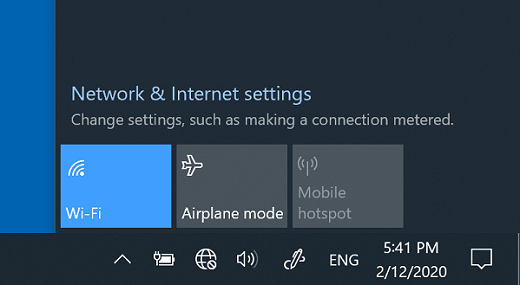
- 次に、ネットワークのリストに承認および承認するWi-Fiネットワークが表示されるかどうかを確認します. この場合、Wi-Fiネットワークを選択すると、接続しようとします. 彼が示すなら 接続 ネットワークの名前で、選択します 切断します, ちょっと待ってから、選択します もう一度接続します .
- 別の周波数帯域でネットワークに接続してみてください. 2つの異なるネットワーク周波数帯域で消費者パブリック放送の多くのWi-Fi道路:2.4 GHzと5 GHz. これらは、利用可能なWi-Fiネットワークのリストに明確なネットワークとして表示されます. Wi-Fiネットワークリストに2.4 GHzネットワークと5 GHzネットワークの両方がある場合は、他のネットワークに接続してみてください. 2.4 GHzネットワークと5 GHzネットワークの違いについて詳しく調べるために、Wi-Fiの問題がアクティブ化されたケースとレセプションの取り決め.
- ラップトップの物理的なWi-Fiスイッチがアクティブになっていることを確認してください. (その活性化は一般に光インジケーターによって示されます.)))
- ネットワークの問題解決ユーティリティを実行します. ネットワークの問題解決ユーティリティにより、現在の接続の問題を診断して解決することができます.
ネットワークの問題解決ユーティリティを実行します
- ボタンを選択します 起動する >設定 >ネットワーク&ステート>インターネット .
ネットワークとインターネットのパラメーターを開きます - 下に ネットワーク設定を変更します, 選択する ネットワークの問題解決.
- 問題解決ユーティリティに記載されている手順に従って、問題を解決するかどうかを確認します.
問題の原因を制限します
接続の問題は、ウェブサイトの問題、デバイス、Wi-Fiルーター、モデム、またはインターネットサービスプロバイダー(ISP)など、さまざまな理由が原因である可能性があります。. 問題の原因を改善するための次の手順を試してください.
- 「Wi-Fi接続」アイコンがタスクバーの右側に表示されている場合は、別のWebサイトにアクセスしてください. ウェブサイトが開いている場合、特定のウェブサイトに問題があるかもしれません. 別のウェブサイトに接続できない場合は、次のステップに進みます.
- 別のラップトップまたは電話で、同じネットワークに接続してみてください. 接続できれば、問題の原因はおそらくあなたのデバイスによるものです. デバイスのネットワーク問題解決セクションにアクセスします. デバイス上のネットワークに接続できない場合は、次のステップに進みます.
- Wi-Fiルーターへの接続に問題があるかどうかを確認してください. これを行うには、pingテストを使用します.
- タスクバーの検索バーで、タイプ コマンド・プロンプト. ボタン コマンド・プロンプト 表示されます. 右、選択 管理者として実行します >はい.
- コマンドプロンプトで、入力します ipconfig, 次に、選択します 入り口. 結果にWi-Fiネットワークの名前を探してから、リストされているIPアドレスを検索します デフォルトゲートウェイ このWi-Fiネットワーク用. 必要に応じてこのアドレスに注意してください. 例:192.168.1.1
- 招待状で、タイプ ping、次に選択します 入り口. たとえば、タイプ ping 192.168.1.1 , 次に、選択します 入り口. 結果は次のように見えなければなりません:
- 192からの応答.168.1.1:バイト= 32期間= 5 ms ttl = 64
- 192からの応答.168.1.1:バイト= 32期間= 5 ms ttl = 64
- 192からの応答.168.1.1:バイト= 32期間= 5 ms ttl = 64
- 192からの応答.168.1.1:バイト= 32期間= 5 ms ttl = 64
- 192のping統計.168.1.1:パッケージ:送信= 4、受信= 4、失われた= 0(0%の損失)、数百万秒でのおおよその往復:最小= 4ミリ秒、最大= 5ミリ秒、中= 4ミリ秒
このような結果が表示され、答えが得られた場合、Wi-Fiルーターに接続しています. したがって、モデムまたはインターネットサービスプロバイダーに問題があるかもしれません. 別のデバイスでオンラインでアクティブ化されたインターネットサービスプロバイダーまたはボックスに連絡して(可能であれば)、サービスの失敗があるかどうかを確認してください.
Pingテストの結果がルーターから応答が得られないことを示している場合は、イーサネットケーブルを使用してPCをモデムに直接接続してみてください(可能であれば). イーサネットケーブルを使用してインターネットに接続できる場合、これは接続の問題がWi-Fiルーターによるものであることを確認します. 最新のファームウェアをインストールしたことを確認し、ルーターのドキュメントを参照してください.
デバイスのネットワーク問題の解決
ネットワーク注文を実行します
これらのネットワーク注文を実行して、TCP/IPバッテリーを手動でリセットし、IPアドレスを無料で更新し、DNSカスタマーリゾルバーキャッシュを空にリセットしてください。
- タスクバーの検索バーで、タイプ コマンド・プロンプト. ボタン コマンド・プロンプト 表示されます. その右側に、選択します 管理者として実行します >はい.
- コマンドプロンプトで、次のコマンドを表示して表示し、接続の問題を解決するかどうかを確認します。
- タップします netsh winsockリセット 選択します入り口.
- タップします netsh int ip reset 選択します 入り口.
- タップします ipconfig /リリース 選択します 入り口.
- タップします ipconfig /regning 選択します 入り口.
- タップします ipconfig /flushdns 選択します 入り口.
ネットワークカードドライバーをアンインストールして再起動します
前の手順が機能しなかった場合は、ネットワークカードのドライバーをアンインストールしてから、コンピューターを再起動してください. Windowsは、最新のドライバーを自動的にインストールします. ネットワーク接続の問題が最近の更新後に表示される場合は、このアプローチをお勧めします.
アンインストールする前に、パイロットバックアップコピーがあることを確認してください. メーカーのメーカーのウェブサイトにアクセスし、ネットワークカードで利用可能な最新のドライバーをダウンロードしてください. PCがインターネットに接続できない場合は、パイロットを別のPCにダウンロードしてUSBキーに保存して、PCにインストールできるようにする必要があります。. PCのメーカーの名前と、モデルの名前または番号が必要です.
- タスクバーの検索バーで、タイプ デバイスマネージャ, 次に、選択します デバイスマネージャ 結果リスト.
- 開発する ネットワークカード デバイスのネットワークカードを検索します.
- ネットワークカードを選択し、長い時間(または右クリック)を押してから選択します デバイスをアンインストールします >エリアを有効にしました このデバイスのパイロットソフトウェアを削除しようとします アクティブ化されたボックス>アンインストール.
- パイロットをアンインストールしたら、ボタンを選択します 起動する >力 >再起動します. PCが再起動したら、WindowsがNetwork Card Driverを探して自動的にインストールしています. 接続の問題を解決するかどうかを確認してください. Windowsが自動的にドライバーをインストールしない場合は、アンインストールする前に保存されたバックアップドライバーをインストールしてみてください.
ネットワークカードが最新のWindowsアップデートと互換性があるかどうかを確認します
Windows 10のアップグレードまたは更新後すぐにネットワーク接続を失った場合、ネットワークカードの現在のドライバーが以前のバージョンのWindows用に設計されている可能性があります. アクティブ化されたボックスについては、最近のWindowsアップデートを一時的にアンインストールしてみてください。
- ボタンを選択します 起動する , 次に、選択します 設定 >更新とセキュリティ >Windows Update >更新履歴を表示します >更新をアンインストールします.
- 次に、最新のアップデートを選択します アンインストールを選択します.
最新の更新をアンインストールすると、ネットワーク接続が復元される場合、アクティブ化されたボックスが更新されたドライバーが利用可能かどうかを確認します。
- タスクバーの検索バーで、タイプ デバイスマネージャ, 次に、選択します デバイスマネージャ 結果リスト.
- 開発する ネットワークカード デバイスのネットワークカードを検索します.
- ネットワークカードを選択し、選択します パイロットを更新します >更新されたドライバーソフトウェアを自動的に検索します, 次に、指示に従ってください.
- 更新されたドライバーをインストールしたら、ボタンを選択します 起動する >力 >再起動します 接続の問題を解決するかどうかを再起動して確認するように招待されている場合.
Windowsがネットワークカードの新しいドライバーが見つからない場合は、メーカーのメーカーのWebサイトにアクセスして、利用可能な最新のネットワークカードドライバーをダウンロードしてください. PCのメーカーの名前と、モデルの名前または番号が必要です.
次のアクションのいずれかを実行します。
- 最近のネットワークカードドライバーをダウンロードしてインストールできなかった場合は、ネットワーク接続を失うようにするアップデートをマスクします. 更新を非表示にする方法を調べるには、Windowsの更新またはパイロットの更新を非表示にしてください.
- ネットワークカード用に更新されたドライバーをインストールできた場合は、最新の更新を再インストールしてください. これを行うには、ボタンを選択します 起動する , 次に、選択します 設定 >更新とセキュリティ >Windows Update >更新を検索します.
ネットワークリセットを使用します
ネットワークリセットは最後の手段として使用されます. 以前の手順が接続の問題を解決していない場合にのみ、この操作を実行します.
これは、以前のWindowsバージョンをWindows10にアップグレードした後にある場合の接続問題を解決するのに役立ちます. また、インターネットに接続できる問題を解決するのにも役立ちますが、共有ネットワークリーダーには接続できません。. ネットワークリセットは、インストールしたすべてのネットワークアダプターとその設定を削除します. PCが再起動すると、すべてのネットワークカードが再インストールされ、関連するパラメーターのデフォルト値が復元されます.
気づいた : ネットワークリセットを使用するには、PCがWindows10バージョン1607または後続を実行する必要があります. Windows 10のバージョンが実行されているかを確認するには、ボタンを選択します 起動する , 次に、選択します 設定 > システム > について の.
- ボタンを選択します 起動する , 次に、選択します 設定 >ネットワークとインターネット >州 >ネットワークリセット.
ネットワークとインターネットのパラメーターを開きます - 画面上 ネットワークリセット , 選択する 今すぐリセットします >はい 確認するために. PCが再起動するまで待って、問題を解決するかどうかを確認してください.
- ネットワークリセットを使用した後、VPNカスタマーソフトウェアやHyper-V仮想スイッチ(または使用する他のネットワーク仮想化ソフトウェア)など、使用する他のネットワークソフトウェアを再インストールして再構成する必要がある場合があります。.
- ネットワークリセットは、パブリックネットワークプロファイルで知られている各ネットワーク接続を定義できます. パブリックネットワークプロファイルでは、PCは他のPCやネットワークデバイスで検出できず、安全性を強化することができます. ただし、PCがファイルまたはプリンターの共有に使用されている場合は、プライベートネットワークプロファイルを使用するように構成することにより、再度検出可能にする必要があります。. これを行うには、ボタンを選択します 起動する , 次に、選択します 設定 >ネットワークとインターネット >無線 . 画面上 無線 , 選択する 既知のネットワークを管理します >変更するネットワーク接続>プロパティ. 下に ネットワークプロファイル, 選択する プライベート.
追加の問題解決手順
Wi-Fi設定を確認してください
Wi-Fiカードメーカーは、ネットワーク環境や接続設定に適応できるさまざまな高度な設定を提供できます。.
ネットワークカードのワイヤレスファッション設定を確認し、接続しようとしているネットワークの容量に対応していることを確認してください. それがそれに対応しない場合、あなたは接続することができず、利用可能なネットワークのリストにネットワークが表示されない可能性があります. 非常に多くの場合、ワイヤレスモードは自動値または同様の値をデフォルトします。これにより、サポートされている各タイプのネットワークの接続が可能になります.
ワイヤレスファッション設定を見つけるため
- 周辺マネージャーで、選択します ネットワークカード, 次に、ネットワークカードの名前をダブルクリックします.
- タブを選択します 前進 パラメーターを探します ワイヤレスファッション . ネットワークが使用するモードで定義されていることを確認してください.
Wi-Fiプロファイル設定
Windowsは、Wi-Fiネットワークに接続するために必要な設定を保存するためにWi-Fiプロファイルを使用します. これらのパラメーターには、ネットワークセキュリティのタイプ、キー、ネットワークの名前(SSID)などが含まれます。. 以前に接続できるWi-Fiネットワークに接続できない場合、ネットワーク設定が変更されたり、プロファイルが破損している可能性があります.
この問題を解決するには、ネットワーク接続を削除または忘れてから、ネットワークに再接続します. ネットワーク接続を忘れると、Wi-FiネットワークプロファイルはPCから削除されます.
ネットワークを忘れる
- ネットワークアイコンを選択します 無線 タスクバーの右側で、次に選択します ネットワークおよびインターネット設定.
- 選択する 無線 , それから 既知のネットワークを管理します.
- 忘れたいネットワークを選択してください 忘れる.
次に、タスクバーでWi-Fiアイコンを選択し、目的のネットワークに再接続してネットワーク接続を更新してみてください.
ホームページのレイアウトを確認してください
Wi-Fiネットワークは、ネットワーク周波数帯域、チャネルの混雑、および/または信号電力の影響を受ける可能性があります. 詳細については、Wi-Fiとあなたの家に関連する問題を参照してください.
「インターネット接続なし」アイコンの追加症状を探してください
あなたが遭遇する症状に応じて、あなたが試すことができる追加の問題を解決するための手順があるかもしれません. これらの手順を表示するには、アクティブ化されたボックスWi-Fi接続アイコンとその意味.
関連セクション
- ワイヤレスネットワークの実装
- ワイヤレスネットワークのパスワードを検索します
- ワイヤレスネットワークレポートを分析します
- Wi-Fiツールとアプリケーション
- Winsion 10でWi-Fiネットワークをパブリックまたはプライベートにする
PCの基本操作を確認してください
- Wi-Fiがアクティブになっていることを確認してください.
- 画面の右端からスキャンの動きを実行し、選択します 設定, 次に、アイコンを選択します 通信網.
- アクティブ化します 無線.
- ラップトップの物理的なWi-Fiスイッチがアクティブになっていることを確認してください. (その活性化は一般に光インジケーターによって示されます.)))
- PCがプレーンモードでないことを確認してください.
- 画面の右端からスキャンの動きを実行し、選択します 設定, 次に、アイコンを選択します 通信網.
- 無効にします 機内モード.
- 可能であれば、PCをルーターまたはアクセスポイントに近づけます.
- ネットワークの名前がまったく表示されない場合、ルーターまたはアクセスポイントがネットワーク名を広めるように構成されていない場合があります. あなたはそこに手動で接続する必要があります.
- 画面の右端からスキャンしてから、選択します 設定.
- アイコンを選択します 通信網, 次に、選択します マスクされたネットワーク.
- ネットワーク名を入力してから、選択します 続く.
- パスワードを入力してから、選択します 続く.
- 画面に表示される追加の手順に従って接続します.
- ネットワークはネットワークリストに追加され、PCが手の届くときに使用できます. ネットワークに接続するには、次のように進みます。
- 開ける ネットワークへの接続 通知領域のネットワークアイコンを選択します.
- 選択する 名前 – フリーネットワーク, それから ログインします. 次に、ネットワーク情報を入力します. ネットワークはネットワークリストに追加され、PCが手の届くところにあるときに後で使用できます.
ネットワークの問題解決ユーティリティを使用します
Windowsに問題を解決できるようにしてください. ネットワークの問題解決ユーティリティを実行して、問題の診断と解決に役立つかどうかを確認します.
ボタンを選択します 起動する , タイプを開始します ネットワークの問題, 次に、選択します ネットワーク上の問題を特定して修復します リスト内.
ネットワークの問題解決ユーティリティを使用した後、ネットワーク注文を実行する
ネットワークの問題解決ユーティリティ(上記)により、特定の現在の接続の問題を診断して解決することができます. 使用した後、これら2つの操作の組み合わせが接続を復元する可能性があるため、以下のネットワーク注文を実行してみてください。.
ネットワークの問題解決ユーティリティを実行した後に問題が解決しない場合は、次のことを試してください。
- TCP/IPバッテリーをリセットします。
- IPアドレスをリリースします。
- IPアドレスを繰り返します.
- DNSの顧客解像度キャッシュを空にしてリセットします.
コマンドプロンプトウィンドウでこれらのネットワーク注文を実行する方法は次のとおりです。
- ボタンを選択します 起動する , タイプを開始します CMD, 右 – クリックします コマンド・プロンプト リストで、選択します 管理者として実行します, 次に、選択します はい.
- コマンドプロンプトで、指定された順序で次のコマンドを実行し、ボックスをアクティブにして、これが接続の問題を解決するかどうかを確認します。
- 掴む netsh winsockリセット Enterを押します.
- 掴む netsh int ip reset Enterを押します.
- 掴む ipconfig /リリース Enterを押します.
- 掴む ipconfig /regning Enterを押します.
- タップします ipconfig /flushdns Enterを押します.
モデムとルーターを再起動します.
これにより、インターネットアクセスプロバイダー(ISP)への新しい接続を作成できます. この操作を実行すると、Wi-Fiネットワークに接続されているすべての人が一時的に切断されます.
モデムを再起動するために従うべき手順とルーターは異なる場合があります. 一般的なフォローアップは次のとおりです。
- 電源ルーターから供給ケーブルを外します.
- 電源モデムから供給ケーブルを外します.
問題がモデムまたはインターネットサービスプロバイダーから来るかどうかを確認します
問題がケーブルモデムまたはインターネットサービスプロバイダーから来ていないことを確認してください. 必要に応じて、インターネットサービスプロバイダーに連絡してください.
- ボタンを選択します 起動する , タイプを開始します CMD, 右 – クリックします コマンド・プロンプト リストで、選択します 管理者として実行します, 次に、選択します はい.
- コマンドプロンプトで、入力します ipconfig.
結果は次のように見えなければなりません:
pingリクエストが成功し、上記の結果と同様の結果が表示されますが、PCからインターネットに接続できない場合、問題はモデムまたはサービスプロバイダーインターネットから生じる可能性があります.
ネットワークカードを確認してください
常にネットワークへの接続に遭遇した場合、ネットワークカードにリンクできます.
- ネットワークの問題問題解決ユーティリティを使用して、特定の問題を自動的に検出して解決してみてください. この非アクティブ化されたトラブルシューティングユーティリティは、カードを再アクティブ化し、特定の他の現在の修理操作を実行しようとします.
- ボタンを選択します 起動する , タイプを開始します デバイスマネージャ, 次に、リストで選択します.
- 周辺マネージャーで、選択します ネットワークカード, 右 – カードをクリックしてから選択します プロパティ.
- タブをクリックします パイロット, 次に、選択します パイロットを更新します.
- 選択する 更新されたソフトウェアドライバーを自動的に検索します.
Windowsがネットワークカードの新しいドライバーが見つからない場合は、メーカーのメーカーのWebサイトにアクセスして、利用可能な最新のネットワークカードドライバーをダウンロードしてください. PCがインターネットに接続できない場合は、別のPCでドライバーをダウンロードしてから、このドライバーをUSBメモリディスクに保存して、PCにインストールできるようにする必要があります。. PCのメーカーの名前と、モデルの名前または番号が必要です.
ルーターで試す他の手順
あなたが家にいて、つながりの問題がある場合は、ルーターをチェックして試してみるためのいくつかのアイテムを紹介します.
- ネットワークの名前が表示されていない場合は、ルーターにログインして、ネットワークの名前をブロードキャストするように構成されていることを確認してください.
- イーサネットケーブルを使用して、PCをルーターに接続します.
- Webブラウザを開き、ワイヤレスルーターのIPアドレスを入力します. (たとえば、192.168.1.1または172.16.0.0;デフォルトのIPアドレスを見つけるには、ルーターのドキュメントを参照してください.)))
- ユーザー名とパスワードに接続してから、題されたオプションを確認してください SSIDの分布を有効にします, ワイヤレスSSIDブロードキャスト または同様のものがアクティブ化されます. このパラメーターは通常、ワイヤレスパラメーターページに表示されます.
- Wi-Fiネットワークが安全上の理由でメディアアクセス制御(MAC)アドレスを使用していることを確認してください. この場合、接続する前に、PCのMacアドレスをルーターのアクセスリストに追加する必要があります.
- ボタンを選択します 起動する . タイプを開始します CMD 右クリックします コマンド・プロンプト リスト内. 選択する 管理者として実行します, それから はい.
- コマンドプロンプトで、入力します ipconfig /all.
Macアドレスをルーターのアクセスリストに追加するには:
- Webブラウザを開き、ワイヤレスルーターのIPアドレスを入力します. (たとえば、192.168.1.1または172.16.0.0;デフォルトのIPアドレスを見つけるには、ルーターのドキュメントを参照してください.)))
- ユーザー名とパスワードに接続し、次に示すパラメーターを検索します Macアドレスフィルター または同様の名前.
- PCに記載されているMacアドレスをアクセスリストに追加し、変更を保存します.
PCで、Wi-Fiネットワークに再接続してみてください.
PCの基本操作を確認してください
- Wi-Fiがアクティブになっていることを確認してください.
- ラップトップで、[スタート]ボタンを選択してWindows Mobility Centerを開き、選択します 構成パネル>モバイルPC >Windowsモビリティセンター.
- セクションを参照してください 無線ネットワーク . Wi-Fiがアクティブになっている場合、ボタンを示す必要があります 無線.
- ラップトップの物理的なWi-Fiスイッチがアクティブになっていることを確認してください. (その活性化は一般に光インジケーターによって示されます.)))
- PCがプレーンモードでないことを確認してください.
- 可能であれば、PCをルーターまたはアクセスポイントに近づけます.
- ネットワークの名前がまったく表示されない場合、ルーターまたはアクセスポイントがネットワーク名を広めるように構成されていない場合があります. あなたはそこに手動で接続する必要があります.
- ボタンを選択して、ワイヤレスネットワークを管理します 起動する , 次に、選択します 構成パネル. 研究分野では、タイプ 無線, 次に、選択します ワイヤレスネットワークを管理します.
- 選択する 追加, それから ネットワークプロファイルを手動で作成します.
- ネットワークに情報を入力します.
- ネットワークが範囲内にあるときにWindowsを自動的に接続する場合は、ボックスを確認してください この接続を自動的に起動します.
- ボックスを確認してください ネットワークがその名前を配布していなくても接続します, 選択する 続く,それから 近い.
- ネットワークはネットワークリストに追加され、PCが手の届くときに使用できます. ネットワークに接続するには、次のように進みます。
- 開ける ネットワークへの接続 通知領域のネットワークアイコンを選択します.
- 選択する 名前 – フリーネットワーク, それから ログインします. 次に、ネットワーク情報を入力します. ネットワークはネットワークリストに追加され、PCが手の届くところにあるときに後で使用できます.
ネットワークの問題解決ユーティリティを使用します
Windowsに問題を解決できるようにしてください. ネットワークの問題解決ユーティリティを実行して、問題の診断と解決に役立つかどうかを確認します.
ネットワークの問題解決ユーティリティを開き、通知領域のネットワークアイコンを右クリックしてから選択します 問題解決.
ネットワークの問題解決ユーティリティを使用した後、ネットワーク注文を実行する
ネットワークの問題解決ユーティリティ(上記)により、特定の現在の接続の問題を診断して解決することができます. 使用した後、これら2つの操作の組み合わせが接続を復元する可能性があるため、以下のネットワーク注文を実行してみてください。.
ネットワークの問題解決ユーティリティを実行した後に問題が解決しない場合は、次のことを試してください。
- TCP/IPバッテリーをリセットします。
- IPアドレスをリリースします。
- IPアドレスを繰り返します.
- DNSの顧客解像度キャッシュを空にしてリセットします.
コマンドプロンプトウィンドウでこれらのネットワーク注文を実行する方法は次のとおりです。

- ボタンを選択します 起動する. タップします CMD 検索ゾーンで、右クリックします CMD リストで、選択します 管理者として実行します, 次に、選択します はい.
- コマンドプロンプトで、指定された順序で次のコマンドを実行し、ボックスをアクティブにして、これが接続の問題を解決するかどうかを確認します。
- 掴む netsh winsockリセット Enterを押します.
- 掴む netsh int ip reset Enterを押します.
- 掴む ipconfig /リリース Enterを押します.
- 掴む ipconfig /regning Enterを押します.
- タップします ipconfig /flushdns Enterを押します.
モデムとルーターを再起動します.
これにより、インターネットアクセスプロバイダー(ISP)への新しい接続を作成できます. この操作を実行すると、Wi-Fiネットワークに接続されているすべての人が一時的に切断されます.
モデムを再起動するために従うべき手順とルーターは異なる場合があります. 一般的なフォローアップは次のとおりです。
- 電源ルーターから供給ケーブルを外します.
- 電源モデムから供給ケーブルを外します.
問題がモデムまたはインターネットサービスプロバイダーから来るかどうかを確認します
問題がケーブルモデムまたはインターネットサービスプロバイダーから来ていないことを確認してください. 必要に応じて、インターネットサービスプロバイダーに連絡してください.
- ボタンを選択します 起動する. タップします CMD 検索ゾーンで、右クリックします CMD リストで、選択します 管理者として実行します, 次に、選択します はい.
- コマンドプロンプトで、入力します ipconfig.
結果は次のように見えなければなりません:
pingリクエストが成功し、上記の結果と同様の結果が表示されますが、PCからインターネットに接続できない場合、問題はモデムまたはサービスプロバイダーインターネットから生じる可能性があります.
ネットワークカードを確認してください
常にネットワークへの接続に遭遇した場合、ネットワークカードにリンクできます.
- ネットワークの問題問題解決ユーティリティを使用して、特定の問題を自動的に検出して解決してみてください. この非アクティブ化されたトラブルシューティングユーティリティは、カードを再アクティブ化し、特定の他の現在の修理操作を実行しようとします.
ボタンを選択して、ユーティリティを解くネットワークの問題を開きます 起動する
, それから で 構成パネルの選択. 研究分野では、タイプ ユーティリティ, 次に、選択します 問題解決 >すべてを表示します >ネットワークカード. - ネットワークパイロットを更新する廃止または非容易なネットワークカードは、接続の問題を引き起こす可能性があります. ドライバーの更新が利用可能かどうかを確認してください.
- ボタンを選択して周辺マネージャーを開きます 起動する, 選択して 構成パネル, システムとセキュリティ, 次に、システムの下で、選択します デバイスマネージャ
 . 管理者のパスワードを入力するか、操作を確認するように招待されている場合は、パスワードを入力するか、操作を確認してください.
- 周辺マネージャーで、選択します ネットワークカード, 右 – カードをクリックしてから選択します プロパティ.
- タブをクリックします パイロット, 次に、選択します パイロットを更新します.
- 選択する 更新されたソフトウェアドライバーを自動的に検索します.
- ボタンを選択して周辺マネージャーを開きます 起動する
- ネットワークの名前が表示されていない場合は、ルーターにログインして、ネットワークの名前をブロードキャストするように構成されていることを確認してください.
- イーサネットケーブルを使用して、PCをルーターに接続します.
- Webブラウザを開き、ワイヤレスルーターのIPアドレスを入力します. (たとえば、192.168.1.1または172.16.0.0;デフォルトのIPアドレスを見つけるには、ルーターのドキュメントを参照してください.)))
- ユーザー名とパスワードに接続してから、題されたオプションを確認してください SSIDの分布を有効にします, ワイヤレスSSIDブロードキャスト または同様のものがアクティブ化されます. このパラメーターは通常、ワイヤレスパラメーターページに表示されます.
- Wi-Fiネットワークが安全上の理由でメディアアクセス制御(MAC)アドレスを使用していることを確認してください. この場合、接続する前に、PCのMacアドレスをルーターのアクセスリストに追加する必要があります.
- ボタンを選択します 起動する. タップします CMD 検索ゾーンと右側 – クリックします CMD リスト内. 選択する 管理者として実行します, それから はい.
- コマンドプロンプトで、入力します ipconfig /all.
- Webブラウザを開き、ワイヤレスルーターのIPアドレスを入力します. (たとえば、192.168.1.1または172.16.0.0;デフォルトのIPアドレスを見つけるには、ルーターのドキュメントを参照してください.)))
- ユーザー名とパスワードに接続し、次に示すパラメーターを検索します Macアドレスフィルター または同様の名前.
- PCに記載されているMacアドレスをアクセスリストに追加し、変更を保存します.
Windowsがネットワークカードの新しいドライバーが見つからない場合は、メーカーのメーカーのWebサイトにアクセスして、利用可能な最新のネットワークカードドライバーをダウンロードしてください. PCがインターネットに接続できない場合は、別のPCでドライバーをダウンロードしてから、このドライバーをUSBメモリディスクに保存して、PCにインストールできるようにする必要があります。. PCのメーカーの名前と、モデルの名前または番号が必要です.
ルーターで試す他の手順
あなたが家にいて、つながりの問題がある場合は、ルーターをチェックして試してみるためのいくつかのアイテムを紹介します.
Macアドレスをルーターのアクセスリストに追加するには:
PCで、Wi-Fiネットワークに再接続してみてください.
Macのインターネット接続の問題を解決します

Macをインターネットに接続できない場合、問題はケーブル、デバイス、ネットワーク設定、またはインターネットアクセスプロバイダー(ISP)にリンクされる場合があります.
Wi-Fiの推奨事項を参照するか、ワイヤレス診断を使用してください

Wi-Fiに関連する問題がMacで検出された場合、これらの問題とソリューションを参照することができます. メニューバーのWi-Fiステータスアイコンをクリックし、Wi-Fiの推奨事項を選択します. Wi-Fiの推奨事項は、ビジネスネットワークや接続共有には利用できません.
ワイヤレス診断を使用して、すでに構成しているネットワークに関連する問題を解決できます.
Wi-Fi接続を確認してください
通常、Wi-Fiネットワークを使用してインターネットに接続する場合は、接続していることを確認してください.
Wi-Fiネットワークに接続しているが、インターネットに接続できない場合、問題がインターネット接続から生じる可能性があります. 空港デバイス(Airport Extreme Accessターミナルなど)を使用してWi-Fiネットワークを構成する場合、空港ユーティリティを使用してデバイスとそのインターネット接続に関する情報を取得できます。. 空港ユーティリティのヘルプを増やすには、ヘルプを選択してください>空港ユーティリティヘルプ.
ネットワーク接続の状態を確認してください
ネットワーク設定で、Wi-Fi、Ethernet、Bluetoothなどの各ネットワークサービスの設定と状態を確認できます。.
Macで、Appleメニューを選択してください

>システム設定、次にサイドバーのネットワークをクリックします. ページを下にスクロールする必要がある場合があります.
使用するネットワークサービスには、グリーンインジケーターと「接続」という言葉が必要です。.
ネットワークサービスに関する詳細情報を表示するには、クリックして選択してください.
外部ケーブルとデバイスを確認してください
すべてのケーブルが適切に接続されていることを確認してください. 外部モデムを使用する場合は、1つのケーブルがこのデバイスからコンピューターにしっかりと接続され、もう1つがモデムを電源コンセントに接続していることを確認してください。.
モデム、コンセントレーター、ルーターなどのすべての外部周辺機器が接続されており、電圧下にあり、完全に開始していることを確認してください. これらのデバイスを数分間切断してリセットしてから、再接続してみてください.
デバイスのライトを確認して、ネットワークとコンピューターへの接続を記録するかどうかを判断します. ライトが点灯しない場合は、デバイスに提供されているドキュメントを参照するか、FAIに連絡してください.
インターネットサービスを確認してください
上記のすべての設定が適切に構成されており、それでもインターネットに接続できない場合は、FAIにお問い合わせください. そのサービスが一時的に邪魔される可能性があります.