
Wi -Fi -verbindingsproblemen oplossen in Windows – Microsoft -ondersteuning, het oplossen van internetverbindingsproblemen op Mac – Apple Assistance (FR)
Los internetverbindingsproblemen op Mac op
Om het MAC -adres toe te voegen aan de toegangslijst van uw router:
Los Wi-Fi-verbindingsproblemen op in Windows
Als u geen e -mail kunt ontvangen, op internet bladert of muziek uitzendt, is de kans groot dat u niet verbonden bent met uw netwerk en dat u geen toegang hebt tot internet. Om het probleem op te lossen, zijn hier enkele oplossingen die u kunt proberen.
Oplossingen om eerst te proberen
Allereerst ga je als volgt verder om te proberen het verbindingsprobleem op te lossen of te omschrijven.
- Zorg ervoor dat Wi-Fi is geactiveerd. Selecteer het pictogram “Internetverbinding” aan de rechterkant van de taakbalk en zorg ervoor dat Wi-Fi is geactiveerd. Zo niet, selecteer het om het te activeren. Controleer ook dat Vliegtuigmodus is gehandicapt.
- Uitkiezen Beheer Wi-Fi-verbindingen ((>) in de parameter Snelle wifi . Controleer of een Wi-Fi-netwerk dat u herkent en goedkeurt, verschijnt in de lijst met netwerken. Als dit het geval is, selecteert u het Wi-Fi-netwerk en proberen ze verbinding te maken. Als hij aangeeft Verbonden Selecteer onder de naam van het netwerk Loskoppelen, Wacht even en selecteer dan Verbind opnieuw.
- Probeer verbinding te maken met een netwerk op een andere frequentieband. Veel wifi-wegen in de openbare uitzending van de consument op twee verschillende netwerkfrequentiebanden: 2,4 GHz en 5 GHz. Deze verschijnen als verschillende netwerken in de lijst met beschikbare Wi-Fi-netwerken. Als uw Wi-Fi Networks-lijst zowel een 2,4 GHz-netwerk als een 5 GHz-netwerk heeft, probeer dan verbinding te maken met het andere netwerk. Om meer te weten te komen over de verschillen tussen 2,4 GHz-netwerken en 5 GHz-netwerken, geactiveerde Wi-Fi-problemen en uw ontvangstregeling.
- Zorg ervoor dat de fysieke wifi-schakelaar op uw laptop is geactiveerd. (De activering ervan wordt over het algemeen aangegeven door een lichtindicator.))
- Voer het hulpprogramma van het netwerkprobleem uit. Het hulpprogramma voor het oplossen van netwerkprobleem maakt het mogelijk om de huidige verbindingsproblemen te diagnosticeren en op te lossen.
Om het nut van het netwerkprobleem op te lossen
- Uitkiezen Beginnen >Instellingen >Systeem >Problemen oplossen >Ander probleemoplossende hulpprogramma’s .
- Onderstaand De meest voorkomende, uitkiezen Netwerk en internet >Uitvoeren, of selecteer de onderstaande knop om de netwerk- en internetfunctionaliteit te starten, Krijg hulp.
- Start uw modem opnieuw op en uw draadloze router. Hiermee kunt u een nieuwe verbinding maken met uw internettoegangsprovider (ISP).
Merkte op : Als u een gecombineerde apparaat-tot-the-day/wi-fi-route hebt, moet u alleen de stappen van het apparaat volgen.
- Koppel de voedingskabel los van de stroombronrouter.
- Koppel de voedingskabel los van de stroombronmodem.
Beperk de bron van het probleem
Verbindingsproblemen kunnen te wijten zijn aan verschillende redenen: websiteproblemen, apparaat, wifi-router, modem- of internetprovider (ISP). Probeer de volgende stappen om de bron van het probleem te verfijnen.
- Als het pictogram “Wi-Fi Connection” aan de rechterkant van de taakbalk wordt weergegeven, bezoekt u een andere website. Als de website wordt geopend, kan er een probleem zijn met de specifieke website. Als u geen verbinding kunt maken met een andere website, ga dan naar de volgende stap.
- Probeer op een andere laptop of telefoon verbinding te maken met hetzelfde netwerk. Als u verbinding kunt maken, is de bron van het probleem waarschijnlijk te wijten aan uw apparaat. Toegang tot het gedeelte met het oplossen van netwerkprobleem op uw apparaat. Als u geen verbinding kunt maken met het netwerk op een apparaat, ga dan naar de volgende stap.
- Controleer of er een probleem is met verbinding met uw wifi-router. Gebruik hiervoor een pingtest.
- Uitkiezen Zoeken Typ in de taakbalk Commando prompt. De knop Commando prompt komt naar voren. Selecteer rechts van Voer als beheerder uit >Ja.
- Typ bij de opdrachtprompt ipconfig, Selecteer vervolgens Ingang. Zoek naar de naam van uw wifi-netwerk in de resultaten en zoek vervolgens naar het IP-adres dat wordt vermeld met betrekking tot Standaardgateway Voor dit wifi-netwerk. Let op dit adres indien nodig. Bijvoorbeeld: 192.168.1.1
- Bij de uitnodiging, type ping, selecteer dan Ingang. Bijvoorbeeld type Ping 192.168.1.1, Selecteer vervolgens Ingang. De resultaten moeten er zo uitzien:
- Reactie van 192.168.1.1: bytes = 32 duur = 5 ms ttl = 64
- Reactie van 192.168.1.1: bytes = 32 duur = 5 ms ttl = 64
- Reactie van 192.168.1.1: bytes = 32 duur = 5 ms ttl = 64
- Reactie van 192.168.1.1: bytes = 32 duur = 5 ms ttl = 64
- Pingstatistieken voor 192.168.1.1: pakketten: verzonden = 4, ontvangen = 4, verloren = 0 (verlies van 0 %), benaderende retour in miljoenen seconde: minimum = 4 ms, maximum = 5 ms, medium = 4 ms
Als u dit soort resultaten ziet en u krijgt een antwoord, hebt u een verbinding met uw wifi-router. Er kan daarom een probleem zijn met uw modem of uw internetprovider. Neem contact op met uw internetprovider of online geactiveerd op een ander apparaat (als u kunt) om te zien of er een servicefout is.
Als de pingtestresultaten aangeven dat u geen reactie van de router krijgt, probeer dan uw pc rechtstreeks op uw modem te verbinden met behulp van een Ethernet -kabel (indien mogelijk). Als u verbinding kunt maken met internet met behulp van een Ethernet-kabel, bevestigt dit dat het verbindingsprobleem te wijten is aan de wifi-router. Controleer of u de meest recente firmware hebt geïnstalleerd en raadpleeg de documentatie van uw router.
Resolutie van netwerkproblemen op uw apparaat
Netwerkorders uitvoeren
Probeer deze netwerkorders uit te voeren om de TCP/IP -batterij handmatig te resetten, gratis en het IP -adres te verlengen en de DNS -klantresolvercache te legen en te resetten:
- Uitkiezen Zoeken Typ in de taakbalk Commando prompt. De knop Commando prompt komt naar voren. Selecteer rechts van Voer als beheerder uit >Ja.
- Voer in de opdrachtprompt de volgende opdrachten uit in de volgorde die ze verschijnen en controleer vervolgens of het het verbindingsprobleem oplost:
- Kraan Netsh winsock reset en selecteren Ingang.
- Kraan Netsh int ip reset en selecteren Ingang.
- Kraan Ipconfig /release en selecteren Ingang.
- Kraan Ipconfig /vernieuwen en selecteren Ingang.
- Kraan Ipconfig /flushdns en selecteren Ingang.
Verwijder het netwerkkaartstuurprogramma en start opnieuw op
Als de vorige stappen niet werkten, probeer dan het stuurprogramma van de netwerkkaart te verwijderen en start je computer opnieuw op. Windows installeert automatisch het meest recente stuurprogramma. Deze aanpak wordt aanbevolen als het probleem van het netwerkverbinding na een recente update verschijnt.
Zorg ervoor dat u pilootback -upkopieën hebt voordat u verwijdert. Toegang tot de website van de fabrikant en download de nieuwste driver die beschikbaar is voor uw netwerkkaart. Als uw pc geen verbinding kan maken met internet, moet u een piloot naar een andere pc downloaden en deze op een USB -toets opslaan om deze op uw pc te kunnen installeren. U hebt de naam van de fabrikant van de pc nodig, evenals de naam of het nummer van het model.
- Uitkiezen Zoeken Type in de taakbalk apparaat beheerder, vervolgens Selecteer Device Manager In de lijst met resultaten.
- Ontwikkelen Netwerkkaarten En zoek naar de netwerkkaart van uw apparaat.
- Selecteer de netwerkkaart, druk op een lange tijd (of rechtsklik) en selecteer vervolgens Verwijder het apparaat > Ingeschakeld doos het gebied Probeer de piloot voor dit apparaat te verwijderen Geactiveerd doos>Verwijten.
- Selecteer na verwijdering van de piloot, selecteer Beginnen >Stroom >Herstarten .
Nadat uw pc opnieuw is gestart, is Windows op zoek naar en installeert automatisch de netwerkkaartstuurprogramma. Controleer of het het verbindingsprobleem oplost. Als Windows het stuurprogramma niet automatisch installeert, probeer dan het opgeslagen back -upstuurprogramma te installeren voordat Windht.
Controleer of uw netwerkkaart compatibel is met de nieuwste Windows -update
Als u uw netwerkverbinding onmiddellijk na upgrade naar of de Windows 11 -update hebt verloren, is het mogelijk dat de huidige stuurprogramma van uw netwerkkaart is ontworpen voor een eerdere versie van Windows. Probeer voor geactiveerd doos de recente Windows -update tijdelijk te verwijderen:
- Uitkiezen Beginnen >Instellingen >Windows Update >Historisch Updates>Updates verwijderen .
- Selecteer dan de meest recente update Selecteer Verwijderen.
Als het verwijderen van de meest recente update uw netwerkverbinding herstelt, is een geactiveerd vak om te zien of een bijgewerkte stuurprogramma beschikbaar is:
- Uitkiezen Zoeken Type in de taakbalk apparaat beheerder, vervolgens Selecteer Device Manager In de lijst met resultaten.
- Ontwikkelen Netwerkkaarten En zoek naar de netwerkkaart van uw apparaat.
- Selecteer de netwerkkaart, druk op een lange tijd (of rechtsklik), selecteer Update de piloot >Zoek automatisch naar de bijgewerkte stuurprogramma -software, Volg vervolgens de instructies.
- Selecteer na het installeren van het bijgewerkte stuurprogramma Beginnen >Stroom >Herstarten Als u wordt uitgenodigd om opnieuw op te starten en te controleren of het het verbindingsprobleem oplost.
Als Windows geen nieuw stuurprogramma voor uw netwerkkaart vindt, ga dan naar de website van de fabrikant om het nieuwste netwerkkaartstuurprogramma te downloaden dat beschikbaar is. U hebt de naam van de fabrikant van de pc nodig, evenals de naam of het nummer van het model.
Voer een van de volgende acties uit:
- Als u geen recenter netwerkkaartstuurprogramma hebt kunnen downloaden en installeren, maskeert u de update waardoor u uw netwerkverbinding verliest. Raadpleeg updates van Windows Updates of Piloten om erachter te komen hoe u de updates kunt verbergen.
- Als u de bijgewerkte stuurprogramma’s voor uw netwerkkaart hebt kunnen installeren, installeert u de nieuwste updates opnieuw. Selecteer hiervoor Beginnen DE instellingen >>Windows Update >Zoekupdates.
Gebruik netwerkreset
Netwerkreset moet als laatste redmiddel worden gebruikt. Voer deze bewerking alleen uit als de vorige stappen het verbindingsprobleem niet hebben opgelost.
Dit kan helpen bij het oplossen van de verbindingsproblemen die u kunt tegenkomen na Windows 10 Upgrade naar Windows 11. Het kan ook helpen het probleem op te lossen waar u verbinding kunt maken met internet, maar niet met gedeeld netwerklezers. Netwerkreset verwijdert alle netwerkadapters die u hebt geïnstalleerd en hun instellingen. Zodra uw pc opnieuw is gestart, worden alle netwerkkaarten opnieuw geïnstalleerd en worden de standaardwaarden van de bijbehorende parameters hersteld.
- Uitkiezen Beginnen >Instellingen >Netwerk en internet >Geavanceerde netwerkinstellingen >Netwerkreset.
Open de parameters van het netwerk en internet - Op het scherm Netwerkreset, uitkiezen Reset nu >Ja bevestigen.
Wacht tot uw pc opnieuw start en controleer of het het probleem oplost.
- Na het gebruik van netwerkreset, moet u mogelijk andere netwerksoftware die u gebruikt opnieuw installeren en opnieuw configureren, zoals VPN-klantensoftware of Hyper-V virtuele schakelaars (of andere software voor netwerkvirtualisatie die u gebruikt).
- Netwerkreset kan elk van uw netwerkverbindingen definiëren die bekend zijn op een openbaar netwerkprofiel. Op een openbaar netwerkprofiel is uw pc niet detecteerbaar door andere pc’s en netwerkapparaten, wat kan helpen de veiligheid ervan te versterken. Als uw pc echter wordt gebruikt voor het delen van bestanden of printers, moet u deze opnieuw detecteerbaar maken door het te configureren om een privé -netwerkprofiel te gebruiken. Selecteer hiervoor Beginnen >Instellingen >Netwerk en internet >Draadloze . Op het scherm Draadloze, uitkiezen Beheer bekende netwerken > De netwerkverbinding die u wilt aanpassen. Onderstaand Netwerkprofieltype, uitkiezen Privaat.
Extra probleemoplossende stappen
Controleer uw wifi-instellingen
Fabrikanten van Wi-Fi-kaart kunnen verschillende geavanceerde instellingen bieden die u kunt aanpassen aan uw netwerkomgeving of uw verbindingsvoorkeuren.
Controleer de draadloze mode -instelling van uw netwerkkaart en zorg ervoor dat deze overeenkomt met de capaciteiten van het netwerk waarmee u probeert verbinding te maken. Als het niet overeenkomt, kunt u geen verbinding maken en het is mogelijk dat het netwerk niet eens in de lijst met beschikbare netwerken verschijnt. Heel vaak is de draadloze modus standaard de automatische waarde of een vergelijkbare waarde, waarmee de verbinding voor elk type netwerk wordt ondersteund.
Om de draadloze mode -setting te vinden
- Selecteer in de perifere manager selecteren Netwerkkaarten, Dubbelklik vervolgens op de naam van de netwerkkaart.
- Selecteer het tabblad Voorschot En zoek naar een parameter Draadloze mode. Zorg ervoor dat het wordt gedefinieerd in de modus die door uw netwerk wordt gebruikt.
Wi-Fi profielinstellingen
Windows gebruikt het Wi-Fi-profiel om de nodige instellingen op te slaan om verbinding te maken met een Wi-Fi-netwerk. Deze parameters omvatten het type netwerkbeveiliging, de sleutel, de naam van het netwerk (SSID), enz. Als u geen verbinding kunt maken met een Wi-Fi-netwerk waarmee u eerder verbinding kunt maken, is het mogelijk dat de netwerkinstellingen zijn gewijzigd of is het profiel beschadigd.
Om dit probleem op te lossen, verwijder of vergeet het netwerkverbinding en verbind vervolgens opnieuw met het netwerk. Wanneer u een netwerkverbinding vergeet, wordt het Wi-Fi-netwerkprofiel van uw pc verwijderd.
Om een netwerk te vergeten
- Uitkiezen Beginnen >Instellingen >Netwerk en internet .
- Onderstaand Draadloze , uitkiezen Beheer bekende netwerken.
- Selecteer het netwerk dat u wilt vergeten, dan Vergeten.
Selecteer vervolgens het pictogram Draadloze in de taakbalk en probeer opnieuw verbinding te maken met het netwerk om de netwerkverbinding te vernieuwen.
Controleer de lay -out van uw startpagina
Uw wifi-netwerk kan worden beïnvloed door netwerkfrequentieband, congestie van kanalen en/of signaalvermogen. Zie Problemen met betrekking tot Wi-Fi en uw huis voor meer informatie.
Zoek naar extra symptomen voor het pictogram “No Internet Connection”.
Er kunnen stappen zijn om extra problemen op te lossen die u kunt proberen, afhankelijk van de symptomen die u tegenkomt. Om deze stappen weer te geven, geactiveerde doos wifi-verbindingspictogrammen en hun betekenis.
Gerelateerde secties
- Configuratie van een draadloos netwerk
- Hoe u het wachtwoord van uw draadloze netwerk kunt vinden
- Analyseer het draadloze netwerkrapport
- Wi-Fi-tools en applicaties
- Maak een wifi-netwerk openbaar of privé in Windows
Oplossingen om eerst te proberen
Allereerst ga je als volgt verder om te proberen het verbindingsprobleem op te lossen of te omschrijven.
- Zorg ervoor dat Wi-Fi is geactiveerd. Selecteer het pictogram “No Internet Connection”
 Aan de rechterkant van de taakbalk en zorg er dan voor dat Wi-Fi is geactiveerd. Zo niet, selecteer het om het te activeren. Controleer ook dat Vliegtuigmodus is gehandicapt.
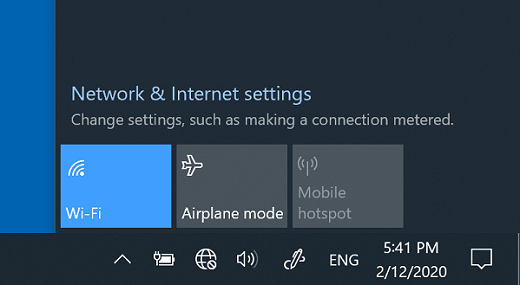
- Controleer vervolgens of een Wi-Fi-netwerk dat u herkent en goedkeurt, verschijnt in de lijst met netwerken. Als dit het geval is, selecteert u het Wi-Fi-netwerk en proberen ze verbinding te maken. Als hij aangeeft Verbonden Selecteer onder de naam van het netwerk Loskoppelen, Wacht even en selecteer dan Verbind opnieuw .
- Probeer verbinding te maken met een netwerk op een andere frequentieband. Veel wifi-wegen in de openbare uitzending van de consument op twee verschillende netwerkfrequentiebanden: 2,4 GHz en 5 GHz. Deze verschijnen als verschillende netwerken in de lijst met beschikbare Wi-Fi-netwerken. Als uw Wi-Fi Networks-lijst zowel een 2,4 GHz-netwerk als een 5 GHz-netwerk heeft, probeer dan verbinding te maken met het andere netwerk. Om meer te weten te komen over de verschillen tussen 2,4 GHz-netwerken en 5 GHz-netwerken, geactiveerde Wi-Fi-problemen en uw ontvangstregeling.
- Zorg ervoor dat de fysieke wifi-schakelaar op uw laptop is geactiveerd. (De activering ervan wordt over het algemeen aangegeven door een lichtindicator.))
- Voer het hulpprogramma van het netwerkprobleem uit. Het hulpprogramma voor het oplossen van netwerkprobleem maakt het mogelijk om de huidige verbindingsproblemen te diagnosticeren en op te lossen.
Om het nut van het netwerkprobleem op te lossen
- Selecteer de knop Beginnen >Instellingen >Netwerk en staat> Internet .
Open de parameters van het netwerk en internet - Onderstaand Wijzig uw netwerkinstellingen, uitkiezen Netwerkprobleem oplossen.
- Volg de stappen die worden beschreven in het probleemoplossende hulpprogramma en controleer of het het probleem oplost.
Beperk de bron van het probleem
Verbindingsproblemen kunnen te wijten zijn aan verschillende redenen: websiteproblemen, apparaat, wifi-router, modem- of internetprovider (ISP). Probeer de volgende stappen om de bron van het probleem te verfijnen.
- Als het pictogram “Wi-Fi Connection” aan de rechterkant van de taakbalk wordt weergegeven, bezoekt u een andere website. Als de website wordt geopend, kan er een probleem zijn met de specifieke website. Als u geen verbinding kunt maken met een andere website, ga dan naar de volgende stap.
- Probeer op een andere laptop of telefoon verbinding te maken met hetzelfde netwerk. Als u verbinding kunt maken, is de bron van het probleem waarschijnlijk te wijten aan uw apparaat. Toegang tot het gedeelte met het oplossen van netwerkprobleem op uw apparaat. Als u geen verbinding kunt maken met het netwerk op een apparaat, ga dan naar de volgende stap.
- Controleer of er een probleem is met verbinding met uw wifi-router. Gebruik hiervoor een pingtest.
- Typ in de zoekbalk van de taakbalk Commando prompt. De knop Commando prompt komt naar voren. Juist, selecteer Voer als beheerder uit >Ja.
- Typ bij de opdrachtprompt ipconfig, Selecteer vervolgens Ingang. Zoek naar de naam van uw wifi-netwerk in de resultaten en zoek vervolgens naar het IP-adres dat wordt vermeld met betrekking tot Standaardgateway Voor dit wifi-netwerk. Let op dit adres indien nodig. Bijvoorbeeld: 192.168.1.1
- Bij de uitnodiging, type ping, selecteer dan Ingang. Bijvoorbeeld type Ping 192.168.1.1 , Selecteer vervolgens Ingang. De resultaten moeten er zo uitzien:
- Reactie van 192.168.1.1: bytes = 32 duur = 5 ms ttl = 64
- Reactie van 192.168.1.1: bytes = 32 duur = 5 ms ttl = 64
- Reactie van 192.168.1.1: bytes = 32 duur = 5 ms ttl = 64
- Reactie van 192.168.1.1: bytes = 32 duur = 5 ms ttl = 64
- Pingstatistieken voor 192.168.1.1: pakketten: verzonden = 4, ontvangen = 4, verloren = 0 (verlies van 0 %), benaderende retour in miljoenen seconde: minimum = 4 ms, maximum = 5 ms, medium = 4 ms
Als u dit soort resultaten ziet en u krijgt een antwoord, hebt u een verbinding met uw wifi-router. Er kan daarom een probleem zijn met uw modem of uw internetprovider. Neem contact op met uw internetprovider of online geactiveerd op een ander apparaat (als u kunt) om te zien of er een servicefout is.
Als de pingtestresultaten aangeven dat u geen reactie van de router krijgt, probeer dan uw pc rechtstreeks op uw modem te verbinden met behulp van een Ethernet -kabel (indien mogelijk). Als u verbinding kunt maken met internet met behulp van een Ethernet-kabel, bevestigt dit dat het verbindingsprobleem te wijten is aan de wifi-router. Controleer of u de meest recente firmware hebt geïnstalleerd en raadpleeg de documentatie van uw router.
Resolutie van netwerkproblemen op uw apparaat
Netwerkorders uitvoeren
Probeer deze netwerkorders uit te voeren om de TCP/IP -batterij handmatig te resetten, gratis en het IP -adres te verlengen en de DNS -klantresolvercache te legen en te resetten:
- Typ in de zoekbalk van de taakbalk Commando prompt. De knop Commando prompt komt naar voren. Selecteer rechts van Voer als beheerder uit >Ja.
- Voer in de opdrachtprompt de volgende opdrachten uit in de volgorde die ze verschijnen en controleer vervolgens of het het verbindingsprobleem oplost:
- Kraan Netsh winsock reset en selecterenIngang.
- Kraan Netsh int ip reset en selecteren Ingang.
- Kraan Ipconfig /release en selecteren Ingang.
- Kraan Ipconfig /vernieuwen en selecteren Ingang.
- Kraan Ipconfig /flushdns en selecteren Ingang.
Verwijder het netwerkkaartstuurprogramma en start opnieuw op
Als de vorige stappen niet werkten, probeer dan het stuurprogramma van de netwerkkaart te verwijderen en start je computer opnieuw op. Windows installeert automatisch het meest recente stuurprogramma. Deze aanpak wordt aanbevolen als het probleem van het netwerkverbinding na een recente update verschijnt.
Zorg ervoor dat u pilootback -upkopieën hebt voordat u verwijdert. Toegang tot de website van de fabrikant en download de nieuwste driver die beschikbaar is voor uw netwerkkaart. Als uw pc geen verbinding kan maken met internet, moet u een piloot naar een andere pc downloaden en deze op een USB -toets opslaan om deze op uw pc te kunnen installeren. U hebt de naam van de fabrikant van de pc nodig, evenals de naam of het nummer van het model.
- Typ in de zoekbalk van de taakbalk apparaat beheerder, Selecteer vervolgens apparaat beheerder In de lijst met resultaten.
- Ontwikkelen Netwerkkaarten En zoek naar de netwerkkaart van uw apparaat.
- Selecteer de netwerkkaart, druk op een lange tijd (of rechtsklik) en selecteer vervolgens Verwijder het apparaat > Ingeschakeld doos het gebied Probeer de pilootsoftware voor dit apparaat te verwijderen Geactiveerd doos>Verwijten.
- Nadat de piloot is verwijderd, selecteert u de knop Beginnen >Stroom >Herstarten. Nadat uw pc opnieuw is gestart, is Windows op zoek naar en installeert automatisch de netwerkkaartstuurprogramma. Controleer of het het verbindingsprobleem oplost. Als Windows het stuurprogramma niet automatisch installeert, probeer dan het opgeslagen back -upstuurprogramma te installeren voordat Windht.
Controleer of uw netwerkkaart compatibel is met de nieuwste Windows -update
Als u uw netwerkverbinding direct na het upgraden van Windows 10 hebt verloren of bijgewerkt, is het mogelijk dat de huidige stuurprogramma van uw netwerkkaart is ontworpen voor een eerdere versie van Windows. Probeer voor geactiveerd doos de recente Windows -update tijdelijk te verwijderen:
- Selecteer de knop Beginnen , Selecteer vervolgens Instellingen >Update en beveiliging >Windows Update >Toon de updategeschiedenis >Updates verwijderen.
- Selecteer dan de meest recente update Selecteer Verwijderen.
Als het verwijderen van de meest recente update uw netwerkverbinding herstelt, is een geactiveerd vak om te zien of een bijgewerkte stuurprogramma beschikbaar is:
- Typ in de zoekbalk van de taakbalk apparaat beheerder, Selecteer vervolgens apparaat beheerder In de lijst met resultaten.
- Ontwikkelen Netwerkkaarten En zoek naar de netwerkkaart van uw apparaat.
- Selecteer de netwerkkaart, selecteer Update de piloot >Zoek automatisch naar de bijgewerkte stuurprogramma -software, Volg vervolgens de instructies.
- Selecteer de knop na het installeren van het bijgewerkte stuurprogramma Beginnen >Stroom >Herstarten Als u wordt uitgenodigd om opnieuw op te starten en te controleren of het het verbindingsprobleem oplost.
Als Windows geen nieuw stuurprogramma voor uw netwerkkaart vindt, ga dan naar de website van de fabrikant om het nieuwste netwerkkaartstuurprogramma te downloaden dat beschikbaar is. U hebt de naam van de fabrikant van de pc nodig, evenals de naam of het nummer van het model.
Voer een van de volgende acties uit:
- Als u geen recenter netwerkkaartstuurprogramma hebt kunnen downloaden en installeren, maskeert u de update waardoor u uw netwerkverbinding verliest. Raadpleeg updates van Windows Updates of Piloten om erachter te komen hoe u de updates kunt verbergen.
- Als u de bijgewerkte stuurprogramma’s voor uw netwerkkaart hebt kunnen installeren, installeert u de nieuwste updates opnieuw. Selecteer hiervoor de knop Beginnen , Selecteer vervolgens Instellingen >Update en beveiliging >Windows Update >Zoekupdates.
Gebruik netwerkreset
Netwerkreset moet als laatste redmiddel worden gebruikt. Voer deze bewerking alleen uit als de vorige stappen het verbindingsprobleem niet hebben opgelost.
Dit kan u helpen de verbindingsproblemen op te lossen die u mogelijk heeft na het upgraden van een eerdere Windows -versie naar Windows 10. Het kan ook helpen het probleem op te lossen waar u verbinding kunt maken met internet, maar niet met gedeeld netwerklezers. Netwerkreset verwijdert alle netwerkadapters die u hebt geïnstalleerd en hun instellingen. Zodra uw pc opnieuw is gestart, worden alle netwerkkaarten opnieuw geïnstalleerd en worden de standaardwaarden van de bijbehorende parameters hersteld.
Merkte op : Om het netwerkreset te gebruiken, moet uw pc Windows 10 versie 1607 of volgende uitvoeren. Selecteer de knop om te zien welke versie van Windows 10 uw apparaat wordt uitgevoerd Beginnen , Selecteer vervolgens Instellingen > Systeem > Over van.
- Selecteer de knop Beginnen , Selecteer vervolgens Instellingen >Netwerk en internet >Staat >Netwerkreset.
Open de parameters van het netwerk en internet - Op het scherm Netwerkreset , uitkiezen Reset nu >Ja bevestigen. Wacht tot uw pc opnieuw start en controleer of het het probleem oplost.
- Na het gebruik van netwerkreset, moet u mogelijk andere netwerksoftware die u gebruikt opnieuw installeren en opnieuw configureren, zoals VPN-klantensoftware of Hyper-V virtuele schakelaars (of andere software voor netwerkvirtualisatie die u gebruikt).
- Netwerkreset kan elk van uw netwerkverbindingen definiëren die bekend zijn op een openbaar netwerkprofiel. Op een openbaar netwerkprofiel is uw pc niet detecteerbaar door andere pc’s en netwerkapparaten, wat kan helpen de veiligheid ervan te versterken. Als uw pc echter wordt gebruikt voor het delen van bestanden of printers, moet u deze opnieuw detecteerbaar maken door het te configureren om een privé -netwerkprofiel te gebruiken. Selecteer hiervoor de knop Beginnen , Selecteer vervolgens Instellingen >Netwerk en internet >Draadloze . Op het scherm Draadloze , uitkiezen Beheer bekende netwerken > De netwerkverbinding die u wilt wijzigen>Eigenschappen. Onderstaand Netwerkprofiel, uitkiezen Privaat.
Extra probleemoplossende stappen
Controleer uw wifi-instellingen
Fabrikanten van Wi-Fi-kaart kunnen verschillende geavanceerde instellingen bieden die u kunt aanpassen aan uw netwerkomgeving of uw verbindingsvoorkeuren.
Controleer de draadloze mode -instelling van uw netwerkkaart en zorg ervoor dat deze overeenkomt met de capaciteiten van het netwerk waarmee u probeert verbinding te maken. Als het niet overeenkomt, kunt u geen verbinding maken en het is mogelijk dat het netwerk niet eens in de lijst met beschikbare netwerken verschijnt. Heel vaak is de draadloze modus standaard de automatische waarde of een vergelijkbare waarde, waarmee de verbinding voor elk type netwerk wordt ondersteund.
Om de draadloze mode -setting te vinden
- Selecteer in de perifere manager selecteren Netwerkkaarten, Dubbelklik vervolgens op de naam van de netwerkkaart.
- Selecteer het tabblad Voorschot En zoek naar een parameter Draadloze mode . Zorg ervoor dat het wordt gedefinieerd in de modus die door uw netwerk wordt gebruikt.
Wi-Fi profielinstellingen
Windows gebruikt het Wi-Fi-profiel om de nodige instellingen op te slaan om verbinding te maken met een Wi-Fi-netwerk. Deze parameters omvatten het type netwerkbeveiliging, de sleutel, de naam van het netwerk (SSID), enz. Als u geen verbinding kunt maken met een Wi-Fi-netwerk waarmee u eerder verbinding kunt maken, is het mogelijk dat de netwerkinstellingen zijn gewijzigd of is het profiel beschadigd.
Om dit probleem op te lossen, verwijder of vergeet het netwerkverbinding en verbind vervolgens opnieuw met het netwerk. Wanneer u een netwerkverbinding vergeet, wordt het Wi-Fi-netwerkprofiel van uw pc verwijderd.
Om een netwerk te vergeten
- Selecteer het netwerkpictogram Draadloze aan de rechterkant van de taakbalk en selecteer vervolgens Netwerk- en internetinstellingen.
- Uitkiezen Draadloze , vervolgens Beheer bekende netwerken.
- Selecteer het netwerk dat u wilt vergeten, dan Vergeten.
Selecteer vervolgens het Wi-Fi-pictogram in de taakbalk en probeer opnieuw verbinding te maken met het gewenste netwerk om de netwerkverbinding te vernieuwen.
Controleer de lay -out van uw startpagina
Uw wifi-netwerk kan worden beïnvloed door netwerkfrequentieband, congestie van kanalen en/of signaalvermogen. Zie Problemen met betrekking tot Wi-Fi en uw huis voor meer informatie.
Zoek naar extra symptomen voor het pictogram “No Internet Connection”
Er kunnen stappen zijn om extra problemen op te lossen die u kunt proberen, afhankelijk van de symptomen die u tegenkomt. Om deze stappen weer te geven, geactiveerde doos wifi-verbindingspictogrammen en hun betekenis.
Gerelateerde secties
- Implementatie van een draadloos netwerk
- Zoek het wachtwoord van het draadloze netwerk
- Analyseer het draadloze netwerkrapport
- Wi-Fi-tools en applicaties
- Maak een wifi-netwerk openbaar of privé in Windows 10
Controleer de basisbewerking van uw pc
- Zorg ervoor dat Wi-Fi is geactiveerd.
- Voer een scanbeweging uit vanaf de rechterrand van het scherm, selecteer Instellingen, Selecteer vervolgens het pictogram Netwerk.
- Activeer de Draadloze.
- Zorg ervoor dat de fysieke wifi-schakelaar op uw laptop is geactiveerd. (De activering ervan wordt over het algemeen aangegeven door een lichtindicator.))
- Zorg ervoor dat uw pc zich niet in de vlakmodus bevindt.
- Voer een scanbeweging uit vanaf de rechterrand van het scherm, selecteer Instellingen, Selecteer vervolgens het pictogram Netwerk.
- Schakel het uit vliegtuigmodus.
- Breng uw pc indien mogelijk dichter bij de router of het toegangspunt.
- Als u de naam van het netwerk helemaal niet ziet, is de router of het toegangspunt mogelijk niet geconfigureerd om de netwerknaam te verspreiden. U zult daar handmatig moeten verbinding maken.
- Scan vanaf de rechterrand van het scherm en selecteer vervolgens Instellingen.
- Selecteer het pictogram Netwerk, Selecteer vervolgens Gemaskeerd netwerk.
- Voer de netwerknaam in en selecteer vervolgens Als vervolg op.
- Voer het wachtwoord in en selecteer vervolgens Als vervolg op.
- Volg de aanvullende instructies die op het scherm worden weergegeven om verbinding te maken.
- Het netwerk is toegevoegd aan uw netwerklijst en kan worden gebruikt wanneer uw pc binnen handbereik is. Ga als volgt om verbinding te maken met het netwerk:
- Open Verbinding met een netwerk Door het netwerkpictogram in het meldingsgebied te selecteren.
- Uitkiezen Naam -vrij netwerk, vervolgens Inloggen. Voer vervolgens de netwerkinformatie in. Het netwerk is toegevoegd aan uw netwerklijst en kan later worden gebruikt wanneer uw pc binnen handbereik is.
Gebruik het hulpprogramma voor het oplossen van het netwerkprobleem
Laat Windows u proberen het probleem op te lossen. Voer het hulpprogramma van het netwerkprobleem uit om te zien of het kan helpen bij het diagnosticeren en oplossen van uw probleem.
Selecteer de knop Beginnen , Start type netwerkproblemen, Selecteer vervolgens Identificeer en repareer problemen op het netwerk in de lijst.
Voer netwerkorders uit na het gebruik van het hulpprogramma voor het oplossen van het netwerkprobleem
Het Network Problem Solving Utility (hierboven vermeld) maakt het mogelijk om bepaalde huidige verbindingsproblemen te diagnosticeren en op te lossen. Probeer na het gebruik ervan de onderstaande netwerkorders uit te voeren, omdat de combinatie van deze twee bewerkingen de verbinding kan herstellen.
Als uw probleem niet is opgelost na het uitvoeren van het nut van het netwerkprobleemoplossende hulpprogramma, probeer dan:
- Reset de TCP/IP -batterij;
- Laat het IP -adres vrij;
- Herhaal het IP -adres.
- Leeg de cache van de DNS -resolutie van de DNS -klantresolutie opnieuw.
Hier leest u hoe u deze netwerkorders uitvoert in een opdrachtpromptvenster:
- Selecteer de knop Beginnen , Start type CMD, goed -klik op Commando prompt Selecteer in de lijst Voer als beheerder uit, Selecteer vervolgens Ja.
- Voer bij de opdrachtprompt de volgende opdrachten uit in de aangegeven volgorde en vervolgens geactiveerd om te zien of dit uw verbindingsprobleem oplost:
- Grijpen Netsh winsock reset En druk op Enter.
- Grijpen Netsh int ip reset En druk op Enter.
- Grijpen Ipconfig /release En druk op Enter.
- Grijpen Ipconfig /vernieuwen En druk op Enter.
- Kraan Ipconfig /flushdns En druk op Enter.
Start uw modem en router opnieuw op.
Hiermee kunt u een nieuwe verbinding maken met uw internettoegangsprovider (ISP). Wanneer u deze bewerking uitvoert, worden alle mensen die zijn aangesloten op uw wifi-netwerk tijdelijk verbroken.
De stappen om te volgen om uw modem opnieuw op te starten en uw router kan variëren. Hier is de algemene volgorde -Up:
- Koppel de voedingskabel los van de stroombronrouter.
- Koppel de voedingskabel los van de stroombronmodem.
Controleer of het probleem afkomstig is van de modem of uw internetprovider
Zorg ervoor dat het probleem niet afkomstig is van uw kabelmodem of uw internetprovider. Neem indien nodig contact op met uw internetprovider.
- Selecteer de knop Beginnen , Start type CMD, goed -klik op Commando prompt Selecteer in de lijst Voer als beheerder uit, Selecteer vervolgens Ja.
- Typ bij de opdrachtprompt ipconfig.
Het resultaat moet er zo uitzien:
Als het ping -verzoek succesvol is en de resultaten vergelijkbaar zijn met die hierboven beschreven worden weergegeven, maar u kunt nog steeds geen verbinding maken met internet vanaf uw pc, kan het probleem afkomstig zijn van uw modem of uw serviceprovider internet.
Controleer uw netwerkkaart
Als u altijd verbinding met een netwerk tegenkomt, kan dit worden gekoppeld aan uw netwerkkaart.
- Probeer het hulpprogramma van het netwerkprobleem op te lossen om bepaalde problemen automatisch te detecteren en op te lossen. Dit gedeactiveerde hulpprogramma voor het oplossen van problemen heractiveert vervolgens de kaart en probeert bepaalde andere huidige reparatiebedrijven uit te voeren.
- Selecteer de knop Beginnen , Start type apparaat beheerder, Selecteer het vervolgens in de lijst.
- Selecteer in de perifere manager selecteren Netwerkkaarten, RECHTS -KLIKK op uw kaart en selecteer vervolgens Eigenschappen.
- Klik op het tabblad Piloot, Selecteer vervolgens Update de piloot.
- Uitkiezen Zoek automatisch naar een bijgewerkte softwarestuurprogramma.
Als Windows geen nieuw stuurprogramma voor uw netwerkkaart vindt, ga dan naar de website van de fabrikant om het nieuwste netwerkkaartstuurprogramma te downloaden dat beschikbaar is. Als uw pc geen verbinding kan maken met internet, moet u een stuurprogramma op een andere pc downloaden en deze stuurprogramma op een USB -geheugenschijf opslaan om het op uw pc te kunnen installeren. U hebt de naam van de fabrikant van de pc nodig, evenals de naam of het nummer van het model.
Andere stappen om te proberen met uw router
Hier zijn enkele items om te controleren en te proberen met uw router als u thuis bent en verbindingsproblemen heeft.
- Als u de naam van het netwerk niet ziet, logt u in op uw router en controleert u of deze is geconfigureerd om de naam van het netwerk uit te zenden.
- Sluit uw pc aan op uw router met behulp van een Ethernet -kabel.
- Open uw webbrowser en voer het IP -adres van uw draadloze router in. (Bijvoorbeeld 192.168.1.1 of 172.16.0.0; Zie de documentatie voor uw router om het standaard IP -adres te vinden.))
- Maak verbinding met uw gebruikersnaam en wachtwoord en controleer vervolgens dat een optie getiteld Activeer de verdeling van SSID, Draadloze SSID -uitzending of vergelijkbaar is geactiveerd. Deze parameter verschijnt meestal op een draadloze parameterpagina.
- Controleer of uw Wi-Fi-netwerk om veiligheidsredenen gebruik maakt. Als dit het geval is, moet u het MAC -adres van uw pc toevoegen aan de toegangslijst van uw router voordat u verbinding kunt maken.
- Selecteer de knop Beginnen . Start type CMD en meteen -klik op Commando prompt in de lijst. Uitkiezen Voer als beheerder uit, vervolgens Ja.
- Typ bij de opdrachtprompt Ipconfig /all.
Om het MAC -adres toe te voegen aan de toegangslijst van uw router:
- Open uw webbrowser en voer het IP -adres van uw draadloze router in. (Bijvoorbeeld 192.168.1.1 of 172.16.0.0; Zie de documentatie voor uw router om het standaard IP -adres te vinden.))
- Maak verbinding met uw gebruikersnaam en wachtwoord en zoek vervolgens naar een parameter die wordt aangegeven MAC -adresfilter of een vergelijkbare naam.
- Voeg het MAC -adres toe dat is opgemerkt voor uw pc aan de toegangslijst en sla uw aanpassingen op.
Probeer op uw pc opnieuw verbinding te maken met het Wi-Fi-netwerk.
Controleer de basisbewerking van uw pc
- Zorg ervoor dat Wi-Fi is geactiveerd.
- Open op een laptop het Windows Mobility Center door de startknop te selecteren en vervolgens te selecteren Configuratiepaneel> Mobiele pc >Windows Mobility Center.
- Raadpleeg de sectie Draadloos netwerk . Als de wifi is geactiveerd, moet de knop aangeven Draadloze.
- Zorg ervoor dat de fysieke wifi-schakelaar op uw laptop is geactiveerd. (De activering ervan wordt over het algemeen aangegeven door een lichtindicator.))
- Zorg ervoor dat uw pc zich niet in de vlakmodus bevindt.
- Breng uw pc indien mogelijk dichter bij de router of het toegangspunt.
- Als u de naam van het netwerk helemaal niet ziet, is de router of het toegangspunt mogelijk niet geconfigureerd om de netwerknaam te verspreiden. U zult daar handmatig moeten verbinding maken.
- Open draadloze netwerken beheren door de knop te selecteren Beginnen , Vervolgens selecteren Configuratiepaneel. In het onderzoeksgebied, type draadloze, Selecteer vervolgens Draadloze netwerken beheren.
- Uitkiezen Toevoegen, vervolgens Maak handmatig een netwerkprofiel maken.
- Voer informatie in het netwerk in.
- Als u wilt dat Windows u automatisch verbinding maakt wanneer het netwerk binnen bereik is, vink dan het vakje aan Start automatisch deze verbinding.
- Vink het vakje aan Verbind zelfs als het netwerk zijn naam niet distribueert, uitkiezen Als vervolg op,vervolgens sluiten.
- Het netwerk is toegevoegd aan uw netwerklijst en kan worden gebruikt wanneer uw pc binnen handbereik is. Ga als volgt om verbinding te maken met het netwerk:
- Open Verbinding met een netwerk Door het netwerkpictogram in het meldingsgebied te selecteren.
- Uitkiezen Naam -vrij netwerk, vervolgens Inloggen. Voer vervolgens de netwerkinformatie in. Het netwerk is toegevoegd aan uw netwerklijst en kan later worden gebruikt wanneer uw pc binnen handbereik is.
Gebruik het hulpprogramma voor het oplossen van het netwerkprobleem
Laat Windows u proberen het probleem op te lossen. Voer het hulpprogramma van het netwerkprobleem uit om te zien of het kan helpen bij het diagnosticeren en oplossen van uw probleem.
Open het hulpprogramma van het netwerkprobleem, met rechts -klik op het netwerkpictogram in het meldingsgebied en selecteer vervolgens Problemen oplossen.
Voer netwerkorders uit na het gebruik van het hulpprogramma voor het oplossen van het netwerkprobleem
Het Network Problem Solving Utility (hierboven vermeld) maakt het mogelijk om bepaalde huidige verbindingsproblemen te diagnosticeren en op te lossen. Probeer na het gebruik ervan de onderstaande netwerkorders uit te voeren, omdat de combinatie van deze twee bewerkingen de verbinding kan herstellen.
Als uw probleem niet is opgelost na het uitvoeren van het nut van het netwerkprobleemoplossende hulpprogramma, probeer dan:
- Reset de TCP/IP -batterij;
- Laat het IP -adres vrij;
- Herhaal het IP -adres.
- Leeg de cache van de DNS -resolutie van de DNS -klantresolutie opnieuw.
Hier leest u hoe u deze netwerkorders uitvoert in een opdrachtpromptvenster:

- Selecteer de knop Beginnen. Kraan CMD In de zoekzone, klik u met de rechterop CMD Selecteer in de lijst Voer als beheerder uit, Selecteer vervolgens Ja.
- Voer bij de opdrachtprompt de volgende opdrachten uit in de aangegeven volgorde en vervolgens geactiveerd om te zien of dit uw verbindingsprobleem oplost:
- Grijpen Netsh winsock reset En druk op Enter.
- Grijpen Netsh int ip reset En druk op Enter.
- Grijpen Ipconfig /release En druk op Enter.
- Grijpen Ipconfig /vernieuwen En druk op Enter.
- Kraan Ipconfig /flushdns En druk op Enter.
Start uw modem en router opnieuw op.
Hiermee kunt u een nieuwe verbinding maken met uw internettoegangsprovider (ISP). Wanneer u deze bewerking uitvoert, worden alle mensen die zijn aangesloten op uw wifi-netwerk tijdelijk verbroken.
De stappen om te volgen om uw modem opnieuw op te starten en uw router kan variëren. Hier is de algemene volgorde -Up:
- Koppel de voedingskabel los van de stroombronrouter.
- Koppel de voedingskabel los van de stroombronmodem.
Controleer of het probleem afkomstig is van de modem of uw internetprovider
Zorg ervoor dat het probleem niet afkomstig is van uw kabelmodem of uw internetprovider. Neem indien nodig contact op met uw internetprovider.
- Selecteer de knop Beginnen. Kraan CMD In de zoekzone, klik u met de rechterop CMD Selecteer in de lijst Voer als beheerder uit, Selecteer vervolgens Ja.
- Typ bij de opdrachtprompt ipconfig.
Het resultaat moet er zo uitzien:
Als het ping -verzoek succesvol is en de resultaten vergelijkbaar zijn met die hierboven beschreven worden weergegeven, maar u kunt nog steeds geen verbinding maken met internet vanaf uw pc, kan het probleem afkomstig zijn van uw modem of uw serviceprovider internet.
Controleer uw netwerkkaart
Als u altijd verbinding met een netwerk tegenkomt, kan dit worden gekoppeld aan uw netwerkkaart.
- Probeer het hulpprogramma van het netwerkprobleem op te lossen om bepaalde problemen automatisch te detecteren en op te lossen. Dit gedeactiveerde hulpprogramma voor het oplossen van problemen heractiveert vervolgens de kaart en probeert bepaalde andere huidige reparatiebedrijven uit te voeren.
Open het netwerkproblemen om het hulpprogramma op te lossen door de knop te selecteren Beginnen
, vervolgens in Configuratiepaneel selecteren. In het onderzoeksgebied, type nutsvoorziening, Selecteer vervolgens Probleem oplossing >Alles weergeven >Netwerk kaart. - Werk de netwerkpiloot bij. Een verouderde of niet -compatibele netwerkkaart kan verbindingsproblemen veroorzaken. Controleer of een update van het bestuurder beschikbaar is.
- Open de perifere manager door de knop te selecteren Beginnen, door selecteren Configuratiepaneel, Systeem en veiligheid, vervolgens onder het systeem door te selecteren apparaat beheerder
 . Als u wordt uitgenodigd om een beheerderswachtwoord in te voeren of een bewerking te bevestigen, voert u uw wachtwoord in of bevestigt u de bewerking.
- Selecteer in de perifere manager selecteren Netwerkkaarten, RECHTS -KLIKK op uw kaart en selecteer vervolgens Eigenschappen.
- Klik op het tabblad Piloot, Selecteer vervolgens Update de piloot.
- Uitkiezen Zoek automatisch naar een bijgewerkte softwarestuurprogramma.
- Open de perifere manager door de knop te selecteren Beginnen
- Als u de naam van het netwerk niet ziet, logt u in op uw router en controleert u of deze is geconfigureerd om de naam van het netwerk uit te zenden.
- Sluit uw pc aan op uw router met behulp van een Ethernet -kabel.
- Open uw webbrowser en voer het IP -adres van uw draadloze router in. (Bijvoorbeeld 192.168.1.1 of 172.16.0.0; Zie de documentatie voor uw router om het standaard IP -adres te vinden.))
- Maak verbinding met uw gebruikersnaam en wachtwoord en controleer vervolgens dat een optie getiteld Activeer de verdeling van SSID, Draadloze SSID -uitzending of vergelijkbaar is geactiveerd. Deze parameter verschijnt meestal op een draadloze parameterpagina.
- Controleer of uw Wi-Fi-netwerk om veiligheidsredenen gebruik maakt. Als dit het geval is, moet u het MAC -adres van uw pc toevoegen aan de toegangslijst van uw router voordat u verbinding kunt maken.
- Selecteer de knop Beginnen. Kraan CMD In de zoekzone en rechts klik op CMD in de lijst. Uitkiezen Voer als beheerder uit, vervolgens Ja.
- Typ bij de opdrachtprompt Ipconfig /all.
- Open uw webbrowser en voer het IP -adres van uw draadloze router in. (Bijvoorbeeld 192.168.1.1 of 172.16.0.0; Zie de documentatie voor uw router om het standaard IP -adres te vinden.))
- Maak verbinding met uw gebruikersnaam en wachtwoord en zoek vervolgens naar een parameter die wordt aangegeven MAC -adresfilter of een vergelijkbare naam.
- Voeg het MAC -adres toe dat is opgemerkt voor uw pc aan de toegangslijst en sla uw aanpassingen op.
Als Windows geen nieuw stuurprogramma voor uw netwerkkaart vindt, ga dan naar de website van de fabrikant om het nieuwste netwerkkaartstuurprogramma te downloaden dat beschikbaar is. Als uw pc geen verbinding kan maken met internet, moet u een stuurprogramma op een andere pc downloaden en deze stuurprogramma op een USB -geheugenschijf opslaan om het op uw pc te kunnen installeren. U hebt de naam van de fabrikant van de pc nodig, evenals de naam of het nummer van het model.
Andere stappen om te proberen met uw router
Hier zijn enkele items om te controleren en te proberen met uw router als u thuis bent en verbindingsproblemen heeft.
Om het MAC -adres toe te voegen aan de toegangslijst van uw router:
Probeer op uw pc opnieuw verbinding te maken met het Wi-Fi-netwerk.
Los internetverbindingsproblemen op Mac op

Als u uw Mac niet op internet kunt verbinden, kan het probleem worden gekoppeld aan kabels, apparaten, netwerkinstellingen of uw internettoegangsprovider (ISP).
Raadpleeg wifi-aanbevelingen of gebruik draadloze diagnostiek

Als problemen met Wi-Fi op uw Mac worden gedetecteerd, kunt u deze problemen en voorgestelde oplossingen raadplegen. Klik op het Wi-Fi-statuspictogram in de menubalk en selecteer vervolgens Wi-Fi-aanbevelingen. Wi-Fi-aanbevelingen zijn niet beschikbaar voor zakelijke netwerken of verbindings delen.
U kunt draadloze diagnostiek gebruiken om problemen op te lossen met betrekking tot een netwerk dat u al hebt geconfigureerd.
Controleer een wifi-verbinding
Als u meestal verbinding maakt met internet met behulp van een Wi-Fi-netwerk, controleer dan dat u goed bent aangesloten.
Als u verbonden bent met het Wi-Fi-netwerk, maar u kunt geen verbinding maken met internet, is het mogelijk dat het probleem afkomstig is van uw internetverbinding. Als u het Wi-Fi-netwerk configureert met behulp van een luchthavenapparaat (zoals een extreme toegangsterminal van de luchthaven), kunt u informatie verkrijgen over het apparaat en de internetverbinding met behulp van luchthavenhulpprogramma. Kies Help> Airport Utility Help om meer hulp te krijgen bij het luchthavenhulpprogramma.
Controleer de staat van uw netwerkverbindingen
U kunt uw instellingen en de status van elke netwerkservice controleren, zoals Wi-Fi, Ethernet en Bluetooth, in netwerkinstellingen.
Kies op uw Mac het Apple -menu

> Systeeminstellingen en klik vervolgens op het netwerk in de zijbalk. Mogelijk moet u de pagina naar beneden scrollen.
De netwerkservice die u gebruikt, moet een groene indicator hebben en het woord “verbonden”.
Klik erop om meer informatie over uw netwerkservice weer te geven om deze te selecteren.
Controleer uw externe kabels en apparaten
Zorg ervoor dat alle kabels correct zijn aangesloten. Als u een externe modem gebruikt, zorg er dan voor dat de ene kabel stevig van dit apparaat is aangesloten op de computer en dat de andere de modem verbindt met een stroomuitgang.
Controleer of alle externe randapparatuur, zoals modems, concentrators en routers, zijn verbonden, onder spanning zijn en volledig zijn begonnen. Probeer deze apparaten te resetten door ze een paar minuten los te koppelen en vervolgens opnieuw aan te sluiten.
Controleer de lichten van het apparaat om te bepalen of het een verbinding met het netwerk en uw computer opneemt. Als een licht niet oplicht, zie de documentatie die bij uw apparaat is verstrekt of neem contact op met uw FAI.
Controleer uw internetservice
Als alle bovenstaande instellingen correct zijn geconfigureerd en u nog steeds geen verbinding kunt maken met internet, neem dan contact op met uw FAI. Het is mogelijk dat de service tijdelijk wordt gestoord.