
Xboxゲームバーを使用したWindows10でのビデオキャプチャ-Ionos、Windows10画面の撮影方法?
Windows 10画面を撮影する方法? – スクリーンエンケスト
解体はハードドライブをより速くするためにパフォーマンスを向上させることができます. 少なくとも、それは過去の場合でした. 最新のファイルシステムとSSDデータサポートは、脱凍結をほとんど余分に、さらには有害にします. これらのプロセスは、以前に時間がかかりましたが、バックグラウンドのWindows1によって自動的にサポートされています.
Windows画面を撮影します

ステップ2:画面ビデオキャプチャを開始します
Windows 10で画面を撮影するには、開きます 「キャプチャ」ウィンドウ をクリックして カメラシンボル Xboxゲームバーで. 次に、記録ボタンを押してキャプチャを開始します.
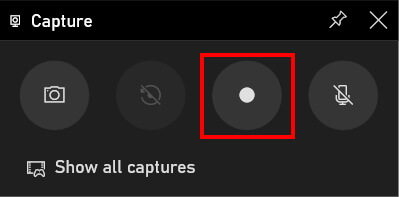
スクリーンショットが起動すると、キャプチャウィンドウのオプションが自動的に変更されます. 正方形をクリックします キャプチャを停止する. さらに、いつでも可能性があります オーディオキャプチャをアクティブ化または非アクティブ化します.
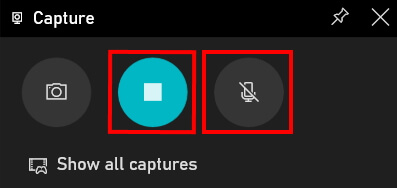
スクリーンショットがWindowsで起動されるとすぐに, 新しいウィンドウ 開く. これは、キャプチャの停止やオーディオ録音のアクティブ化や非アクティブ化などのオプションも提供する.

押して、Windowsのスクリーンショットを開始または停止します キーで同時に[Windows] + [alt] + [r] キーボードの.
キャプチャボタンをクリックすることができない場合は、適切なウィンドウが開いていないということです. その名前が示すように、Xboxゲームバープログラム ゲームでスクリーンビデオキャッチを作ることだけができます またはプログラム. そこには デスクトップまたはファイルのデスクトップ Explorerでは今のところ不可能です. ただし、この制限をバイパスするための非常に簡単な手法があります. ゲームまたはプログラムを開き、スクリーンショットを開きます. 録音中に、見せたいものを変更します.
同時に押します キーボードのkeeies [alt] + [tab] スクリーンショット中にウィンドウを変更します.
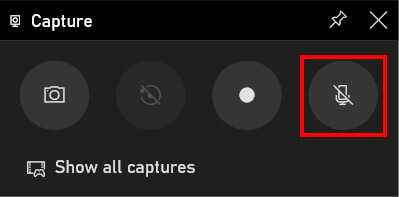
モニターのスクリーンショットに加えて、Xboxゲームバーは許可します 声を記録する. この関数を有効にするには、をクリックします ラウドネスシンボル 「キャプチャ」ウィンドウ. これが完了すると、このシンボルが消去されなくなり、録音が自動的に開始されます. あなたの声の録音は、たとえばチュートリアル、ウェビナー、ゲームビデオなどに役立ちます.
ステップ3:画面ビデオキャプチャを開きます
Xbox Game Barアプリケーションはaを提供します すべてのスクリーンショットビデオの概要. 「キャプチャ」ウィンドウで「すべてのキャッチを表示」オプションをクリックします.
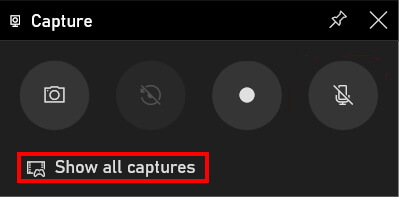
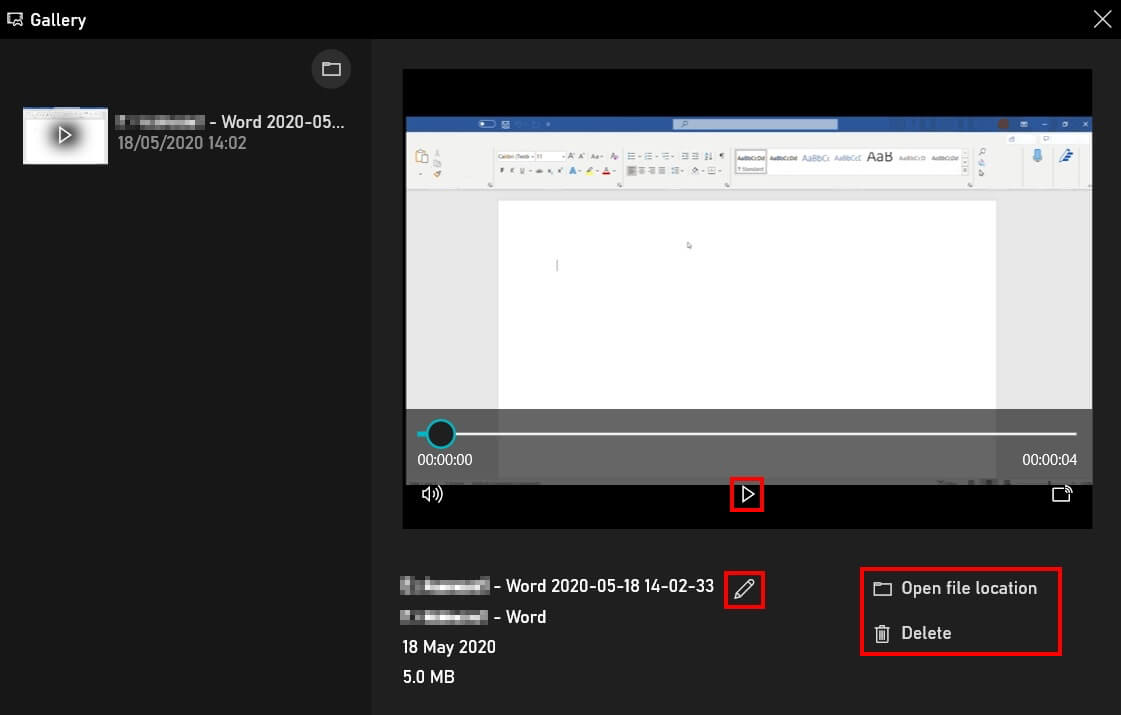
そうして ギャラリー 開く. アプリケーション いくつかの可能性 キャプチャを表示または変更するには:
- [再生]ボタンをクリックして、キャプチャを表示します.
- 鉛筆をクリックして、ファイル名を変更します.
- ファイルの場所を開きます.
- キャプチャを削除します.
Hidriveオンラインストレージ
Hidriveを使用すると、ファイルはヨーロッパに拠点を置くクラウドに安全に保存され、あらゆるデバイスからアクセスできます !
- 10/15/2020
- 構成
同様の記事

Windows10の下にスクリーンショットを作成する:ツールとツールの組み合わせ
- 06/23/2023
- 構成
多くの第三のパーティプロバイダーは、Windows 10の下でスクリーンショットを作成し、さまざまな準備の可能性を提供できるツールのメリットを賞賛しています. ただし、Windows Basic Equipmentの一部であった、実績のあるキーの組み合わせやスクリーンショットツールを使用することができます。.

Mrmohock Shutterstock
初心者、経験豊富、プロのユーザー向けの2023年の最高のビデオ編集ソフトウェア
- 06/14/2023
- インターネットで販売します
ビデオ編集ソフトウェアのおかげで、素晴らしい映画撮影の世界を作成するのは専門家だけではなく、アマチュアもそれにアクセスできます。. 2023年、最高のビデオ編集ソフトウェアは、個人的なビデオ、プロのクリップ、さらには独立した映画プロジェクトのために、機能性と陽気さのバランスを提供することができました。.

ウェビナープラットフォーム:最も人気のあるウェビナープロバイダーの比較
- 02/21/2023
- インターネットで販売します
ウェビナーを作成するには、コンピューターとWebソフトウェアのみが必要です. しかし、多数の異なるWebプロバイダーを考慮すると、適切なソリューションの選択がかなりの課題になる可能性があります. 6つのウェビナーツールを比較し、ウェビナープラットフォームを選択する際に何を注意するかを説明します.

Windows 10 Defragmentation:段階的に
- 05/26/2021
- 構成
解体はハードドライブをより速くするためにパフォーマンスを向上させることができます. 少なくとも、それは過去の場合でした. 最新のファイルシステムとSSDデータサポートは、脱凍結をほとんど余分に、さらには有害にします. これらのプロセスは、以前に時間がかかりましたが、バックグラウンドのWindows1によって自動的にサポートされています.

Gストックスタジオシャッターストック
Windows11で画面をビデオキャプチャする
- 09/12/2021
- 構成
ビデオまたはゲームアプリケーションのビデオキャプチャを作成するには、現在のMicrosoft Systemsのユーザーが追加のソフトウェアを必要としません. Windows 10と同様に、Windows 11には、Xbox Game Bar Barにデフォルトでインストールされたネイティブレコーディングツールがあります. 次の記事では、このプログラムを使用してWindows 11の画面でビデオキャプチャを作成する方法を説明しています.
Windows 10画面を撮影する方法 ? – スクリーンエンケスト
Windows10で画面を撮影できると、チュートリアル、映画ゲームセッションなどを作成できます。. これを達成するためのいくつかの方法、特にHitpawと呼ばれる専用のソリューションの助けを借りて以下は次のとおりです。
5分の読書

どこでも共有できます:
頻繁に持つことができます 画面を保存します, 特にチュートリアルを作成したり、保護されるインターネット上でコンテンツをキャプチャするために. ネイティブとして提供されるスクリーンショットとは異なり、コンピューターには画面を撮影する手段がほとんどありません. したがって、許可するソフトウェアを使用することをお勧めします スクリーンキャストを行います さまざまなオプションを提供します.
画面録音またはスクリーンセキュストとは何ですか ?

スクリーンキャスト PCまたはMac画面で発生するすべてを記録できるプロセスです. これらは通常、この作業を許可する専用ソフトウェアです.
スクリーンキャストを使用する例
スクリーンキャスト ユーザーによって非常に使用されています チュートリアルを作成します ソフトウェアの使用についてだけでなく、 ビデオシーケンスを保存します インターネットでは、サイトが登録オプションを提供していない場合. オンラインでプレイして画面を保存したいとき、統合プログラムを使用するとコンピューターが遅くなる可能性があります. 私たちがお勧めするプログラムは、画面を撮影するときにコンピューターのパフォーマンスに影響を与えないように特別に設計されています. あなたがしなければならないかもしれない別の機会 画面を保存します, VisioConference Business Meeting中に、友人とのビデオ通話を参照してください. 1つ以上のウェブカメラを保存する必要がある場合は、このタイプのソフトウェアが作成されます.
画像の画像機能
多くのユーザーが探している機能はです 画像の画像 (PIP):これは、2つの画面ウィンドウを同時に保存する方法です. Google Meetでプレゼンテーションを行い、Webカメラとあなたが提示するものの両方を保存したいときにそれが必要になるかもしれません. 画面全体を撮影しますが、個別のインスタンスがあります.
スクリーンキャスティングヒットポーソフトウェア
ここには、いくつかの特徴を提供するHitpawプログラムを紹介します Windows 10の下で画面を撮影します. 画面で撮影されたビデオシーケンスを変更することもできます
HitpawでWindows 10画面を保存する方法 ?

このソフトウェアは、ゲームセッションを記録する人や、他のすべての理由で、画像の画像関数(PIP)にも特に高く評価されています。. とりわけ、ソフトウェアをインストールして使用を開始します. 公式ページに移動してダウンロードするか、ここをクリックしてください .
ゲームの録音
あなたはできる 画面を保存します 問題なく、特にゲーム自体のパフォーマンスに影響を与えることなくゲームをプレイしている間. これは画面録音であるため、もちろんあらゆるタイプのゲームを保存できます. また、可能性もありますウェブカメラでゲームを保存します, これにより、作成したビデオに作成を追加できます.
スクリーンレコード /ウェブカメラ
何らかの理由であなたが望むなら ビデオからオーディオを除外します, このプログラムに問題なくそれを行うことができます. あなたもすることができます 全画面に保存します または、ズーム機能のおかげでWindowsのみ. また、Webカメラから録音したり、作成するビデオの解像度を変更することもできます. あなたのウェブカメラの画面を保存している間、あなたはあなたが望むだけ多くのスクリーンショットを作ることができます.
特別な機能:画像の画像
彼は自宅で働いている間、ビジネス会議やオンラインビデオ会議を開催するためにますます一般的になりました. 特に海外の人々との会議が終わったとき. ウェブカメラと画面の同時録音(たとえば、プロジェクトのプレゼンテーション)は、いくつかの方法でHitpawのおかげで行うことができます. まず第一に、クリックするだけでプログラムで録音を開始するのに十分です. その後、ビデオではウェブカメラを小さく見せることを決定できます。. これは会議で一般的に使用されるオプションであり、重要なことは、あなたが一方から他方に迅速に行くことができるということです.
レコーディングの場合は異なります

ゲームを保存します
- クリック ” ゲーム録音「そして、ゲームメニューまたはアプリケーションで選択します。
- クリック ” 起動する ゲームの保存を開始するには、構成されている場合はキーボードショートカットを使用してください。
- もう一度クリックするだけです」 起動する 「録音を完了するために、そしてあなたは ビデオの期間を変更します あなたがそれを望むなら. 以前に定義された宛先ファイルに表示されます.
全画面に保存します
- プログラムの基本的なインターフェイスから、選択するだけです」 画面を保存します ” 始めること ;
- マウスを使用して、フル画面を選択するか、長い時間を押して、より小さな領域を選択して保存します。
- 必要に応じて録音を終了し、宛先フォルダーに表示されるのがわかります.
ウェブカメラを保存します
- コンピューターに統合されたウェブカメラに加えて、その外部がある場合は、プログラムで使用するものを選択する必要があります。 ウェブカメラの録音 »;
- クリック ” 保存 まず、同時に、自分のウェブカメラの設定を変更することもできます。
- この時点で、クリックするだけです」 停止 「録音を終了するため.
画像に画像を保存します
- 開始するには、クリックするだけです」 スクリーンレコード ” または ” ゲーム録音「、ビデオのために何をしたいかに応じて。
- 次に、上部のオプションバーをクリックします。 ピップ »:あなたが望むようにパラメーター(非常に直感的です)を調整するか、それがあまり変わらないので、すべてを残します。
- 簡単に行くことができます 画面録音 前景では、画面全体を占めるウェブカメラ. ビデオに焦点を合わせる場所に応じて:1回のクリックで一方から他方に移動するだけです.
- この時点で、録音が開始されます。クリックするだけです」 停止 「録音を完了すると、ソフトウェアは公開モードで自動的にロックされます.
よくある質問
Windowsを介した画面録画に関するいくつかの質問/回答.
コンピューターで画面録画を作成する方法 ?
Windows 10には、外部アプリケーションを使用せずに画面を撮影する方法がいくつかあります. これらの例の1つは次のとおりです。
録音するアプリケーションを開いた後、ショートカットWindows + Gキーの使用を同時に同時に使用します. 残念ながら、この方法ではファイルマネージャーやフルスクリーンの録音などのアプリケーションは不可能です. この方法では、検証する必要もあります」 はい、それはゲームです ゲームバーと呼ばれるものを開くには(ゲームを録音しなくても、録音できるようにする必要があります))). 次に、保存を開始するには、ボタンをクリックします 録音を開始 (または一緒に + alt + rをwin + alt + r).
画面をオンラインで撮影する方法 ?
できるようにするための多くのオンラインアプリケーションがあります 画面を撮影します, 何もダウンロードせずに. ただし、ソフトウェアは多くの機能を提供しているため、Hitpawソリューションを常にお勧めします. またあります オンラインスクリーンレコーダー, これにより、画面上、ウィンドウ、またはサウンドのブラウザのタブから発生していることすべてをキャプチャできます。.
Windows7PCでビデオキャプチャを作成する方法 ?
Windows 10とは異なり、Windows 7にはショートカットを備えた特定の機能がありません。画面を保存できます. 外部アプリケーションを使用するか、ScreenRecardeと呼ばれる小さなWindowsユーティリティを使用する必要があります. 画面上で基本的なレコードを実行することのみを可能にします.