
Video -opname in Windows 10 met de Xbox Game Bar – Ionos, hoe je je Windows 10 -scherm kunt filmen?
Hoe u uw Windows 10 -scherm kunt filmen? – Screencasting
Verdrag kan de harde schijf sneller maken en zo de prestaties verhogen. Dat was in het verleden tenminste het geval. Moderne bestandssystemen en SSD -gegevensondersteuningen maken defractie bijna overbodig, zelfs schadelijk. Deze processen, voorheen tijdrovend, worden nu automatisch ondersteund door Windows 10 op de achtergrond.
Film uw Windows -scherm

Stap 2: Start een schermvideo -opname
Open om uw scherm in Windows 10 te filmen Het venster “Capture” door te klikken op de camerasymbool In Xbox Game Bar. Start vervolgens de opname door op de opnameknop te drukken.
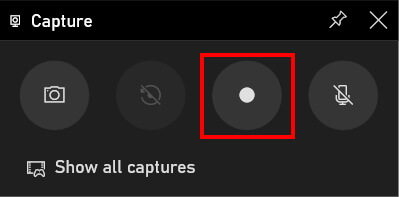
Nadat de screenshot is gestart, wijzigen de opties van het venster Capture Automatisch automatisch. Klik op het vierkant Om te stoppen met vastleggen. Bovendien heb je de mogelijkheid op elk moment Activeren of deactiveren audio -opname.
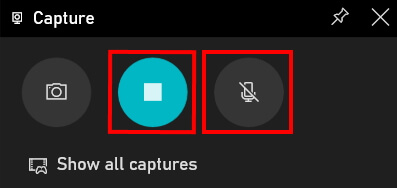
Zodra de screenshot wordt gelanceerd in Windows, Een nieuw venster Geopend. Dit biedt ook opties zoals stoppen met het vastleggen, of het activeren of deactiveren van audio -opname.

Start of stop een screenshot in Windows door op te drukken tegelijkertijd op de toetsen [Windows] + [alt] + [r] van het toetsenbord.
Als het niet mogelijk is om op de knop Capture te klikken, is het dat er geen geschikt venster is geopend. Zoals de naam al doet vermoeden, het Xbox Game Bar -programma Hiermee kunt u alleen schermvideo -vangsten in games maken of programma’s. Daar Bureaublad van het bureaublad of bestanden In Explorer is voorlopig niet mogelijk. Er is echter een zeer eenvoudige techniek om deze beperking te omzeilen. Open een game of een programma en open vervolgens de screenshot. Verander tijdens het opnemen en verander vervolgens wat u wilt laten zien.
Druk tegelijkertijd op Keeies [alt] + [tab] van het toetsenbord Tijdens een screenshot om het venster te wijzigen.
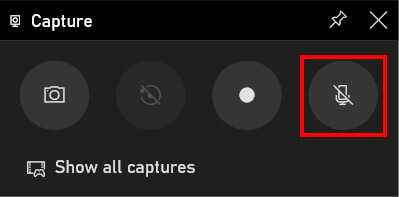
Naast de screenshot van de monitor staat Xbox Game Bar toe Om een stem op te nemen. Klik op de luidheidssymbool In het venster “Capture”. Zodra dit is gebeurd, wordt dit symbool niet langer doorgestoken en begint het opnemen automatisch. De opname van je stem is bijvoorbeeld handig voor tutorials, webinars of gamevideo’s.
Stap 3: Video -opname van het scherm openen
De Xbox Game Bar -applicatie biedt een Overzicht van alle screenshot -video’s. Klik op de optie “Alle vangsten weergeven” in het venster “Capture”.
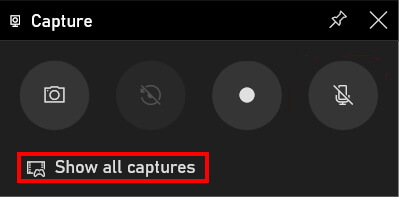
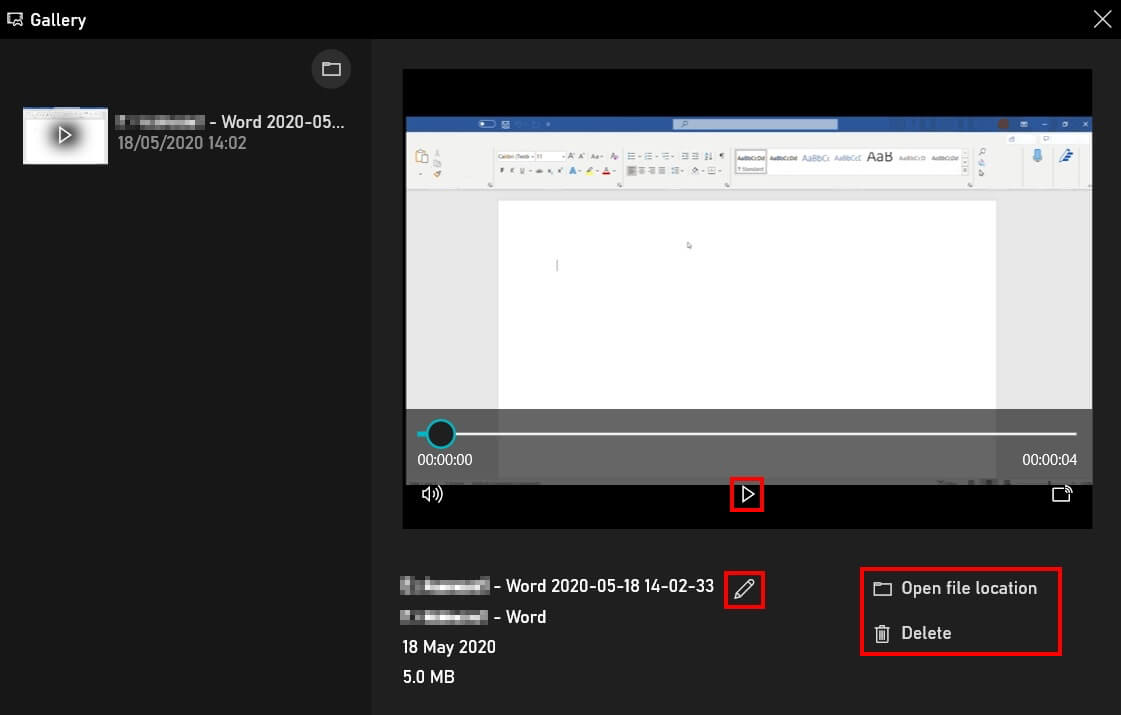
Dan de galerij geopend. De applicatie verschillende mogelijkheden om de vangsten te zien of te wijzigen:
- Klik op de knop Spel om de opname te bekijken.
- Klik op het potlood om de bestandsnaam te wijzigen.
- Open de bestandslocatie.
- Verwijder de opname.
Hidrive online opslag
Met Hidrive worden uw bestanden veilig opgeslagen in de cloud gevestigd in Europa en zijn toegankelijk vanaf elk apparaat !
- 10/15/2020
- Configuratie
Vergelijkbare artikelen

Maak een screenshot onder Windows 10: tools en tools -combinaties
- 23/06/2023
- Configuratie
Veel providers van de derde partijpartijen prijzen de verdiensten van tools waarmee screenshots kunnen worden gemaakt onder Windows 10 en het bieden van verschillende voorbereidingsmogelijkheden. U kunt echter gewoon bewezen toetsencombinaties gebruiken of de screenshot -tool die al enige tijd deel uitmaakt van Windows Basic -apparatuur.
MrMohock Shutterstock
De beste videobewerkingssoftware in 2023 voor beginners, ervaren en professionele gebruikers
- 06/14/2023
- Verkoop op internet
Dankzij videobewerkingssoftware zijn professionals niet langer de enigen die fantastische cinematografische werelden creëren, amateurs hebben er nu ook toegang toe. In 2023 kon de beste videobewerkingssoftware een evenwicht bieden tussen functionaliteit en gezelligheid, voor persoonlijke video’s, professionele clips, zelfs onafhankelijke filmprojecten.
Webinar -platforms: vergelijking van de meest populaire webinar -providers
- 02/21/2023
- Verkoop op internet
Om een webinar te maken, hebt u alleen een computer en een websoftware nodig. Maar gezien het grote aantal verschillende webproviders, kan de keuze van de juiste oplossing een aanzienlijke uitdaging zijn. We vergelijken zes webinar -tools voor u en leggen uit wat u voorzichtig kunt zijn bij het selecteren van uw webinar -platform.

Windows 10 Defragmentatie: stap voor stap
- 26/05/2021
- Configuratie
Verdrag kan de harde schijf sneller maken en zo de prestaties verhogen. Dat was in het verleden tenminste het geval. Moderne bestandssystemen en SSD -gegevensondersteuningen maken defractie bijna overbodig, zelfs schadelijk. Deze processen, voorheen tijdrovend, worden nu automatisch ondersteund door Windows 10 op de achtergrond.

G-Stock Studio Shutterstock
Maak een video -opname van uw scherm in Windows 11
- 09/12/2021
- Configuratie
Om video- of game -applicaties video -opnames te maken, hebben gebruikers van huidige Microsoft Systems geen extra software nodig. Net als Windows 10 heeft Windows 11 standaard een native opnametool geïnstalleerd met de Xbox Game Bar Bar. Het volgende artikel legt u uit hoe u video -opnamen op uw scherm kunt maken in Windows 11 met behulp van dit programma.
Hoe u uw Windows 10 -scherm kunt filmen ? – Screencasting
Als je je scherm onder Windows 10 kunt filmen, kun je tutorials maken, videogamesessies enz. Hier zijn enkele manieren om dit te bereiken en met name met behulp van een speciale oplossing genaamd Hitpaw:
5 minuten lezen

U kunt overal delen:
Het kan vaak hebben Bewaar uw scherm, vooral om tutorials te maken of zelfs inhoud op internet vast te leggen die zouden worden beschermd. In tegenstelling tot de screenshot die als native wordt aangeboden, zal de computer bijna nooit een middel hebben om het scherm te filmen. Het is daarom raadzaam om software te gebruiken die het toelaat Schermen maken Door verschillende opties aan te bieden.
Wat is schermopname of screencasting ?

De screencasting is een proces waarmee u alles kunt opnemen wat gebeurt op een pc- of Mac -scherm. Dit zijn over het algemeen toegewijde software die dit werk mogelijk maakt.
Voorbeelden van het gebruik van screencasting
De screencasting wordt door gebruikers veel gebruikt Maak tutorials over het gebruik van software, maar ook voor Sla vide sequenties op Op internet, wanneer de sites de registratieoptie niet aanbieden. Wanneer u online speelt en uw scherm wilt opslaan, kan het gebruik van een geïntegreerd programma uw computer vertragen. Het programma dat we u zullen aanbevelen, is specifiek ontworpen om uw computerprestaties niet te beïnvloeden wanneer u uw scherm filmt. Nog een kans waardoor u misschien moet Bewaar uw scherm, Zou tijdens een visioconference zakelijke bijeenkomst zijn, zie een videogesprek met een vriend. Als u een of meer webcams moet opslaan, wordt dit soort software voor u gemaakt.
Beeldfunctionaliteit in de afbeelding
Een functie die veel gebruikers zoeken is De afbeelding in de afbeelding (PIP): dit is een manier die twee schermvensters tegelijkertijd opslaat. Mogelijk heeft u het nodig wanneer u een presentatie op Google ontmoet en zowel uw webcam als wat u presenteert wilt opslaan. Je zult je scherm als geheel filmen, maar met afzonderlijke instanties.
Screenscasting Hitpaw -software
We presenteren hier het hitpaw -programma, dat verschillende kenmerken biedt voor Film uw scherm onder Windows 10. U kunt zelfs de videosequenties die op het scherm zijn gefilmd aanpassen
Hoe u uw Windows 10 -scherm opslaat met HitPaw ?

Deze software wordt met name gewaardeerd door degenen die spelsessies opnemen, en om alle andere redenen, maar ook voor de beeldfunctie in de afbeelding (PIP). Installeer bovenal de software om deze te gebruiken. Ga gewoon naar de officiële pagina om deze te downloaden of klik hier gewoon .
Een spel opnemen
Jij kan Sla het scherm op Terwijl je zonder problemen een spel speelt, en vooral zonder de prestaties van het spel zelf te beïnvloeden. Aangezien dit een schermopname is, kunt u natuurlijk elk type spel opslaan. Je hebt ook de mogelijkheidSla games op met uw webcam, waarmee u uw creaties kunt toevoegen in de video die u maakt.
Screen Record / Webcam
Als u om welke reden dan ook wilt Sluit audio uit van uw video, U kunt het zonder enig probleem met dit programma. Je kan ook Opslaan op het volledige scherm of alleen vensters dankzij de zoomfunctie. U kunt ook opnemen vanaf uw webcam en de resolutie van de video die u gaat maken wijzigen. Terwijl u het scherm van uw webcam opslaat, kunt u ook zoveel screenshots maken als u wilt.
Een speciale functie: de afbeelding in de afbeelding
Hij is steeds gebruikelijker geworden om zakelijke vergaderingen of online videoconferenties te organiseren, terwijl hij vanuit zijn huis werkt. Vooral als vergaderingen worden gedaan met mensen die in het buitenland zijn. De gelijktijdige opname van uw webcam en uw scherm (bijvoorbeeld de presentatie van een project) kan op verschillende manieren worden gedaan. Allereerst is een klik voldoende om op te nemen met het programma. U kunt vervolgens besluiten om de webcam kleiner te laten lijken in de video, met de presentatie in het algemeen, of vice versa (webcam op de voorgrond en uw scherm in klein). Dit is een optie die gewoonlijk wordt gebruikt in vergaderingen, en het belangrijkste is dat je snel van de ene naar de andere kunt gaan.
Het verschillende voor opnames

Bewaar een spel
- Klik op ” Spelopname“, En selecteer het in het game -menu of in uw applicaties;
- Klik op ” beginnen Gebruik anders de sneltoetsen om uw spel op te slaan als ze zijn geconfigureerd;
- Je moet gewoon weer klikken op ” beginnen “Om de opname af te maken, en dat kan je dan Wijzig de duur van de video Als je het wenst. U vindt het in het eerder gedefinieerde bestemmingsbestand.
Opslaan op het volledige scherm
- Selecteer in de basisinterface van het programma gewoon ” Sla het scherm op ” beginnen ;
- Selecteer met uw muis uw volledige scherm of drukt lang op om een kleiner gebied te kiezen om op te slaan;
- Voltooi uw opname wanneer u wilt, u zult het dan zien verschijnen in de bestemmingsmap.
Sla de webcam op
- Als u naast een webcam in uw computer geïntegreerd, hebt u er een externe van, moet u degene selecteren die u in het programma wilt gebruiken en vervolgens op de modus klikken ” Webcam -opname »;
- Klik op ” Opnemen Om te beginnen kunt u tegelijkertijd ook de instellingen van uw eigen webcam wijzigen;
- Klik op dit moment gewoon op ” stoppen “Om de opname af te maken.
Bewaar afbeelding in afbeelding
- Klik op “om te beginnen met” Schermopname ” Of ” Spelopname“, Afhankelijk van wat u voor uw video wilt doen;
- Klik nu op de optiebalk bovenaan, degene met de naam ” Pip »: Pas de parameters aan (ze zijn zeer intuïtief) zoals u wilt, of laat alles achter, omdat dat niet veel zal veranderen;
- Je kunt gemakkelijk van schermopname Op de voorgrond is een webcam die het hele scherm bezet. Afhankelijk van waar u zich op uw video wilt concentreren: ga gewoon van de ene naar de andere in één klik.
- Op dit punt is de opname begonnen, het enige dat u hoeft te doen is op ” Stoppen “Om de opname te voltooien, en de software wordt automatisch opgericht in de publicatiemodus.
FAQ
Enkele vragen/antwoorden op het schermopname via Windows.
Hoe u een schermopname op een computer maakt ?
Op Windows 10 zijn er verschillende manieren om uw scherm te filmen zonder externe toepassingen te gebruiken. Hier is een van deze voorbeelden:
Het gebruik van de sneltoets Windows + G -sleutel tegelijkertijd, na het openen van de applicatie die u wilt opnemen. Helaas zijn applicaties zoals de bestandsbeheer of opnames op volledig scherm niet mogelijk met deze methode. Met deze methode is het ook noodzakelijk om te valideren ” Ja, het is een spel Om te openen wat de gamebar wordt genoemd (Zelfs als je geen game opneemt, moet je dit doen om op te nemen)). Klik vervolgens op opslaan op de knop Begin met opnemen (of win + alt + r samen).
Hoe u uw scherm online kunt filmen ?
Er zijn veel online applicaties waarmee u kunt Film je scherm, Zonder iets te downloaden. We zullen echter altijd de Hitpaw -oplossing aanbevelen, omdat de software veel functies biedt. Het heeft ook een Online schermrecorder, waarmee u alles kunt vastleggen wat op het scherm, vanuit een venster of van een tabblad van uw browser met het geluid wordt vastgelegd.
Hoe maak je een video -opname op een Windows 7 -pc ?
In tegenstelling tot Windows 10 heeft Windows 7 geen specifieke functies met snelkoppelingen, kunt u uw scherm opslaan. U moet externe applicaties gebruiken of een klein Windows -hulpprogramma doorlopen genaamd ScreenRecarde. Hiermee kunt u alleen basisrecords op uw scherm uitvoeren.