
超脂肪剤Y13-Onowhy、すべての人の手の届かないデジタル、Y13コンピューター – イルドフランス高校のデジタルターン
Y13コンピューター
あなたの超aportableコンピューターを担当するためにすべての有用な情報をここに見つけてください.
コンピューターY13
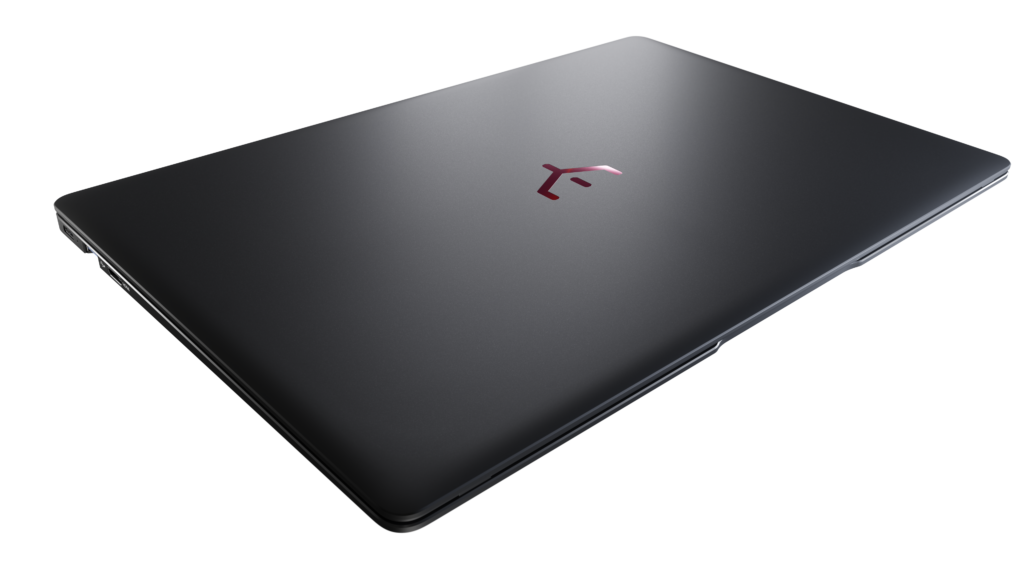
PC Y13はその1つです フラッグシップデバイス コンピューターの範囲から、超aportable Y13は多くの学生や教師に自分自身を証明しています.
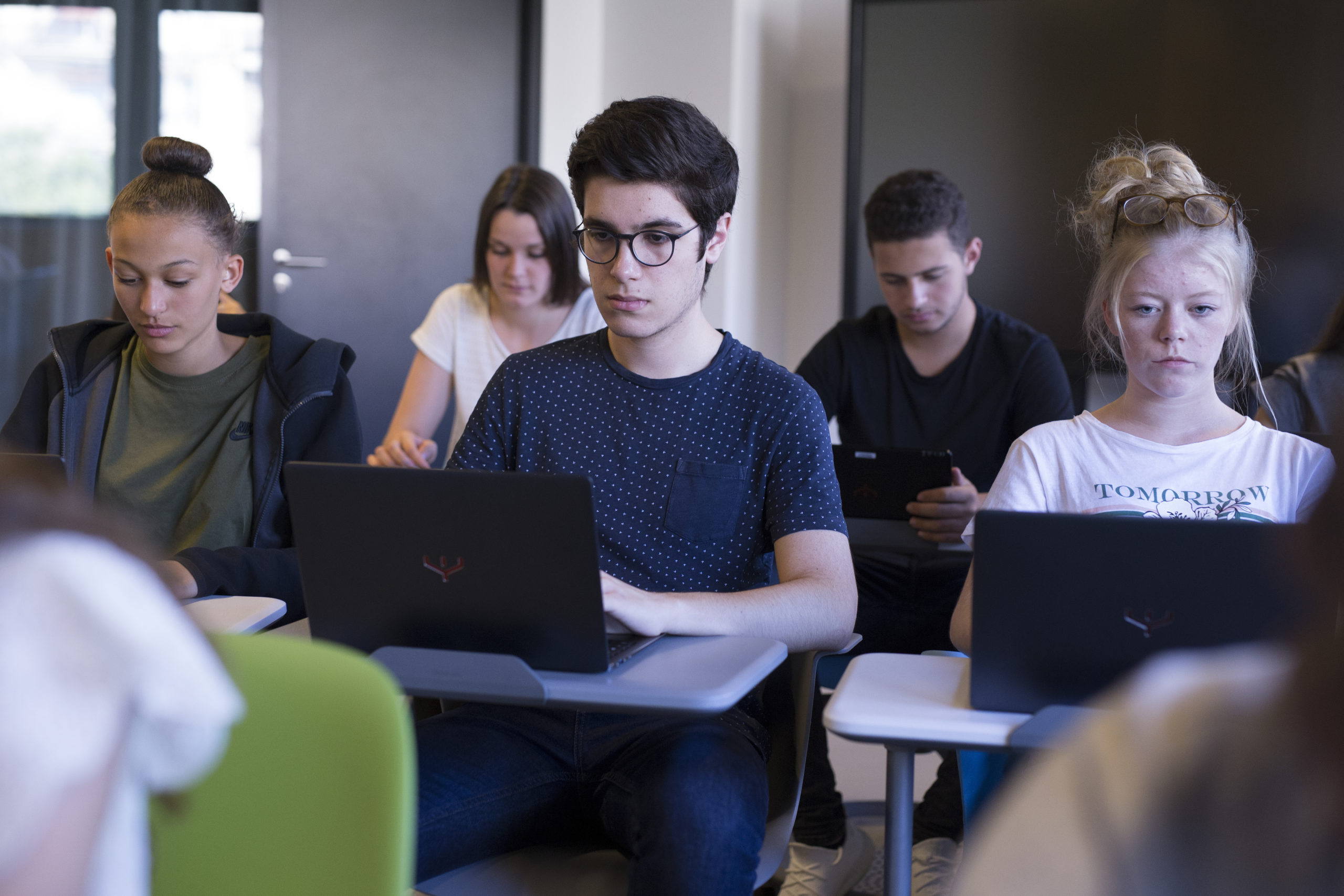
教育のために設計されており、教室内外で完全に使用するために必要なすべての特性があります.
軽さと堅牢性の完璧な同盟
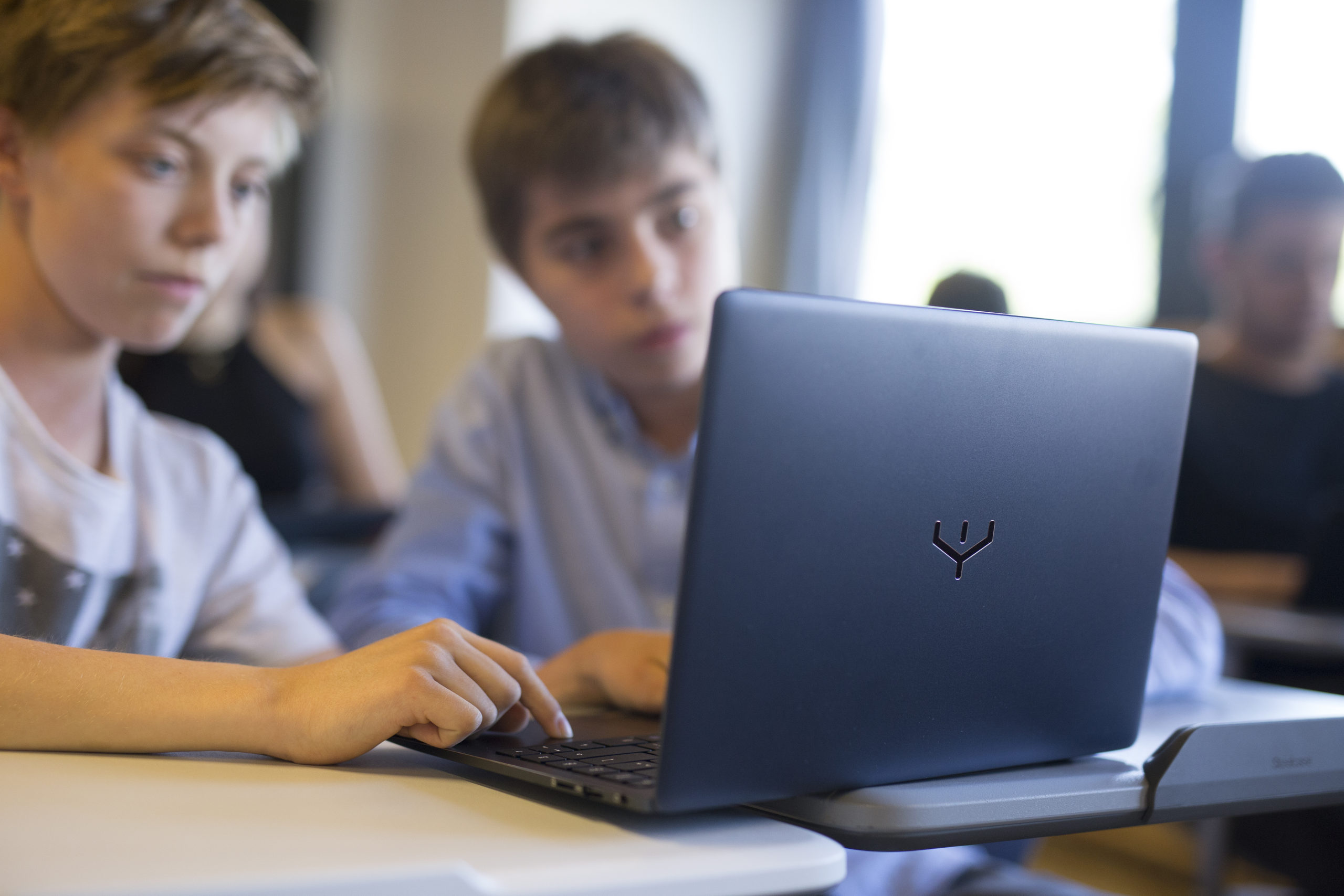
羽のように軽いように、超微細なY13は非常に簡単に輸送できます.
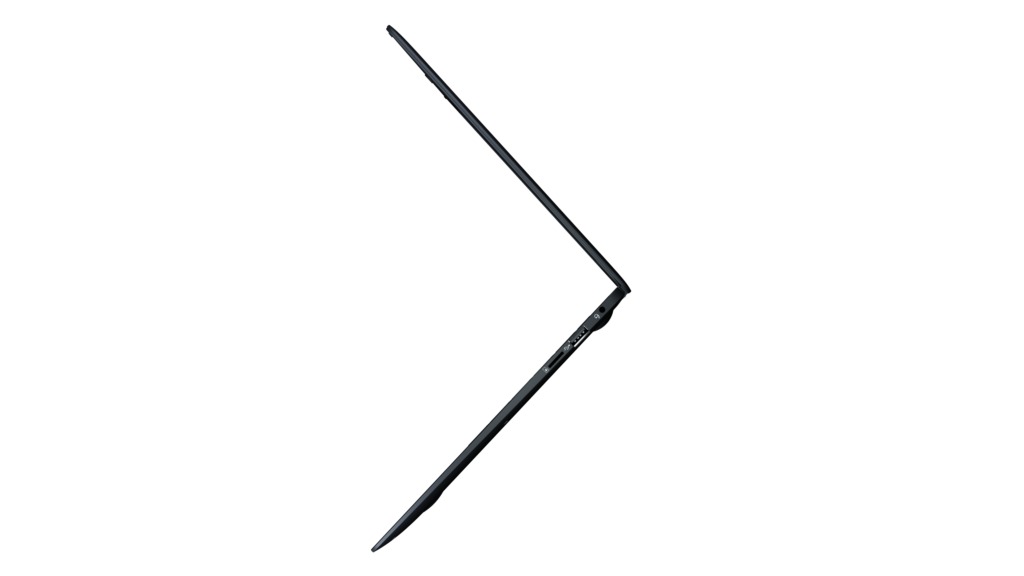
と わずか1.3 kg, どこにでも輸送してください ! シャーシを構成する素材の賢明な選択のおかげで、コンピューターは固体と光の両方です.
本の終わりと同じくらい素晴らしい
「幾何学の精神とフィネスの精神という2種類の心があります」
-ブレイズパスカル
その寸法と厚さによって、Y13コンピューターは両方を作ることに同意します. さらに、PC Y13のフィネスはそれをエレガントでモダンにします. 2つのマニュアルの間に、または単に手に滑りました, 彼は学生と一緒に自分の場所を簡単に見つけるでしょう.
スピリットをサポートするために控えめで持続します
学生の毎日の使用のための研究、コンピューターは次のコンポーネントで提供されます すべての用途を許可します 教室の、気を散らすことを避けてください. フルHDスクリーン、完全なサイレントコネクタ: それはそれを使用するだけで残っています.
超aportable PC Y13

あなたの超aportableコンピューターを担当するためにすべての有用な情報をここに見つけてください.


プレゼンテーション PC Y13


Y13コンピューターにはaがあります Windows™11 Pro Educationオペレーティングシステム, Intel®CeleronN5100プロセッサ-4コア1.1 GHzターボ(最大2.8 GHz)、8 GB RAM、および 128 GB SSDのストレージ容量.
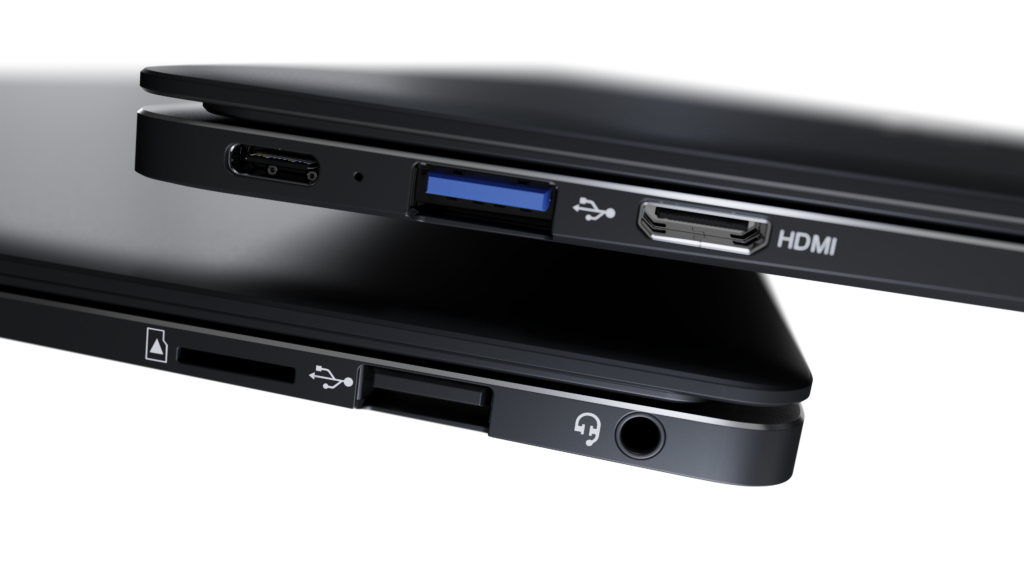
このデバイスには、2 MPのウェブカメラ、統合されたマイク、スピーカー、キーボード、タッチパッド、指紋リーダーが装備されています. また、2 MPのウェブカメラ、統合されたマイク、スピーカー、キーボード、タッチパッド、インプリントリーダーもあります. また、USB-Cパワーアウトレット、マイクロSDカードの場所、ミニHDMIポート、USB 2ポートもあります.0およびUSB 3ポート.0. Y13バッテリーは彼にaを提供します 最大10時間の使用の自律性.
初め 起動する

6. チャーターの受け入れ
セッションに接続したら, 個人データ保護チャーター ローン条件が表示されます. ユーザーはドキュメント全体を読んで要素を受け入れるように招待されています.
重要 :チャーターが受け入れられない場合、PCは2番目の接続から使用できなくなります. その後、PCはチャーターが受け入れるまでロックされます.


5. 識別
•Y13コンピューターに初めて接続する, インターネットに接続する必要があります
• モンリーセアカウントの場合.ネットはまだアクティブ化されていません, Monlycéeセッションをクリックします.ネット:パスワードを入力せずに「入力」キーに入力します. Monlycéeアカウントのアクティベーションステップにリダイレクトされます.ネット
•次に、Monlycéeセッションからログアウトします.入力して、「その他のユーザー」セッションにネットに接続します。 あなたのモンリーシーのメール.ネット (ファーストネーム.名前@Monlycee.ネット)
• モンリーセアカウントの場合.ネットがアクティブ化されます, 「その他のユーザー」セッションを直接クリックします:識別子にMonlyceeメールを入力します.ネット(名.名前@Monlycee.ネット)およびモンリーシーパスワード.ネット

追跡 インターフェイス内
コンピューターインターフェイスには、2つの別々のメニューで構成されるオペレーティングシステムが組み込まれています。

机
タスクバーとソフトウェアのショートカット、コンピューター接続に関する情報(Wi-Fi、Bluetooth、外部ディスクの挿入など。.)Windowsアイコンによって象徴される「開始」ボタン.
Windowsキー
キーを押すと表示されるパラレルデスク.
コンピューターY13
全ての 反応 あなたの質問にここにあります.


コンピューターY13
• コンピューターのシリアル番号はどこにありますか ?
シリアル番号はコンピューターの背面に表示されます.
• トラックパッドは無効になっています。どのように再アクティブ化します ?
トラックパッドを再アクティブ化するには、キーボードキーを同時に押します:fn+f9
• Windows Repertoire.Old」は多くのストレージスペースを占有しています、それを削除する方法 ?
このディレクトリ「Windows.Old」は、Windowsバージョンの登山中にオペレーティングシステムによって自動的に作成されます. Microsoftによって30日後に削除されます. 手動で削除することはできません.
• Y13と互換性のあるSDカードの種類は何ですか ?
Y13 PCは、SDHCタイプのMicroSDカード(少なくとも最大32 GB)およびSDXC(少なくとも64 GBまで)と互換性があります。.
• 私のコンピューターの効率を最適化するための良い実践は何ですか ?
• 私のPC Y13はもう点灯しません
PC Y13が明るくならない場合は、次の操作を達成してください。
•すべてを外します
•次に、1分間「開始-UP」ボタンを押します
•充電器を再接続します
•次に、コンピューターを正常に起動します.
コンピューターは正常に起動して充電する必要があります. 問題が続く場合は、支援チームにお問い合わせください
• 私のY13機能不全のキーボードは何をすべきか ?
Windowsキーを数回押します

次に、「FN」キーを押し続け、同時に「削除」キーを同時にしてから、PCを再起動します.


問題が続く場合は、支援チームにお問い合わせください
• Y13には健全な問題があります
支援チームに連絡してください.
エージェントは問題を修正するためにPCをリモートで制御します.
これを行うには、利用可能なPCをご連絡ください。WiFiネットワークによく接続されていることを確認してください.
• 画面に青い正方形または青い画面がある場合はどうなりますか ?
start -upsに表示されるメッセージの1つがあります ?

支援チームに連絡してください.
• 私のY13はもうロードされません
クラスメートの充電器でPCをロードしようとするように勧めます.
これは、問題が充電器またはPCから来るかどうかを識別します.
次に、LEDが横にあるかどうかを確認する必要があります.

赤いLEDが点灯している場合は、PCをかなり時間に負荷にしてから、火をつけてみてください.
その後、適切な手順を開始するために、支援チームに連絡する必要があります.
• チャーターでの困難に遭遇します ?
あなたの問題を解決しようとするために、次の操作を試みてくれてありがとう:
-Ctrl + alt +削除キーを同時に押します.
– 次に、「タスクマネージャー」を選択し、詳細を選択します
– ファイルメニューで「新しいタスクを実行する」を選択します
– 表示されるダイアログボックスで、hsqobrescueを入力します:( 2つのポイントを適切に配置してください)[OK]をクリックします
その後、PCは再起動します.
あなたの問題がまだ解決されていない場合は、私たちの支援チームに連絡してください.
• 私のMSオフィスライセンスが「アクティブ化されていない」と思われる場合はどうなりますか
とりわけ、オフィスに接続するときに使用されるメールアドレスを確認する必要があります. これを行うには、単語を開き、画面の右上にある「接続」キーを選択する必要があります.

•すでに接続されている場合は、使用されているアカウントがMonlycéeアカウントであることを確認してください.ネット、つまりid@monlycee.ネットとモンリセのパスワード.ネット.
•接続されていない場合は、メールアドレスを使用してログイン@Monlycee.ネットとモンリセのパスワード.ネット.
Monlycéeアカウントからすでに接続されている場合.ネットであり、ライセンスがアクティブ化されていないことは、私たちの支援チームに連絡して、詳細なチェックでもっとやるようにしてください.
非高校生はもはやオフィスライセンスの恩恵を受けていないことを思い出させます.
• Y13 2020/2021/2022セッションに接続できなくなりました
1)start -up画面に他のユーザーセッションが表示されることを確認します.
*他のユーザーセッションがない場合は、支援チームにお問い合わせください
2)https:// monlyceeに接続できることを確認してください.別のデバイスからのネット.
* https:// monlyceeに接続できない場合.ネット、モンリセのパスワードをリセットするためにデジタル指示対象に近づいてください.ネットであり、彼はあなたに入るのに適切な識別子を言うこと.
3)PCの他のユーザーセッションに適切な情報を入力することを確認します。
•メールアドレス:( id)@monlycee.ネット
•Monlycéeパスワード.ネット
Y13 PCはWiFiネットワークに接続する必要があります.
適切な情報を適切に入力し、機能しない場合は、Monlycéeパスワードを変更してください.https:// monlyceeアカウントからのネット.ネット. その後、10分間待ってくれてありがとう、もう一度他のユーザーセッションに接続してみてください.
それでもできない場合は、支援チームにお問い合わせください.