
Ultraportable Y13-UNOWHY, digitaal binnen ieders bereik, de Y13-computer-de digitale draai van de middelbare scholen van île-de-France
De Y13 -computer
Vind hier alle nuttige informatie om de leiding te nemen over uw ultraportable computer.
Computer Y13
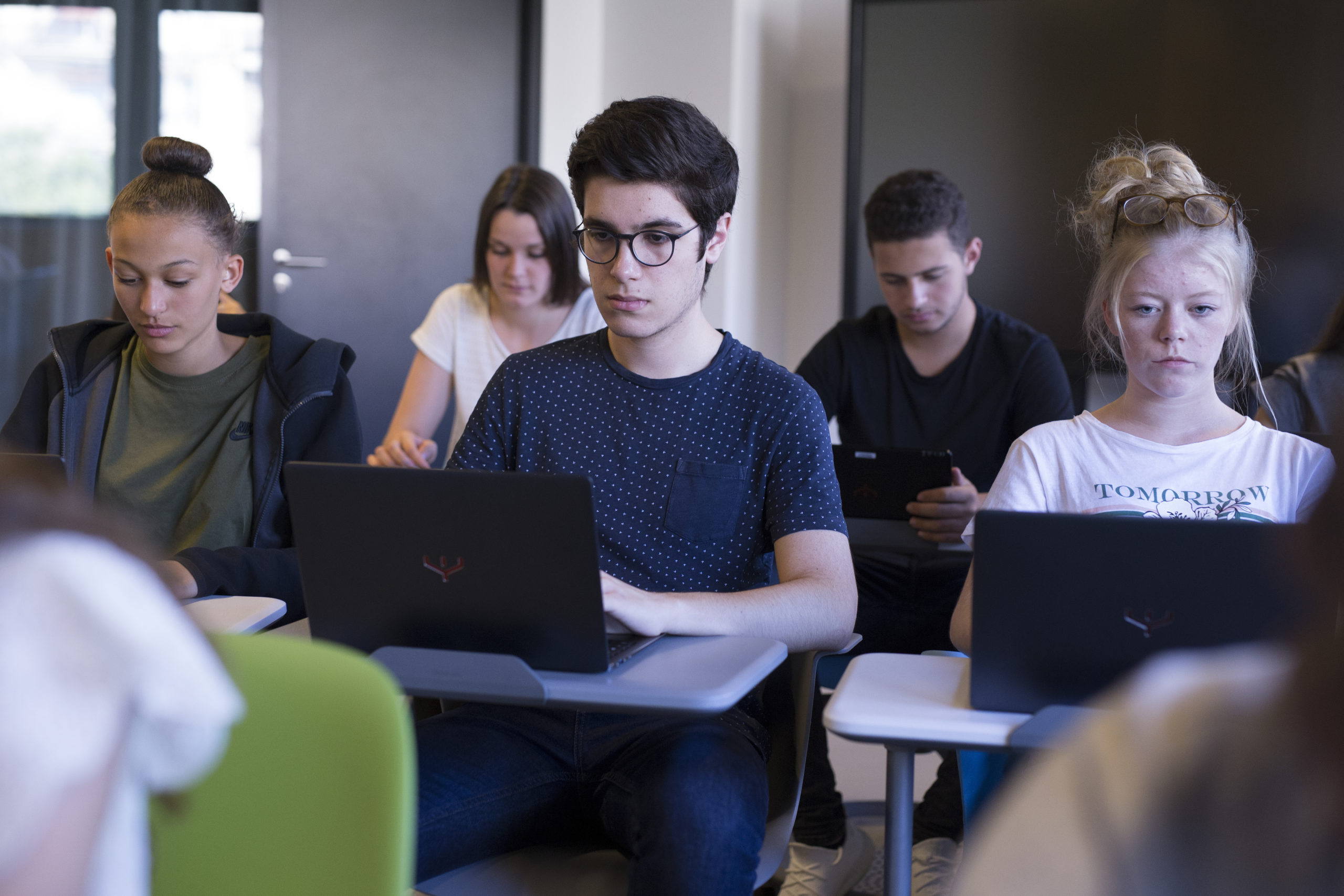
De pc y13 is er een van vlaggenschipapparaten Uit het Unowhy -assortiment van computers heeft de ultraportable Y13 zich bewezen bij veel studenten en leraren.
Ontworpen voor onderwijs, het heeft alle kenmerken die nodig zijn voor volledig gebruik binnen of buiten de klas.
De perfecte alliantie tussen lichtheid en robuustheid
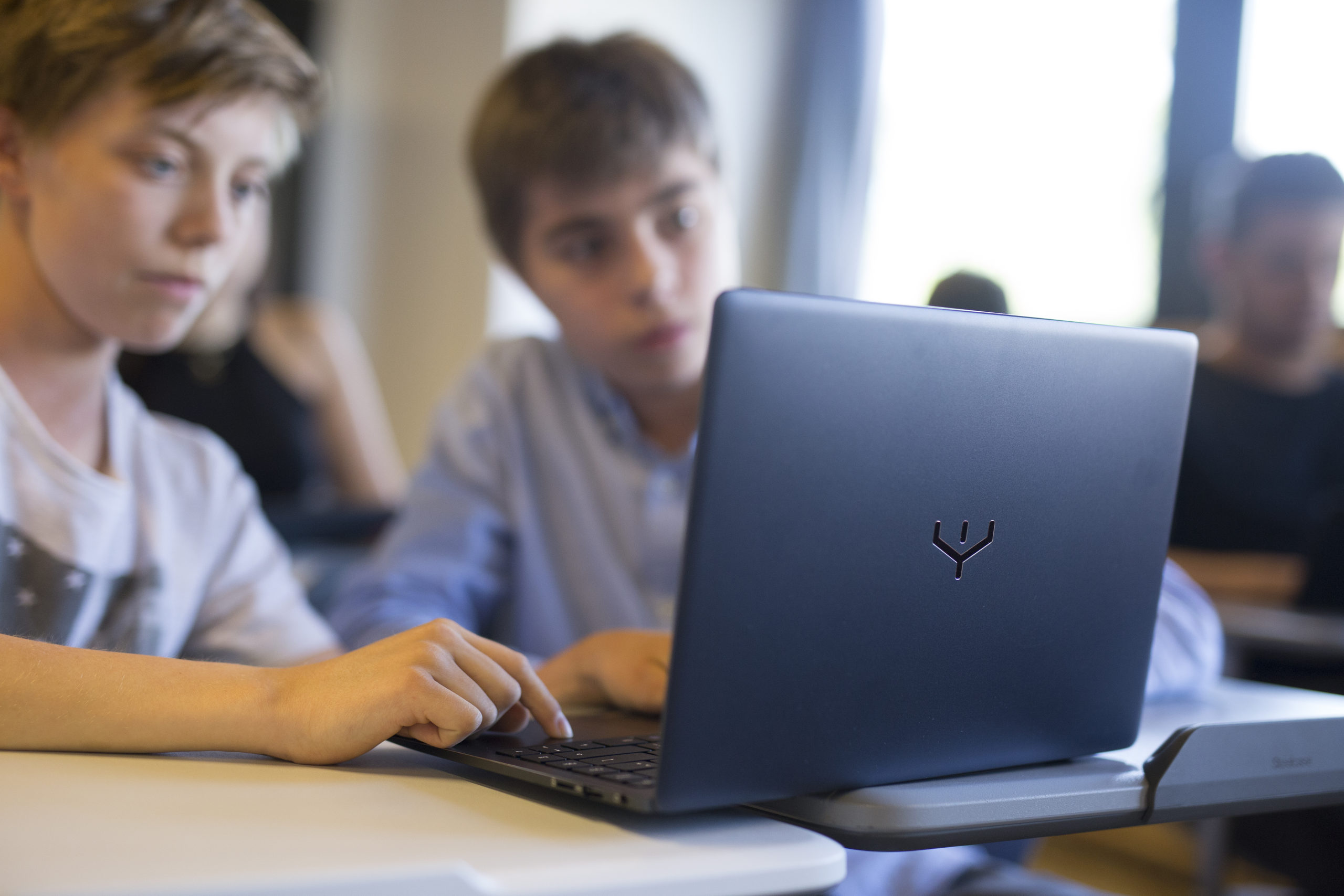
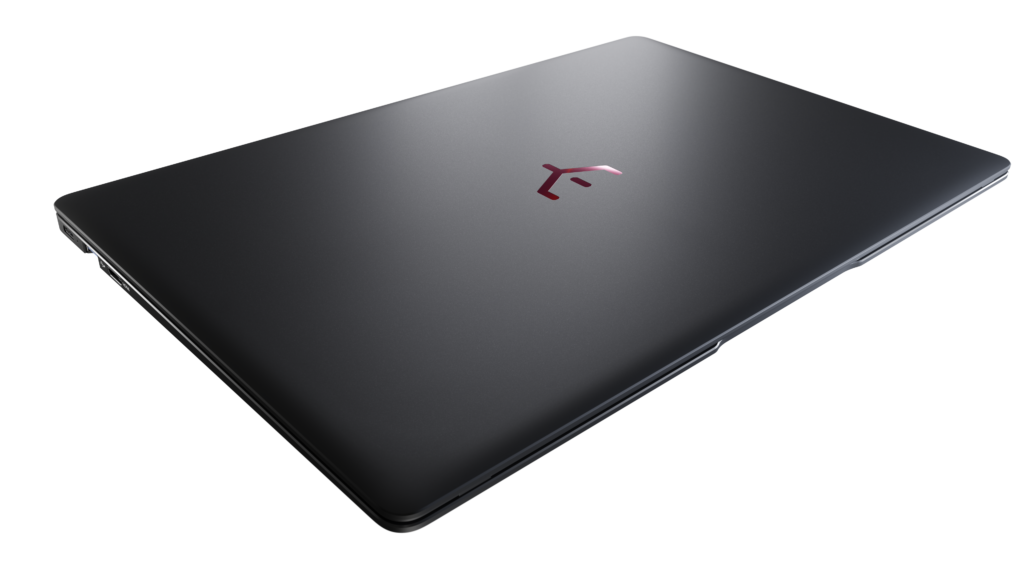
Zo licht als een veer, is de ultraportable Y13 zeer gemakkelijk te vervoeren.
Met Slechts 1,3 kg, Vervoer het waar je maar wilt ! Dankzij een oordeelkundige selectie materialen die het chassis vormen, is de computer zowel solide als licht.
Zo goed als het einde van boeken
“Er zijn twee soorten geest: de geest van geometrie en de geest van finesse”
-Blaise Pascal
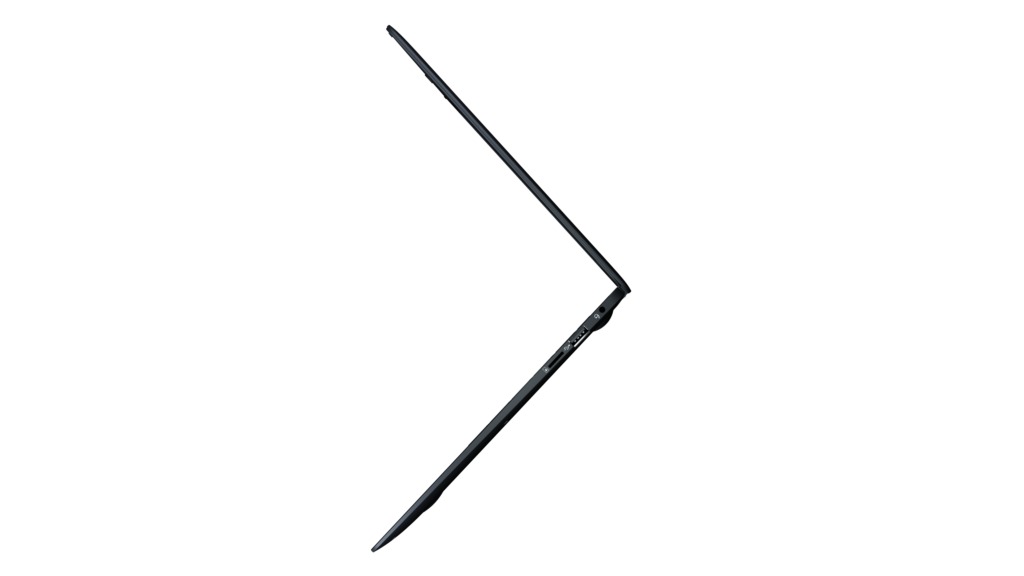
Door zijn afmetingen en dikte stemt de Y13 -computer ermee in beide te maken. Bovendien maakt de finesse van de PC Y13 het elegant en modern. Gleed tussen twee handleidingen of gewoon in uw handen, Hij zal zijn plaats gemakkelijk naast de studenten vinden.
Discreet en blijvend om geesten te ondersteunen
Studie voor het dagelijkse gebruik van studenten, de computer wordt geleverd in componenten gericht op alle toepassingen toestaan van het klaslokaal en vermijd enige afleiding. Full HD -scherm, complete, stille connectoren: Het blijft alleen maar om het te gebruiken.
Ultraportable pc y13

Vind hier alle nuttige informatie om de leiding te nemen over uw ultraportable computer.


Presentatie PC Y13


De Y13 -computer heeft een Windows ™ 11 Pro Education -besturingssysteem, van een Intel® Celeron N5100 -processor – 4 cores 1.1 GHz turbo (tot 2,8 GHz), een 8 GB RAM en een Opslagcapaciteit van 128 GB SSD.
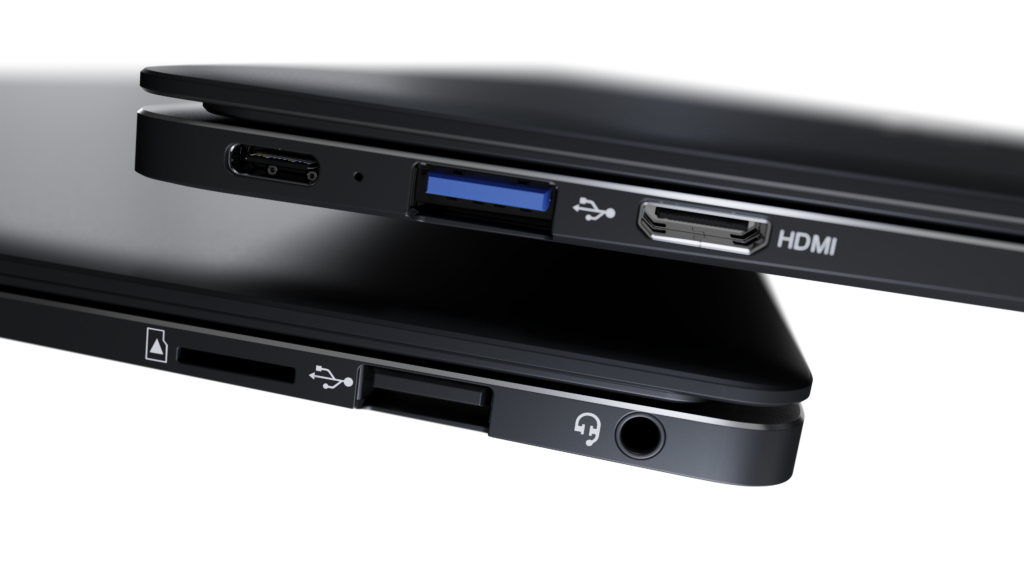
Het apparaat is uitgerust met een 2 mp webcam, een geïntegreerde microfoon, luidsprekers, toetsenbord, touchpad en vingerafdruklezer. Het heeft ook een 2 mp webcam, een geïntegreerde microfoon, luidsprekers, toetsenbord, touchpad en opdruklezer. Het heeft ook een USB-C Power Outlet, een micro-SD-kaartlocatie, een mini HDMI-poort, een USB 2-poort.0 en een USB 3 -poort.0. De Y13 -batterij biedt hem een Autonomie van maximaal 10 uur gebruik.
Eerst beginnen

6. Acceptatie van charters
Eenmaal verbonden met uw sessie, Charters voor persoonsgegevensbescherming en leningconditie wordt weergegeven. De gebruiker wordt uitgenodigd om de hele documentatie te lezen en de elementen te accepteren.
Belangrijk : Als de charters niet worden geaccepteerd, is de pc niet langer bruikbaar vanuit de tweede verbinding. De pc wordt dan vergrendeld totdat de acceptatie van de charters.


5. Identificatie
• Om de eerste keer verbinding te maken met de Y13 -computer, Het moet worden verbonden met internet
• Als uw Monlycée -account.Net is nog niet geactiveerd, Klik op de Monlycée -sessie.NET: Typ op de toets “Enter” zonder een wachtwoord in te voeren. U wordt doorgestuurd naar de activeringsstappen voor uw Monlycée -account.netto
• Log vervolgens uit op de Monlycée -sessie.Net en maak verbinding met de sessie “Andere gebruiker” door deel te nemen aan: Uw Monlycee -e -mail.netto ([email protected])
• Als uw Monlycée -account.Net is geactiveerd, Klik rechtstreeks op de sessie “Andere gebruiker”: Typ uw Monlycee -e -mail in de ID.Netto ([email protected]) en uw Monlycee -wachtwoord.netto

Het volgen in de interface
De computerinterface bevat een besturingssysteem dat bestaat uit twee afzonderlijke menu’s:

Bureau
Met de taakbalk en de snelkoppelingen van uw software, informatie over computerconnectiviteit (Wi-Fi, Bluetooth, invoegen van een externe schijf, enz.) De knop “Start”, gesymboliseerd door het Windows -pictogram.
Windows -sleutel
Parallelle bureau die verschijnt wanneer u op de toets drukt.
Computer Y13
Al de antwoorden Naar uw vragen zijn hier te vinden.


Computer Y13
• Waar is het serienummer van de computer ?
Het serienummer is zichtbaar op de achterkant van de computer.
• Het trackpad is uitgeschakeld, hoe het opnieuw te activeren ?
Om uw trackpad opnieuw te activeren, drukt u tegelijkertijd op de toetsenbordtoetsen: FN+F9
• Een Windows -repertoire.Oude ‘beslaat veel opslagruimte, hoe het te verwijderen ?
Deze map “Windows.Oude ‘wordt automatisch gemaakt door het besturingssysteem tijdens de Windows -versie klimmen. Het wordt na 30 dagen verwijderd door Microsoft. Het is niet mogelijk om het handmatig te verwijderen.
• Wat zijn de soorten SD -kaarten die compatibel zijn met de Y13 ?
De Y13 -pc is compatibel met SDHC -type microSD -kaarten (ten minste tot 32 GB) en SDXC (ten minste tot 64 GB).
• Wat zijn de goede praktijken om de efficiëntie van mijn computer te optimaliseren ?
• Mijn pc y13 licht niet meer op
Als uw pc Y13 niet langer oplicht, bereik dan de volgende manipulaties:
• Koppel alles los
• Druk vervolgens op de knop “Start -Up” gedurende 1 minuut
• Sluit vervolgens de oplader opnieuw aan
• Start vervolgens de computer normaal gesproken.
De computer moet normaal beginnen en opladen. Als het probleem aanhoudt, neem dan contact op met ons assistentieteam
• Het toetsenbord van mijn Y13 -disfunctie wat te doen ?
Druk meerdere keren op de Windows -toets

Blijf vervolgens op de toets “FN” drukken en tegelijkertijd de “verwijderen” -toets en start vervolgens de pc opnieuw op.


Als het probleem aanhoudt, neem dan contact op met ons assistentieteam
• Ik heb een geluidsprobleem op mijn Y13
Neem contact op met ons assistentieteam.
Een agent neemt op afstand de controle over uw pc om het probleem te verhelpen.
Neem hiervoor contact met ons op met de beschikbare pc en zorg ervoor dat deze goed is verbonden met een wifi -netwerk.
• Wat als ik een blauw vierkant of een blauw scherm op mijn scherm heb ?
Je hebt een van die berichten die bij Start -Ups verschijnen ?

Neem contact op met ons assistentieteam.
• Mijn Y13 laadt niet meer
We nodigen u uit om te proberen uw pc te laden met de oplader van een klasgenoot.
Dit zal identificeren of het probleem afkomstig is van de oplader of de pc.
U moet vervolgens controleren of een LED aan de zijkant staat.

Als de rode LED wordt aangestoken, laat uw pc een goed uur laden.
We moeten dan contact opnemen met ons assistentieteam om de juiste procedure te starten.
• Je ondervindt problemen met het charter ?
Bedankt voor het proberen van de volgende manipulaties om te proberen uw probleem op te lossen:
– Druk tegelijkertijd op de Ctrl + Alt + Delete -toetsen.
– Selecteer vervolgens “Taakbeheer”, selecteer meer details
– Selecteer in het menu Bestand Selecteer “Een nieuwe taak uitvoeren”
– Typ Hsqobrescue in het dialoogvenster dat verschijnt: (zet de twee punten goed) dan klik dan op OK
De pc zal dan opnieuw opstarten.
Als uw probleem nog steeds niet is opgelost, neem dan contact op met ons assistentieteam.
• Wat als mijn MS Office -licentie lijkt te zijn “niet geactiveerd”
Bovenal moet u het e -mailadres controleren dat wordt gebruikt bij het verbinding maken met kantoor. Om dit te doen, moet u Word openen en de toets “Verbinding” rechtsboven in uw scherm selecteren.

• Als u al bent verbonden, zorg er dan voor dat het gebruikte account uw Monlycée -account is.net, dat wil zeggen [email protected] en uw Monlycée -wachtwoord.netto.
• Als u niet bent aangesloten, logt u in met uw e -mailadres [email protected] en uw Monlycée -wachtwoord.netto.
Als u al verbonden bent vanuit uw Monlycée -account.Net en dat uw licentie niet is geactiveerd, neem contact op met ons assistentieteam, zodat we meer doen in -depth cheques.
We herinneren u eraan dat niet -hoge schoolstudenten niet langer profiteren van de kantoorvergunning.
• Ik kan niet langer verbinding maken met mijn Y13 2020/2021/2022 sessie
1) Controleer of de andere gebruikerssessie verschijnt op uw Start -Up -scherm.
* Als u niet de andere gebruikerssessie hebt, neem dan contact op met ons assistentieteam
2) Controleer of u verbinding kunt maken met https: // Monlycee.net van een ander apparaat.
* Als u geen verbinding kunt maken met https: // Monlycee.Net, kom alsjeblieft dichter bij je digitale referent, zodat het je Monlycée -wachtwoord opnieuw instelt.net en dat hij je de juiste identificatie vertelt om binnen te komen.
3) Controleer of u de juiste informatie invoert in de andere gebruikerssessie van uw pc, namelijk:
• E -mailadres: (id) @monlycee.netto
• Monlycée -wachtwoord.netto
Houd er rekening mee dat uw Y13 -pc moet worden aangesloten op een wifi -netwerk.
Als u de juiste informatie goed invoert en deze niet werkt, wijzigt u uw Monlycée -wachtwoord aan.Net van uw https: // Monlycee -account.netto. Dank je dan voor het wachten van 10 minuten en probeer het opnieuw om verbinding te maken met de andere gebruikerssessie.
Als je het nog steeds niet kunt, neem dan contact op met ons assistentieteam.