
Deel OneDrive -bestanden en mappen – Microsoft -ondersteuning, het delen van bestanden op een netwerk in Windows – Microsoft Support
Bestanden delen op een netwerk in Windows
Open de File Explorer en typ vervolgens \\ localhost In de adresbalk.
Deel OneDrive -bestanden en mappen
OneDrive Entreprise Sub -Suboint Server SharePoint Server 2019 SharePoint Server 2016 SharePoint Server 2013 Enterprise SharePoint in Microsoft 365 Office voor Microsoft 365 OneDrive (werk of school) bedrijven).Com onedrive (thuis of personeel) SharePoint in Microsoft 365 Small Plus Business. Minder
De bestanden op uw OneDrive blijven privé totdat u ze deelt. Vergeet niet dat wanneer u bestanden deelt met het wijzigen van de autorisaties, de mensen met wie u ze deelt de gedeelde bestanden aan hun eigen OneDrive kan toevoegen. Hierdoor kunnen ze de map houden met hun eigen bestanden en elementen, eenvoudig items tussen de bestanden verplaatsen en gemakkelijker werken in de beginmodus. De wijzigingen die ze aanbrengen, worden gesynchroniseerd met het gedeelde bestand, zodat iedereen met toegang tot het bestand up -to -date is.
- De ontvanger kan gedeelde mappen toevoegen aan de OneDrive -ruimte, geen individuele bestanden. Als u wilt dat de ontvanger bestanden aan zijn OneDrive toevoegt, begin dan met het plaatsen van de bestanden in een map, deel de map dan.
- Zie SharePointou -bestanden of mappen delen documenten of mappen in SharePoint Server om bestanden op SharePoint te delen.
Deel met specifieke mensen
Advies : Story of Photos is een nieuw onderdeel van OneDrive dat het delen van foto’s en video’s met je vrienden en je familie vergemakkelijkt. Kom meer te weten.
Selecteer deze optie als u een elektronische uitnodiging naar mensen of groepen wilt verzenden, en bewaar de gasttrace. Hierdoor kunt u ook autorisaties verwijderen die aan individuen of specifieke groepen worden toegekend, indien nodig.
- Toegang tot de OneDrive -website en maak contact met uw Microsoft -account of met uw professionele of schoolaccount.
- Selecteer de bestanden of mappen om te delen door uw pictogram te selecteren in de vorm van een cirkel.
Merkte op : De gelijktijdige delen van verschillende elementen is niet beschikbaar voor OneDrive Professional of School Accounts.
- Als u het lijstweergave gebruikt, selecteert u de cirkel aan de linkerkant van het item. U kunt ook verschillende items tegelijkertijd delen.
- Als u het stickerplay gebruikt, selecteert u de cirkel in de rechterbovenhoek van het element. U kunt ook verschillende items tegelijkertijd delen.
 .

- Als het geselecteerde bestand of de map al is gedeeld met een persoon, een lijst Gedeeld met verschijnt hieronder. Elke afbeelding is de profielfoto van een individu of de initialen van een groep waarmee het bestand is gedeeld. Als u het toegangsniveau van een individu of een groep wilt wijzigen, selecteert u een foto of de initialen van een groep om te openen Toegang beheren.
- Als het geselecteerde bestand of de map momenteel niet met iemand wordt gedeeld, is er geen Delen met lijst.
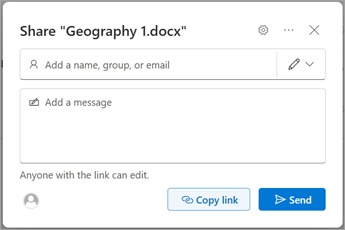
Merkte op : Afhankelijk van de door de beheerder gedefinieerde parameters, kunt u verschillende standaardinstellingen hebben. Deze knop kan bijvoorbeeld ook zeggen Mensen in kunnen wijzigen.
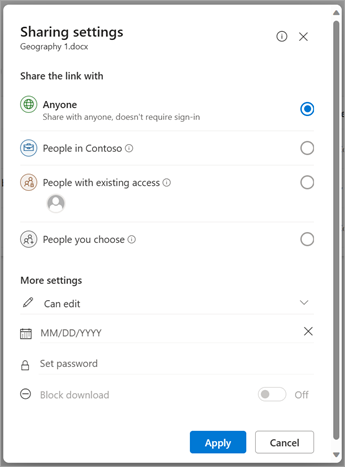
Als u OneDrive gebruikt voor werk of school, kunt u de link -autorisaties wijzigen. Negeer anders deze stap.
- Selecteer een optie voor mensen die u toegang wilt verlenen met de link:
Merkte op : Als een deeloptie grijs is, hebben de beheerders van uw organisatie hen mogelijk beperkt. Ze kunnen er bijvoorbeeld voor kiezen om de optie te deactiveren IedereenOm de overdracht van links te voorkomen die kunnen worden gebruikt aan andere mensen buiten uw organisatie.
- De optie Iedereen verleent toegang tot mensen die de link ontvangen, of ze deze rechtstreeks van u ontvangen of door een derde zijn overgedragen. Dit kan mensen buiten uw organisatie omvatten.
- De optie Leden van de link Staat alle leden van uw organisatie die de link hebben om toegang te krijgen tot het bestand, of ze het rechtstreeks van u ontvangen of dat het door een derde is overgedragen.
- De optie Mensen hebben al toegangkan worden gebruikt door mensen die al toegang hebben tot het document of het bestand. Het wijzigt de autorisaties niet. Gebruik deze optie als u gewoon een link wilt verzenden naar een persoon die al toegang heeft.
- De optie Specifieke mensenverleent toegang tot alleen mensen die u opgeeft, zelfs als andere mensen al toegang hebben tot het element. Als de uitnodiging van de delen wordt overgedragen, kunnen alleen mensen die al toegang hebben tot het element de link gebruiken.
Merkte op : Merk op dat om de toegang te volgen en te zorgen voor beveiliging, u alleen kunt delen met een lid dat deel uitmaakt van uw organisatie of die een Microsoft -account heeft.
- Machtig de aanpassing wordt standaard geactiveerd.
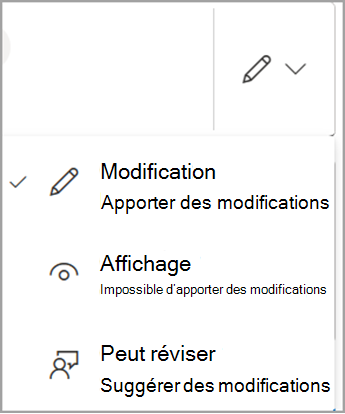
- U kunt ook wijzigingen definiëren voor wijziging op het vorige scherm. Onderstaand Koppeling, Tegenover het veld Naam, groep of e -mail, Selecteer het potloodpictogram om de wijzigingsautorisaties te wijzigen voor de mensen of de groepen die u hebt ingevoerd.
Merkte op : Deze optie is alleen beschikbaar voor professionele of schoolaccounts en als u Machtig de aanpassing niet.
- Alleen woorddocumenten en bestanden hebben deze autorisatieoptie.
- Als een persoon al wijzigingsautorisaties voor het element heeft, selecteren Alleen open in revisiemodus zal niet voorkomen dat ze wijzigingen aanbrengen. Hiervoor wordt het document geopend in de publicatiemodus.
Advies : Om snel informatie met specifieke mensen te delen, kunt u hun naam of e -mailadres typen en vervolgens het potloodpictogram rechts van het veld gebruiken Naam, groep of e -mail Selecteren Kan veranderen Of Kan weergeven. Volg vervolgens dezelfde procedure hieronder om te delen met specifieke mensen die in uw lijst zijn opgenomen. Voor woorddocumenten kunt u de optie gebruiken Kan herzien Om iemand toe te staan opmerkingen en suggesties toe te voegen, terwijl hij wordt voorkomen dat hij wijzigingen aanbrengt.
Merkte op : Als u uw bericht in Outlook wilt schrijven, selecteert u de knop Vooruitzichten Om de link in een e -mailontwerp en de inzending met wie u te delen zal in te voegen, verschijnt in de lijst op.
- Als u problemen tegenkomt uit Outlook.com, zie het understance -gedeelte om OneDrive -bestanden van Outlook te delen.com.
- Als uw Microsoft -account is gedefinieerd met ouderlijk toezicht en uw ouder of tutor contactenbeheer heeft uitgeschakeld, kunt u alleen elementen delen met mensen die al in uw contactlijst zijn.
- Respecteer in elk geval het auteursrecht en let op de gegevens die u online deelt. De kopie of het delen van ongeautoriseerde inhoud is een schending van het Microsoft Service -contract.
Deel met behulp van “de link kopiëren”
Kies deze optie om items te delen met een groot aantal mensen die u misschien niet persoonlijk kent. U kunt deze links bijvoorbeeld gebruiken om ze te publiceren op Facebook, Twitter of LinkedIn of ze delen in een e -mail of een bericht. Iedereen die de link ontvangt, kan het artikel weergeven of wijzigen, afhankelijk van de autorisatie die u definieert. Gebruikers met de link kunnen de nieuwe elementen niet downloaden. Als het punt van het delen van banden met een map, moet u mogelijk verbinding maken met een Microsoft -account. Je hebt geen ?
Advies : U kunt de delen van links genereren via de OneDrive Desktop -applicatie voor Windows 7, Windows 10, Windows 11 en Mac. Klik meteen op -Klik op het bestand of de map in uw OneDrive -map op uw computer en selecteer vervolgens Deel Unonedrivelien. Hiermee kunt u een link naar uw klembord kopiëren waaraan u zich kunt houden waar u deze wilt sturen. Deze links worden echter standaard gedefinieerd voor wijzigingsautorisaties. Als u de autorisaties wilt wijzigen, volgt u de onderstaande stappen.
- Toegang tot de OneDrive -website en maak contact met uw Microsoft -account of met uw professionele of schoolaccount.
- Selecteer de bestanden of mappen om te delen door uw pictogram te selecteren in de vorm van een cirkel.
Merkte op : De gelijktijdige delen van verschillende elementen is niet beschikbaar voor OneDrive Professional of School Accounts.
- Als u het lijstweergave gebruikt, selecteert u de cirkel aan de linkerkant van het item. U kunt ook verschillende items tegelijkertijd delen.
- Als u het stickerplay gebruikt, selecteert u de cirkel in de rechterbovenhoek van het element. U kunt ook verschillende items tegelijkertijd delen.
. - Als het geselecteerde bestand of de map al is gedeeld met een persoon, een lijst Gedeeld met verschijnt hieronder. Elke afbeelding is de profielfoto van een individu of de initialen van een groep waarmee het bestand is gedeeld. Als u het toegangsniveau van een individu of een groep wilt wijzigen, selecteert u een foto of de initialen van een groep om te openen Toegang beheren.
- Als het geselecteerde bestand of de map momenteel niet met iemand wordt gedeeld, is er geen Delen met lijst.
Merkte op : Afhankelijk van de door de beheerder gedefinieerde parameters, kunt u verschillende standaardinstellingen hebben. Deze knop kan bijvoorbeeld ook zeggen Mensen in kunnen wijzigen.
Selecteer om linkautorisaties te wijzigen instellingen ::
Merkte op : Als een deeloptie grijs is, hebben de beheerders van uw organisatie hen mogelijk beperkt. Ze kunnen er bijvoorbeeld voor kiezen om de optie te deactiveren IedereenOm de overdracht van links te voorkomen die kunnen worden gebruikt aan andere mensen buiten uw organisatie.
- De optie Iedereen verleent toegang tot mensen die de link ontvangen, of ze deze rechtstreeks van u ontvangen of door een derde zijn overgedragen. Dit kan mensen buiten uw organisatie omvatten.
- De optie Leden van de link Staat alle leden van uw organisatie die de link hebben om toegang te krijgen tot het bestand, of ze het rechtstreeks van u ontvangen of dat het door een derde is overgedragen.
- De optie Mensen hebben al toegangkan worden gebruikt door mensen die al toegang hebben tot het document of het bestand. Het wijzigt de autorisaties niet. Gebruik deze optie als u gewoon een link wilt verzenden naar een persoon die al toegang heeft.
- De optie Specifieke mensenverleent toegang tot alleen mensen die u opgeeft, zelfs als andere mensen al toegang hebben tot het element. Als de uitnodiging van de delen wordt overgedragen, kunnen alleen mensen die al toegang hebben tot het element de link gebruiken.
Merkte op : Merk op dat om de toegang te volgen en te zorgen voor beveiliging, u alleen kunt delen met een lid dat deel uitmaakt van uw organisatie of die een Microsoft -account heeft.
- Machtig de aanpassing wordt standaard geactiveerd.
- U kunt ook wijzigingen definiëren voor wijziging op het vorige scherm door het potloodpictogram rechts van de namen te selecteren waarmee u het bestand deelt.
- Alleen woorddocumenten/bestanden hebben deze autorisatieoptie.
- Als een persoon al wijzigingsautorisaties voor het element heeft, selecteren Alleen open in revisiemodus zal niet voorkomen dat ze wijzigingen aanbrengen. Hiervoor wordt het document geopend in de publicatiemodus.
Merkte op : “Https: // 1drv.MS “is de verkorte URL voor OneDrive. Verkorte URL’s zijn praktisch om te delen via Twitter.
Delen met OneDrive Mobile Applications
Zie voor meer informatie en voor hulp:
- Deel bestanden in OneDrive voor Android
- Deel bestanden in OneDrive voor iOS
- Deel bestanden in OneDrive voor Windows Mobile -apparaten
Meer informatie gebruiksaanwijzing
- Zie ook Microsoft 365 Advanced Protection
- Onmogelijk om OneDrive -bestanden te delen
U hebt extra hulp nodig ?

Neem contact op met de ondersteuning
Om hulp te krijgen bij uw abonnementen en uw Microsoft -account, bezoekt, accounthulp en facturering.
Neem contact op met Microsoft Support, voer uw probleem in om technische ondersteuning te verkrijgen Hulp. Als u nog steeds hulp nodig hebt, selecteert u danNeem contact op met klantenhulp Om te worden gericht op de beste optie voor klantenhulp.
Bestanden delen op een netwerk in Windows
Merkte op : Dit artikel legt uit hoe u bestanden of mappen kunt delen op een lokaal netwerk (of LAN), dat wil zeggen op computers die zijn verbonden met uw huis of uw werkplek. Als u probeert te ontdekken hoe u een bestand op internet kunt delen, bijvoorbeeld met een vriend of een familielid, biedt OneDrive eenvoudige manieren om dit te bereiken. Zie OneDrive -bestanden en mappen delen voor meer informatie.
Hier zijn enkele antwoorden op huidige vragen over de wijzigingen die zijn aangebracht bij het delen van bestanden en mappen in Windows 11:
Vanaf nu, het delen van bestanden of mappen op een netwerk ?
Ga als volgt om een bestand of map op een netwerk in bestandsverkenner te delen:
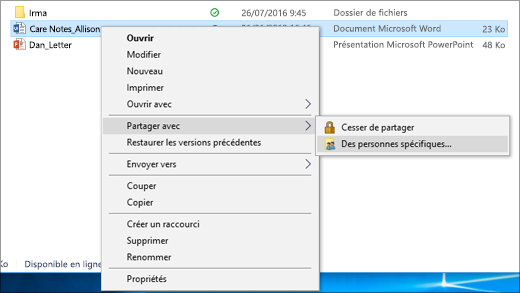
- RECHTS -KLICK (of druk lange tijd op een bestand) en selecteer vervolgens Toon andere opties >Geef op >specifieke mensen.
- Selecteer een gebruiker op het netwerk om het bestand te delen of selecteren Iedereen Zodat alle gebruikers van het netwerk toegang hebben tot het bestand.
Als u verschillende bestanden tegelijkertijd selecteert, kunt u ze allemaal op dezelfde manier delen. Het werkt ook voor mappen: als u een map deelt, worden alle bestanden gedeeld.
Hoe u stopt met het delen van bestanden of mappen ?
Rechts -Klik op of druk op een bestand of map en selecteer vervolgens Toon meer opties > Geef op > Toegang verwijderen.
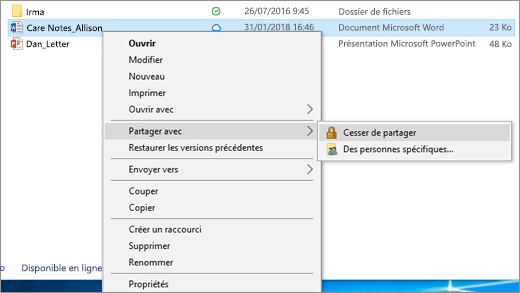
Waarom “stoppen met delen” of “toegang verwijderen” wordt weergegeven in de bestandsverkenner voor bestanden die ik niet heb gedeeld ?
File Explorer geeft de optie weer Toegang verwijderen Voor alle bestanden, zelfs die die niet op een netwerk worden gedeeld.
Hoe te weten welke bestanden of mappen ik op een netwerk heb gedeeld ?
Open de File Explorer en typ vervolgens \\ localhost In de adresbalk.
Merkte op : Wanneer u een bestand hebt gedeeld vanuit een map in uw gebruikersprofiel en toegang tot \\ localhost, ziet u uw gebruikersprofiel en alle bestanden daar. Dit betekent niet dat al uw bestanden worden gedeeld: alleen dat u toegang hebt tot al uw eigen bestanden.
Hoe u netwerkontdekking kunt activeren ?
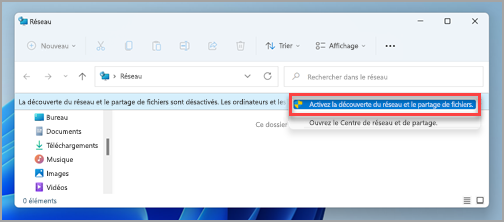
Als u de File Explorer opent, is toegang NetwerkEn zie een foutmelding (“Discovery of the Network is uitgeschakeld. »), U moet de ontdekking van het netwerk activeren om de randapparatuur van het netwerk te zien die bestanden delen. Selecteer de banner om het te activeren De ontdekking van het netwerk is uitgeschakeld, Selecteer vervolgens Activeer netwerkontdekking en het delen van bestanden.
Hoe het delen van bestanden of mapproblemen op te lossen ?
Volg de onderstaande stappen op alle computers waaruit u probeert te delen om het delen van bestanden of mapproblemen op te lossen.
- Windows bijwerken Het is essentieel om ervoor te zorgen dat alle machines zo actueel mogelijk zijn om de updates van piloten of ramen niet te missen.
Open Windows -update - Zorg ervoor dat computers zich op hetzelfde netwerk bevinden. Als uw computers bijvoorbeeld via een draadloze router met internet verbinding maken, zorg er dan voor dat ze allemaal verbinding maken via dezelfde draadloze router.
- Als u zich op een wifi-netwerk bevindt, stelt u de status in op Privaat. Lees een openbaar of particulier Wi-Fi-netwerk in Windows om erachter te komen hoe verder te gaan.
- Activeer netwerkontdekking en het delen van bestanden en printers en deactiveer vervolgens wachtwoord beveiligd delen.
- Selecteer de knop Beginnen , vervolgens Instellingen .
- In de zoekbalk Zoek naar een parameter, kraan Beheer geavanceerde deelparameters en selecteren Beheer geavanceerde deelparameters In voorgestelde resultaten.
- In het raam Geavanceerde instellingen voor delen die verschijnt, onder Privaat, uitkiezen Activeer de ontdekking van het netwerk En Activeer het delen van bestanden en printers.
- Onderstaand Alle netwerken, uitkiezen Schakel wachtwoordbeschermde delen uit.
- Begin met het automatisch delen van services.
- druk de Windows Logo Key + R.
- In het dialoogvenster Uitvoeren, kraan Diensten.MSC, Selecteer vervolgens OK.
- RECHTS -KLIKKEL op elk van de volgende services, selecteer Eigenschappen, Als ze niet actief zijn, selecteer dan Beginnen, dan, met het oog op Start -Up type, uitkiezen Automatisch ::
- Gastheer van de functie Discovery Leverancier
- Publicatie van functies van functies
- SSDP -ontdekking
- UPNP -apparaathost
Bijbehorende secties
- Deel elementen met apparaten in de buurt in Windows
- Deel bestanden in de File Explorer
- Maak een wifi-netwerk openbaar of privé in Windows
- Los de problemen met netwerkverbinding op in Windows
In Windows 10 zijn sommige bestandenuitwisseling en mapfuncties op een netwerk gewijzigd, met name de verwijdering van de woongroep. Lees de antwoorden op huidige vragen over andere wijzigingen die zijn aangebracht op het delen van bestanden en mappen in Windows 10.
Vanaf nu, het delen van bestanden of mappen op een netwerk ?
Voer een van de volgende bewerkingen uit om een bestand of map in de File Explorer te delen:
- Rechts -Klik op of druk op een bestand, selecteer Studiebeurs >Specifieke mensen.
Selecteer een bestand, selecteer het tabblad delen Bovenaan de File Explorer en vervolgens in de sectie Delen met, uitkiezen Specifieke mensen.
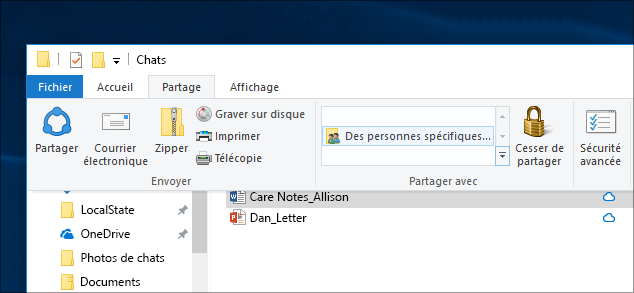
Selecteer een gebruiker op het netwerk om het bestand te delen of selecteren Iedereen Zodat alle gebruikers van het netwerk toegang hebben tot het bestand.
Als u verschillende bestanden tegelijkertijd selecteert, kunt u ze allemaal op dezelfde manier delen. Het werkt ook voor mappen: als u een map deelt, worden alle bestanden gedeeld.
Hoe u stopt met het delen van bestanden of mappen ?
Voer een van de volgende bewerkingen uit om te stoppen met het delen van een bestand of map in de File Explorer:
- Rechts -Klik op of druk op een bestand of map en selecteer vervolgens Studiebeurs >Toegang verwijderen.
Selecteer een bestand of map, selecteer het tabblad delen Bovenaan de File Explorer en vervolgens in de sectie Delen met, uitkiezen Toegang verwijderen.
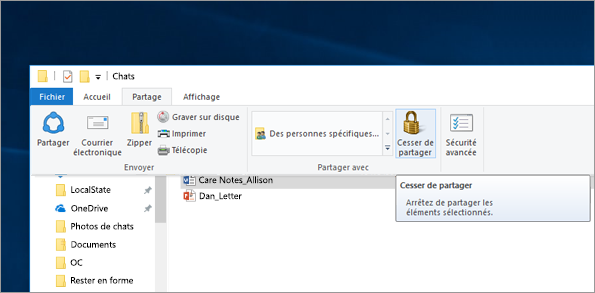
Waarom “stoppen met delen” of “toegang verwijderen” wordt weergegeven in de bestandsverkenner voor bestanden die ik niet heb gedeeld ?
De File Explorer geeft de optie weer Toegang verwijderen (“Stop met delen” in eerdere versies van Windows 10) voor alle bestanden, zelfs die die niet op een netwerk worden gedeeld.
Hoe te weten welke bestanden of mappen ik op een netwerk heb gedeeld ?
Open de File Explorer en typ vervolgens \\ localhost In de adresbalk.
Merkte op : Wanneer u een bestand hebt gedeeld vanuit een map in uw gebruikersprofiel en toegang tot \\ localhost, ziet u uw gebruikersprofiel en alle bestanden daar. Dit betekent niet dat al uw bestanden worden gedeeld: alleen dat u toegang hebt tot al uw eigen bestanden.
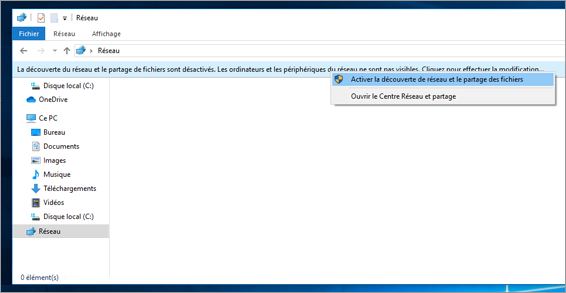
Hoe u netwerkontdekking kunt activeren ?
Als u de File Explorer opent, is toegang NetwerkEn zie een foutmelding (“Discovery of the Network is uitgeschakeld. »), U moet de ontdekking van het netwerk activeren om de randapparatuur van het netwerk te zien die bestanden delen. Selecteer de banner om het te activeren De ontdekking van het netwerk is uitgeschakeld, Selecteer vervolgens Activeer netwerkontdekking en het delen van bestanden.
Hoe het delen van bestanden of mapproblemen op te lossen ?
Volg de onderstaande stappen op alle computers waaruit u probeert te delen om het delen van bestanden of mapproblemen op te lossen.
- Windows bijwerken Het is essentieel om ervoor te zorgen dat alle machines zo actueel mogelijk zijn om de updates van piloten of ramen niet te missen.
Open Windows -update - Zorg ervoor dat computers zich op hetzelfde netwerk bevinden. Als uw computers bijvoorbeeld via een draadloze router met internet verbinding maken, zorg er dan voor dat ze allemaal verbinding maken via dezelfde draadloze router.
- Als u zich op een wifi-netwerk bevindt, stelt u de status in op Privaat. Lees een openbaar of particulier Wi-Fi-netwerk in Windows om erachter te komen hoe verder te gaan.
- Activeer netwerkontdekking en het delen van bestanden en printers en deactiveer vervolgens wachtwoord beveiligd delen.
- Selecteer de knop Beginnen , vervolgens Instellingen >Netwerk en internet , Selecteer vervolgens aan de rechterkant Het delen van opties.
- Onderstaand Privaat, uitkiezen Activeer netwerkontdekking En Activeer het delen van bestanden en printers.
- Onderstaand Alle netwerken, uitkiezen Schakel wachtwoordbeschermde delen uit.
- Begin met het automatisch delen van services.
- druk de Windows Logo Key + R.
- In het dialoogvenster Uitvoeren, kraan Diensten.MSC, Selecteer vervolgens OK.
- RECHTS -KLIKKEL op elk van de volgende services, selecteer Eigenschappen, Als ze niet actief zijn, selecteer dan Beginnen, dan, met het oog op Start -Up type, uitkiezen Automatisch ::
- Gastheer van de functie Discovery Leverancier
- Publicatie van functies van functies
- SSDP -ontdekking
- UPNP -apparaathost
Bijbehorende secties
- Deel elementen met apparaten in de buurt in Windows
- Deel bestanden in de File Explorer
- Maak een wifi-netwerk openbaar of privé in Windows
- Los de problemen met netwerkverbinding op in Windows