
OneDriveファイルとフォルダーを共有 – Microsoftサポート、Windowsのネットワークでのファイル共有-Microsoftサポート
Windowsのネットワーク上のファイル共有
ファイルエクスプローラーを開き、入力します \\ localhost アドレスバー.
OneDriveファイルとフォルダーを共有します
OneDrive Entreprise Sub -Suboint Server SharePoint Server 2019 SharePoint Server 2016 SharePoint Server 2013 Enterprise SharePoint in Microsoft 365 Office for Microsoft 365 Onedrive(仕事または学校)企業).com onedrive(自宅またはスタッフで)Microsoft 365 Small Plus BusinessのSharePoint. 少ない
OneDriveのファイルはあなたがそれらを共有するまでプライベートのままです. 承認の変更とファイルを共有すると、共有ファイルを自分のonedriveに追加できることを忘れないでください. これにより、独自のファイルと要素でフォルダーを保持し、ファイル間でアイテムを簡単に移動し、最初のモードでより簡単に動作することができます. 彼らが行う変更は共有ファイルと同期されているため、ファイルにアクセスできる人なら誰でも最新の.
- 受信者は、個々のファイルではなく、onedriveスペースに共有フォルダーを追加できます. 受信者にOneDriveにファイルを追加したい場合は、ファイルをフォルダーに配置することから始めて、フォルダーを共有します.
- SharePointでファイルを共有するには、SharePointouファイルまたはフォルダーの共有を参照してくださいSharePoint Serverのドキュメントまたはフォルダーを共有.
特定の人と共有します
アドバイス : Story of Photosは、友人や家族との写真やビデオの共有を促進するOneDriveの新しい部分です. もっと詳しく知る.
人やグループに電子招待状を送信したい場合は、このオプションを選択し、ゲストトレースを保持します. これにより、必要に応じて個人または特定のグループに付与された承認を削除することもできます.
- OneDrive Webサイトにアクセスし、Microsoftアカウントまたは専門家または学校のアカウントに接続します.
- 円の形でアイコンを選択して、共有するファイルまたはフォルダを選択します.
気づいた : いくつかの要素の同時共有は、OneDriveの専門家または学校のアカウントでは利用できません.
- リストディスプレイを使用する場合は、アイテムの左側の円を選択します. 同時にいくつかのアイテムを共有することもできます.
- ステッカーディスプレイを使用する場合は、要素の右上隅の円を選択します. 同時にいくつかのアイテムを共有することもできます.
 .

- 選択したファイルまたはフォルダーがすでに人と共有されている場合、リスト 共有 以下に表示されます. 各画像は、個人のプロフィール写真またはファイルが共有されたグループのイニシャルのいずれかです. 個人またはグループのアクセスのレベルを変更する場合は、グループの写真またはイニシャルを選択して開きます アクセスを管理します.
- 選択したファイルまたはフォルダーが現在誰かと共有されていない場合、 共有 リスト.
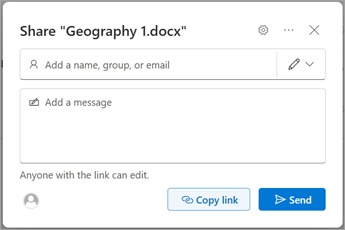
気づいた : 管理者によって定義されたパラメーターに応じて、異なるデフォルト設定を持つことができます. たとえば、このボタンも言うことができます 中の人々は修正できます.
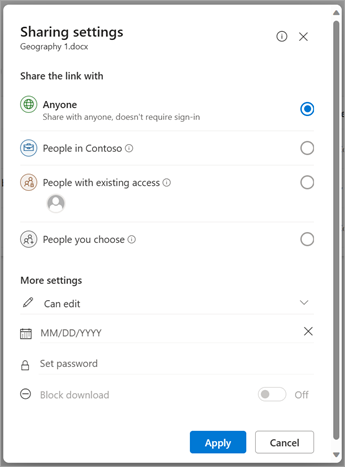
OneDriveを職場や学校に使用する場合は、リンク認証を変更できます. それ以外の場合は、このステップを無視してください.
- リンクを使用してアクセスを許可したい人のオプションを選択します。
気づいた : 共有オプションが灰色になっている場合、組織の管理者がそれらを制限している可能性があります. たとえば、オプションを非アクティブ化することを選択できます みんな組織外の他の人に使用できるリンクの転送を防ぐため.
- オプション みんな リンクを受け取った人にアクセスを付与します。. これには、組織の外の人々が含まれる場合があります.
- オプション リンクのメンバー ファイルから直接受信するか、サードパーティによって転送されたかどうかにかかわらず、ファイルにアクセスするためのリンクを持っている組織のすべてのメンバーを許可します.
- オプション すでにアクセスしている人々すでにドキュメントまたはファイルにアクセスできる人が使用できます. 承認は変更されません. すでにアクセスしている人にリンクを送信したい場合は、このオプションを使用してください.
- オプション 特定の人他の人がすでに要素にアクセスしている場合でも、指定した人のみにアクセスできるようになります. 共有の招待状が転送された場合、すでに要素にアクセスできる人のみがリンクを使用できます.
気づいた : アクセスをフォローしてセキュリティを確保するために、組織の一部であるか、Microsoftアカウントを持っているメンバーとのみ共有できることに注意してください。.
- 変更を承認します デフォルトでアクティブ化されます.
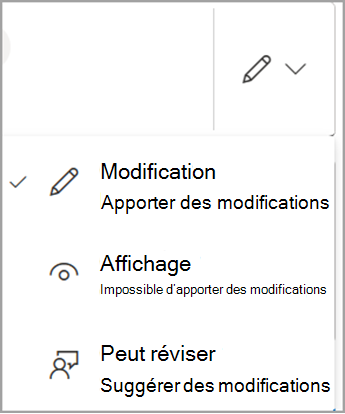
- 前の画面で変更の変更を定義することもできます. 下に リンク, フィールドの反対側 名前、グループ、または電子メール, 鉛筆アイコンを選択して、入力した人またはグループの変更許可を変更する.
気づいた : このオプションは、専門家または学校のアカウントでのみ利用できます。 変更を許可しないでください.
- この承認オプションには、単語文書とファイルのみがあります.
- 人がすでに要素の変更許可を持っている場合、選択 改訂モードでのみ開きます それらが変更を加えることを妨げません. これらのために、ドキュメントは公開モードで開きます.
アドバイス : 特定の人と情報をすばやく共有するには、名前またはメールアドレスを入力してから、フィールドの右側にある鉛筆アイコンを使用できます。 名前、グループ、またはメール 選ぶ 変えられる または 表示できます. 次に、以下の同じ手順に従って、リストに含まれる特定の人と共有します. 単語文書の場合、オプションを使用できます 修正できます 誰かがコメントや提案を追加できるようにするために、それらが変更を行わないようにします.
気づいた : Outlookでメッセージを書きたい場合は、ボタンを選択します 見通し リンクをメールドラフトに挿入するには、共有したいエントリがリストに表示されます.
- Outlookから問題を共有することに遭遇した場合.com、OutlookからOneDriveファイルを共有するための控えめなセクションを参照してください.com.
- Microsoftアカウントが親のコントロールで定義されており、親または家庭教師が連絡先管理を無効にしている場合、すでに連絡先リストにある人とのみ要素を共有できます.
- いずれにせよ、著作権を尊重し、オンラインで共有するデータに注意を払ってください. 不正なコンテンツのコピーまたは共有は、Microsoftサービス契約の違反です.
「リンクをコピーする」を使用して共有する
このオプションを選択して、個人的に知らないかもしれない多くの人とアイテムを共有する. たとえば、これらのリンクを使用してFacebook、Twitter、LinkedInで公開したり、電子メールやメッセージで共有したりできます。. リンクを受け取っている人なら誰でも、あなたが定義する承認に応じてアイテムを表示または変更できます. リンクを持つユーザーは、新しい要素をダウンロードできません. フォルダとの関係を共有するポイントがある場合は、Microsoftアカウントに接続する必要がある場合があります。. あなたは何も持っていません ?
アドバイス : Windows 7、Windows 10、Windows 11、Mac用のOneDriveデスクトップアプリケーションを介して共有リンクを生成できます. 右クリックするだけです – コンピューターのOneDriveフォルダーのファイルまたはフォルダーをクリックしてから、選択してから選択します unonedrivelienを共有します. これにより、クリップボードへのリンクをコピーできます。. ただし、これらのリンクはデフォルトで修正許可のために定義されています. 承認を変更したい場合は、以下の手順に従ってください.
- OneDrive Webサイトにアクセスし、Microsoftアカウントまたは専門家または学校のアカウントに接続します.
- 円の形でアイコンを選択して、共有するファイルまたはフォルダを選択します.
気づいた : いくつかの要素の同時共有は、OneDriveの専門家または学校のアカウントでは利用できません.
- リストディスプレイを使用する場合は、アイテムの左側の円を選択します. 同時にいくつかのアイテムを共有することもできます.
- ステッカーディスプレイを使用する場合は、要素の右上隅の円を選択します. 同時にいくつかのアイテムを共有することもできます.
. - 選択したファイルまたはフォルダーがすでに人と共有されている場合、リスト 共有 以下に表示されます. 各画像は、個人のプロフィール写真またはファイルが共有されたグループのイニシャルのいずれかです. 個人またはグループのアクセスのレベルを変更する場合は、グループの写真またはイニシャルを選択して開きます アクセスを管理します.
- 選択したファイルまたはフォルダーが現在誰かと共有されていない場合、 共有 リスト.
気づいた : 管理者によって定義されたパラメーターに応じて、異なるデフォルト設定を持つことができます. たとえば、このボタンも言うことができます 中の人々は修正できます.
リンク認証を変更するには、選択します 設定 ::
気づいた : 共有オプションが灰色になっている場合、組織の管理者がそれらを制限している可能性があります. たとえば、オプションを非アクティブ化することを選択できます みんな組織外の他の人に使用できるリンクの転送を防ぐため.
- オプション みんな リンクを受け取った人にアクセスを付与します。. これには、組織の外の人々が含まれる場合があります.
- オプション リンクのメンバー ファイルから直接受信するか、サードパーティによって転送されたかどうかにかかわらず、ファイルにアクセスするためのリンクを持っている組織のすべてのメンバーを許可します.
- オプション すでにアクセスしている人々すでにドキュメントまたはファイルにアクセスできる人が使用できます. 承認は変更されません. すでにアクセスしている人にリンクを送信したい場合は、このオプションを使用してください.
- オプション 特定の人他の人がすでに要素にアクセスしている場合でも、指定した人のみにアクセスできるようになります. 共有の招待状が転送された場合、すでに要素にアクセスできる人のみがリンクを使用できます.
気づいた : アクセスをフォローしてセキュリティを確保するために、組織の一部であるか、Microsoftアカウントを持っているメンバーとのみ共有できることに注意してください。.
- 変更を承認します デフォルトでアクティブ化されます.
- また、ファイルを共有する名前の右側にある鉛筆アイコンを選択することにより、前の画面の変更の変更を定義することもできます.
- この承認オプションには、単語文書/ファイルのみがあります.
- 人がすでに要素の変更許可を持っている場合、選択 改訂モードでのみ開きます それらが変更を加えることを妨げません. これらのために、ドキュメントは公開モードで開きます.
気づいた : 「https:// 1drv.MSは、OneDriveの短縮URLです. 短縮URLは、Twitterを介して共有するのに実用的です.
OneDriveモバイルアプリケーションと共有
詳細と助けについては、以下を参照してください。
- AndroidのOneDriveでファイルを共有します
- iOSのOneDriveでファイルを共有します
- Windowsモバイルデバイス用のOneDriveでファイルを共有します
もっと詳しく知る
- Microsoft 365 Advanced Protectionも参照してください
- OneDriveファイルを共有することは不可能です
追加のヘルプが必要です ?

サポートに連絡してください
サブスクリプションとMicrosoftアカウントのサポートを受けるには、アクセス、アカウント支援、請求書にアクセスしてください.
テクニカルサポートを取得するには、Microsoftサポートに連絡して、問題を入力して選択します ヘルプ. それでもサポートが必要な場合は、選択してください顧客支援に連絡してください 最高の顧客支援オプションに向けられます.
Windowsのネットワーク上のファイル共有
気づいた : この記事では、ローカルネットワーク(またはLAN)でファイルまたはフォルダーを共有する方法について説明します。つまり、自宅や職場に接続されているコンピューターで. たとえば、友人や家族とインターネット上でファイルを共有する方法を発見しようとすると、OneDriveはそれを達成するための簡単な方法を提供します. 詳細については、onedriveファイルとフォルダーの共有を参照してください.
Windows 11のファイルとフォルダーの共有に関する変更に関する現在の質問に対するいくつかの回答を次に示します。
これから、ネットワーク上でファイルまたはフォルダを共有する方法 ?
ファイルエクスプローラー内のネットワーク上のファイルまたはフォルダーを共有するには、次のように続行します。
- 右クリック(または長い間ファイルを押します)をクリックしてから、選択します 他のオプションを表示します >あきらめる >特定の人.
- ネットワーク上のユーザーを選択してファイルを共有するか、選択するか みんな ネットワークのすべてのユーザーがファイルにアクセスできるようにするには.
いくつかのファイルを同時に選択した場合、それらをすべて同じ方法で共有できます. フォルダでも機能します:フォルダを共有すると、すべてのファイルが共有されます.
ファイルやフォルダーの共有を停止する方法 ?
右 – ファイルまたはフォルダーをクリックまたは押し、選択してから選択します より多くのオプションを表示します > あきらめる > アクセスを削除します.
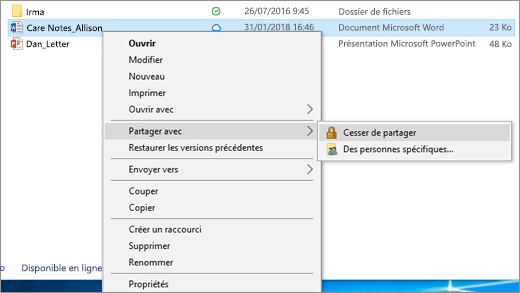
「共有を停止する」または「アクセスの削除」がファイルエクスプローラーに表示されている理由 ?
ファイルエクスプローラーオプションが表示されます アクセスを削除します すべてのファイルについて、ネットワーク上で共有されていないファイルでも.
ネットワークで共有したファイルまたはフォルダーを知る方法 ?
ファイルエクスプローラーを開き、入力します \\ localhost アドレスバー.
気づいた : ユーザープロファイルのフォルダーからファイルを共有して\\ localhostにアクセスした場合、ユーザープロファイルとそこにすべてのファイルが表示されます. これは、すべてのファイルが共有されているという意味ではありません:ただあなたがあなた自身のすべてのファイルにアクセスできるということ.
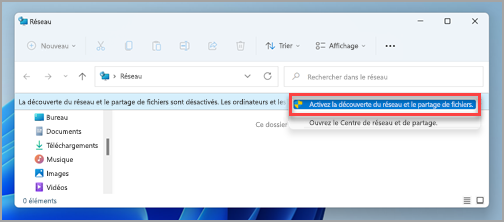
ネットワークの発見をアクティブ化する方法 ?
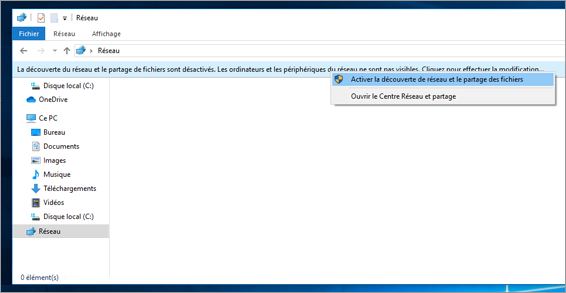
ファイルエクスプローラーを開く場合は、アクセスしてください 通信網エラーメッセージを参照してください(「ネットワークの発見が無効になっています. »)、ネットワークの発見をアクティブにして、ファイルを共有するネットワークの周辺機器を確認する必要があります. それを有効にするには、バナーを選択します ネットワークの発見は無効です, 次に、選択します ネットワークの発見とファイル共有をアクティブにします.
ファイル共有またはフォルダーの問題を解決する方法 ?
ファイル共有またはフォルダーの問題を解決するには、共有しようとするすべてのコンピューターの下の手順に従ってください.
- Windowsの更新パイロットやWindowsの更新を見逃さないように、すべてのマシンができるだけ最新の状態であることを確認することが不可欠です.
Windowsアップデートを開きます - コンピューターが同じネットワーク上にあることを確認してください. たとえば、コンピューターがワイヤレスルーターを介してインターネットに接続する場合、すべてが同じワイヤレスルーターを介して接続することを確認してください.
- Wi-Fiネットワークを使用している場合は、そのステータスをに設定してください プライベート. 続行する方法を見つけるには、WindowsでパブリックまたはプライベートWi-Fiネットワークを読む.
- ネットワークの発見とファイル共有とプリンターをアクティブにしてから、パスワード保護共有を非アクティブ化します.
- ボタンを選択します 起動する , それから 設定 .
- 検索バーで パラメーターを検索します, タップします 高度な共有パラメーターを管理します 選択します 高度な共有パラメーターを管理します 提案された結果.
- ウィンドウで 高度な共有設定 下に表示されます プライベート, 選択する ネットワークの発見をアクティブにします そして ファイル共有とプリンターをアクティブにします.
- 下に すべてのネットワーク, 選択する パスワードで保護された共有を無効にします.
- 自動的にサービスの共有を開始します.
- を押します Windowsロゴキー + r.
- ダイアログボックスで 実行する, タップします サービス.MSC, 次に、選択します わかりました.
- 右 – 次の各サービスをクリックして、選択します プロパティ, それらが実行されていない場合は、選択してください 起動する, 次に、の観点から start -upタイプ, 選択する 自動 ::
- Function Discovery Supplyのホスト
- 関数の関数の公開
- SSDP発見
- UPNPデバイスホスト
関連するセクション
- Windowsの近くにあるデバイスと要素を共有します
- ファイルエクスプローラーでファイルを共有します
- Wi-FiネットワークをWindowsで公開またはプライベートにします
- Windowsのネットワーク接続の問題を解決します
Windows 10では、ネットワーク上のいくつかのファイル共有とフォルダー機能が変更されています。特に住宅グループの削除. Windows10でファイルやフォルダーを共有するために行われた他の変更に関する現在の質問への回答を読む.
これから、ネットワーク上でファイルまたはフォルダを共有する方法 ?
ファイルエクスプローラーでファイルまたはフォルダーを共有するには、次の操作のいずれかを実行します。
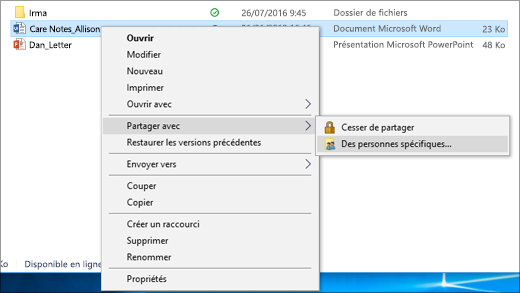
- 右 – ファイルをクリックまたは押し、選択します 付与 >特定の人.
ファイルを選択し、タブを選択します 共有 ファイルエクスプローラーの上部で、セクションで と共有する, 選択する 特定の人.
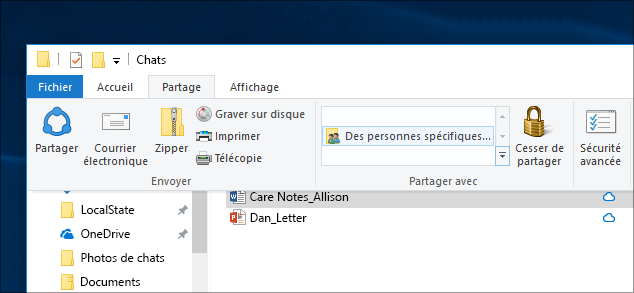
ネットワーク上のユーザーを選択してファイルを共有するか、選択するか みんな ネットワークのすべてのユーザーがファイルにアクセスできるようにするには.
いくつかのファイルを同時に選択した場合、それらをすべて同じ方法で共有できます. フォルダでも機能します:フォルダを共有すると、すべてのファイルが共有されます.
ファイルやフォルダーの共有を停止する方法 ?
ファイルエクスプローラーでファイルまたはフォルダーの共有を停止するには、次の操作のいずれかを実行します。
- 右 – ファイルまたはフォルダーをクリックまたは押し、選択してから選択します 付与 >アクセスを削除します.
ファイルまたはフォルダーを選択し、タブを選択します 共有 ファイルエクスプローラーの上部で、セクションで と共有する, 選択する アクセスを削除します.
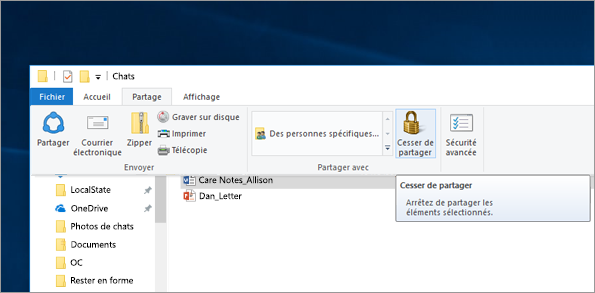
「共有を停止する」または「アクセスの削除」がファイルエクスプローラーに表示されている理由 ?
ファイルエクスプローラーにオプションが表示されます アクセスを削除します (Windows10の以前のバージョンで「共有を停止する」)すべてのファイル、ネットワークで共有されていないファイルでも、.
ネットワークで共有したファイルまたはフォルダーを知る方法 ?
ファイルエクスプローラーを開き、入力します \\ localhost アドレスバー.
気づいた : ユーザープロファイルのフォルダーからファイルを共有して\\ localhostにアクセスした場合、ユーザープロファイルとそこにすべてのファイルが表示されます. これは、すべてのファイルが共有されているという意味ではありません:ただあなたがあなた自身のすべてのファイルにアクセスできるということ.
ネットワークの発見をアクティブ化する方法 ?
ファイルエクスプローラーを開く場合は、アクセスしてください 通信網エラーメッセージを参照してください(「ネットワークの発見が無効になっています. »)、ネットワークの発見をアクティブにして、ファイルを共有するネットワークの周辺機器を確認する必要があります. それを有効にするには、バナーを選択します ネットワークの発見は無効です, 次に、選択します ネットワークの発見とファイル共有をアクティブにします.
ファイル共有またはフォルダーの問題を解決する方法 ?
ファイル共有またはフォルダーの問題を解決するには、共有しようとするすべてのコンピューターの下の手順に従ってください.
- Windowsの更新パイロットやWindowsの更新を見逃さないように、すべてのマシンができるだけ最新の状態であることを確認することが不可欠です.
Windowsアップデートを開きます - コンピューターが同じネットワーク上にあることを確認してください. たとえば、コンピューターがワイヤレスルーターを介してインターネットに接続する場合、すべてが同じワイヤレスルーターを介して接続することを確認してください.
- Wi-Fiネットワークを使用している場合は、そのステータスをに設定してください プライベート. 続行する方法を見つけるには、WindowsでパブリックまたはプライベートWi-Fiネットワークを読む.
- ネットワークの発見とファイル共有とプリンターをアクティブにしてから、パスワード保護共有を非アクティブ化します.
- ボタンを選択します 起動する , それから 設定 >ネットワークとインターネット , 次に、右側で選択します 共有オプション.
- 下に プライベート, 選択する ネットワークの発見をアクティブにします そして ファイル共有とプリンターをアクティブにします.
- 下に すべてのネットワーク, 選択する パスワードで保護された共有を無効にします.
- 自動的にサービスの共有を開始します.
- を押します Windowsロゴキー + r.
- ダイアログボックスで 実行する, タップします サービス.MSC, 次に、選択します わかりました.
- 右 – 次の各サービスをクリックして、選択します プロパティ, それらが実行されていない場合は、選択してください 起動する, 次に、の観点から start -upタイプ, 選択する 自動 ::
- Function Discovery Supplyのホスト
- 関数の関数の公開
- SSDP発見
- UPNPデバイスホスト
関連するセクション
- Windowsの近くにあるデバイスと要素を共有します
- ファイルエクスプローラーでファイルを共有します
- Wi-FiネットワークをWindowsで公開またはプライベートにします
- Windowsのネットワーク接続の問題を解決します