
Hoe een Adobe -beoordelings- of beoordelingsversie te beëindigen, hoe u kunt annuleren, beëindigen en afmelden voor LinkedIn Premium? •
Hoe u kunt annuleren, beëindigen en afmelden bij LinkedIn Premium
Na beëindiging wordt de opslagruimte die u in de wolk hebt, teruggebracht tot 2 GB. Als u de opslaglimiet overschrijdt, heeft u 30 dagen om uw online gebruik te verminderen. Aan het einde van deze periode van 30 dagen hebt u mogelijk niet langer toegang tot alle of een deel van uw opgenomen bestanden op Creative Cloud Servers. Zie hoe u weet hoeveel opslag meer informatie over opslag kunt weten ?
Beëindiging van een evaluatieversie of een Adobe -abonnement
Als u uw product van Adobe hebt gekocht, kijk dan hoe u uw formule of gratis evaluatieversie kunt beëindigen. Als je het niet bij Adobe hebt gekocht, neem dan direct contact op met de winkel waar je hem hebt gekregen.

U wilt liever uw formule veranderen ?Ontdek hoe u uw huidige formule kunt uitwisselen voor een andere die meer geschikt is voor uw behoeften.
Beëindiging van uw abonnement- of evaluatieversie
Kies toegang tot de Adobe Account -pagina om uw evaluatieversie of uw individuele formule te beëindigen (als u deze hebt gekocht).
Maak verbinding met het adres https: // account.klim.com/plannen.
Selecteer de formule beheren voor de formule die u wilt beëindigen.
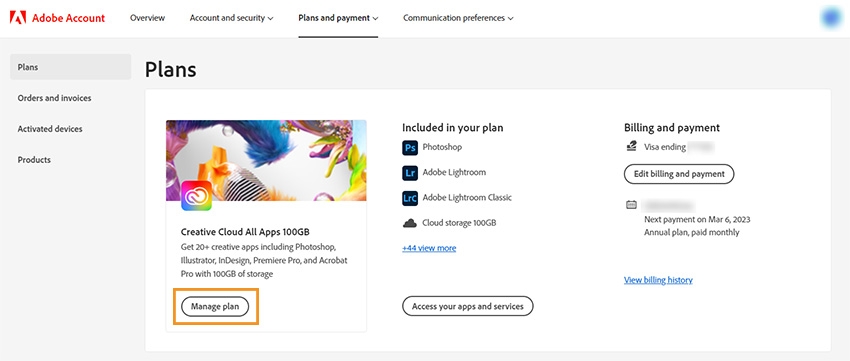
Selecteer uw formule aan het tercluderen .
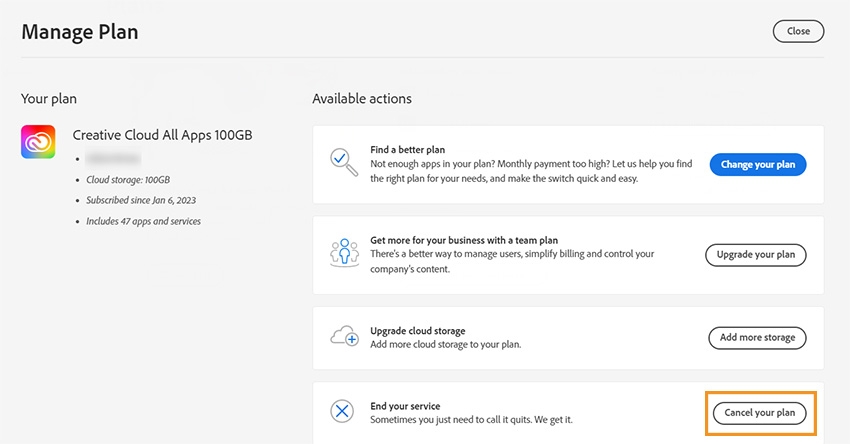
U ziet de optie niet Beëindig uw formule ? Deze optie is niet beschikbaar als we uw betaling verwerken of als we een probleem met deze betaling hebben ondervonden. Blijf over 24 uur.
Controleer de details van uw formule en selecteer vervolgens doorgaan naar annulering .
Geef de reden voor de beëindiging aan en selecteer vervolgens doorgaan .
Bekijk de details van de beëindiging en selecteer vervolgens de annulering bevestigen .
Vergeet niet te controleren of u de bevestigingsmail hebt ontvangen. U kunt ook verifiëren dat uw beëindigingsverzoek met succes is voltooid door naar uw accountpagina te gaan.
Beëindiging van een teamabonnement
Annuleringskosten en vergoedingen
Een terugbetaling hangt af van het tijdstip van beëindiging en het type abonnement dat u hebt gekocht. Voor de meeste formules krijgt u een volledige terugbetaling als u binnen 14 dagen na uw eerste aankoop opnieuw werd gevuld. Ontdek of u in aanmerking komt voor een terugbetaling als u uw abonnement oplost.
Wat gebeurt er in het geval van beëindiging van mijn abonnement op Creative Cloud ?
Na het beëindigen van uw Creative Cloud -abonnement, kunt u niet langer toegang meer hebben.
Zelfs als u uw creatieve cloudabonnement oplost, heeft u nog steeds de voordelen van een gratis abonnement.
Na beëindiging wordt de opslagruimte die u in de wolk hebt, teruggebracht tot 2 GB. Als u de opslaglimiet overschrijdt, heeft u 30 dagen om uw online gebruik te verminderen. Aan het einde van deze periode van 30 dagen hebt u mogelijk niet langer toegang tot alle of een deel van uw opgenomen bestanden op Creative Cloud Servers. Zie hoe u weet hoeveel opslag meer informatie over opslag kunt weten ?
Als u uw werk op een computer hebt opgeslagen, kunt u deze bestanden op deze terminal blijven openen.
Adobe blijft uw originele afbeeldingen een jaar na het verstrijken van uw abonnement opslaan. Tijdens deze periode kunt u Lightroom blijven starten om uw originele bestanden van onze cloudservices te downloaden.
U kunt toegang blijven hebben tot alle foto’s die zijn opgeslagen op uw plaatselijke harde schijf via de Lightroom -software voor de computer. U kunt doorgaan met het importeren en classificeren. Zodra uw abonnement is voltooid, heeft u niet langer toegang tot de ontwikkelingen voor ontwikkelen en kaart, noch tot de Lightroom -applicatie voor mobiel.
Gerelateerde artikelen
- Wijziging van uw creatieve cloud -formule
- Beëindiging van uw abonnement op Adobe -aandelen
- Beëindiging van een formule gekocht in de App Store
Hoe u kunt annuleren, beëindigen en afmelden bij LinkedIn Premium ?

Op LinkedIn hebt u de keuze tussen het kiezen voor een basisaccount of het nemen van een LinkedIn Premium -abonnement.
In tegenstelling tot andere platforms zoals VIADEO, onderscheidt LinkedIn zich door maximaal vier verschillende soorten abonnementen aan te bieden (zie de vergelijking van LinkedIn Premium -abonnementen). Elk met zijn specificiteit en zijn nut.
Afhankelijk van uw profiel kunt u een fooi geven voor:
- Het “carrière” -account, aangepast aan werkzoekenden;
- Het “zakelijke” account, geschikt voor het ontwikkelen van zichtbaarheid;
- De “verkoop” -account, geschikt voor prospectie;
- Het “werving” -account, geschikt voor recruiters.
Wat het gekozen abonnement ook is, de premium biedt u nieuwe functies waartoe u geen toegang hebt met een profiel zonder abonnement.
Om de een of andere reden echter, U wilt LinkedIn Premium beëindigen om terug te keren naar een basisaccount en de automatische re -submination te annuleren.
REFIT LinkedIn Premium: Video Tutorial

1. Dus, Hoe LinkedIn Premium te annuleren en te beëindigen ?
Ik stel degenen gerust die denken dat de taak moeizaam is. Dankzij de vele innovaties en updates is LinkedIn een vloeibaar en gemakkelijk -gebruik platform.
LinkedIn Premium annuleren en beëindigen:
- Ga naar het pictogram ” JIJ “ bovenaan de startpagina;
- Klik op “Voorkeuren van het premiumabonnement”;
- Klik op “Abonnement en betaling” in de linkerkolom;
- Klik op ” uitschrijven “ In ” accounttype ” ;
- Na het kiezen van de reden voor de annulering, klikt u op ” doorgaan “ En “Annuleer mijn abonnement”.
Precisie, als u voor een beperkte periode tijdens een proef heeft geprofiteerd van een LinkedIn -premie, U kunt het abonnement annuleren en beëindigen van het abonnement. LinkedIn zal inderdaad tot de volgende maand het gebruiksrecht van de premium -account behouden, ondanks het jaarabonnement. Dit is interessante informatie ��
Merk ook op dat ik 3 manieren heb gevonden om gratis toegang te hebben tot de functies van LinkedIn Premium. Als u 74 € per maand wilt winnen … Raadpleeg het artikel: Hoe u LinkedIn Premium gratis hebt.
2. LinkedIn Premium annuleren: en als u altijd bent gedebiteerd ?
Sommige professionals zijn terughoudend om hun LinkedIn -premium -account te beëindigen uit angst om hun bankkaart te zien altijd gedebiteerd.
Een zeer eenvoudige tip om dit ongemak te vermijden isAnnuleer uw LinkedIn Premium -abonnement ten minste een dag voor de gebruikelijke factureringsdatum.
3. Wat zijn de directe gevolgen van annulering en beëindiging van een premium -abonnement ?
Vanaf het einde van uw factureringscyclus ..
- U zult de niet -gepubliceerde functies van de LinkedIn Premium -account zien, zoals: Inmails, de volledige lijst van mensen die uw profiel hebben geraadpleegd, de geposte advertenties, de Golden Badge, enz.
- Inmail geaccumuleerde credits zullen definitief verloren gaan.
LinkedIn Premium annuleren en beëindigen: conclusie
Sommige professionals vinden een aanzienlijk voordeel om te kiezen voor een LinkedIn Premium -account. U kunt echter uw interesse in premie verliezen en wilt bijvoorbeeld terugkeren naar een basisaccount tijdens een gratis proefversie bijvoorbeeld. Je hebt nu de sleutels om jezelf te annuleren en LinkedIn Premium te beëindigen met volledige kennis van de feiten.
Weet dat LinkedIn Premium is niet essentieel om te kunnen verkopen. Ik nodig je uit om mijn artikel te lezen waarin wordt uitgelegd hoe je sociale verkoop met LinkedIn kunt doen.
- Hoe LinkedIn te gebruiken ? De 30 geheimen van de expert
- LinkedIn Premium: Premium -abonnementsprijs.
- LinkedIn Sales Navigator: prijs en volledige gids !