
Hoe u uw pc -scherm weergeeft op tv?, Hoe u een scherm kunt delen tussen twee computers?
Beste gids voor het delen van een scherm tussen twee computers
De Fire TV -stick is een HDMI -sleutel Dat multimedia gateway, op de markt gebracht door Amazon. The Fire TV Stick is gewijd aan muzikale en videostreaming. Hiermee kunt u audio-, foto- en video -inhoud uitzenden vanaf internet of uw tablet/smartphone.
Hoe u uw pc -scherm weergeeft op tv ?
Sinds enkele jaren zijn verschillende middelen ontwikkeld zodat u uw computerscherm rechtstreeks op uw televisie kunt uitzenden. Maar wat zijn deze verschillende technieken ? Hoe ze te gebruiken ? Zijn ze gratis en eenvoudig ? We beoordelen ze in dit artikel.
Profiteer van de promoties van het moment op tv en internetaanbiedingen !
Gratis Selectra -service
- Het nodige :
- Er zijn veel manieren om Project een pc -scherm op een tv.
- DE HDMI kabel is de meest gebruikelijke manier.
- De afgelopen jaren, de HDMI -toetsen (Chromecast, Amazon Fire Stick) zijn erg populair geworden en sta je toe Geef uw pc -scherm weer op tv.
- Het is mogelijk om uw pc -scherm op uw tv weer te geven dankzij uw Internetbox.
Project pc -scherm op tv: voor wat gebruikt ?
In de meeste huishoudens is het televisiescherm bijna altijd groter dan dat van een computer, vooral met 4K UHD -schermen. Het aansluiten van uw pc met uw tv kan daarom handig zijn om in verschillende situaties van een groter beeld te genieten:
- Om een film of een reeks streaming -service te bekijken (Netflix, Amazon Prime Video, Disney+).
- Om een of meer YouTube -video’s te bekijken.
- Om een foto -diavoorstelling te delen met uw hele gezin.
- Om een professionele activiteit te optimaliseren door een comfortabel van een groot scherm te hebben.
Afhankelijk van de functie waarnaar u op zoek bent met uw tweede scherm, De methode zal niet hetzelfde zijn. Als u alleen uw scherm wilt dupliceren, wordt dit mirroring genoemd (of spiegeling In het Engels), en met deze techniek kunt u uw computer naar uw televisiescherm kopiëren. Dit houdt in dat alles wat u op uw computer doet, op uw tv wordt gezien, u kunt uw computer niet onafhankelijk gebruiken. Als u wilt profiteren van de autonomie van uw bronapparaat, gaat u liever naar HDMI -toetsentechnologie zoals Chromecast.
Caster PC op HDMI TV: hoe verder te gaan ?
De eerste oplossing voor Verbind een pc op een televisie Ga door het gebruik van geschikte kabels. In dit geval heeft het de voorkeur dat uw computer zich in de buurt van uw televisie bevindt. De bedrading die moet worden gebruikt, hangt echter af van de uitvoerpoorten op uw computer en de toegangspoorten op uw televisie.
- Op de Recente modellen van televisie en computer, een HDMI kabel genoeg. Het brengt inderdaad het geluid en de video tegelijkertijd over in optimale kwaliteit.
- Op de Oude modellen TV en pc, u kunt uw pc aansluiten op uw tv met een VGA (of DVI) koord voor de afbeelding en een jack koord voor geluid. Zorg ervoor dat u de kabels op de juiste ingangen en stopcontacten op de twee apparaten verbindt, namelijk een uitvoer op de computer en een invoer op televisie.
Zodra uw twee apparaten zijn verbonden door kabel, gaat u naar de beeldscherminstellingen van uw computer dan:
- In “Uitgang“, Selecteer de optie”TV»Om pc -overdracht naar televisie te activeren. Let op: de optie “Verlaat naar televisie»Alleen verschijnt wanneer de verbinding tussen de pc en de tv correct wordt uitgevoerd.
- Selecteer op uw televisie en selecteer vervolgens de ingang van de rechterafbeelding. Het is soms nodig om de resolutie van het beeld te wijzigen om te slagen in manipulatie.
Toon pc -scherm op tv via Ethernet verwarren de HDMI -kabel niet met de Ethernet -kabel. Het is niet mogelijk om uw pc -scherm op uw televisie weer te geven via een Ethernet -kabel. De Ethernet -kabel wordt alleen gebruikt voor internetverbinding, deze kan de inhoud van het ene apparaat naar het andere niet dupliceren.
Toon pc -scherm op draadloze tv: wat zijn de middelen die bestaan ?
Gebruik een USB -sleutel of een externe harde schijf
Een USB -sleutel of een externe harde schijf in USB kan soms worden gebruikt om inhoud van een computer naar uw televisie door te voeren. De meest recente televisies hebben inderdaad een USB -input waarmee u multimedia -inhoud kunt lezen (foto’s, video’s, muziek) die aanwezig zijn op de sleutel. Anders kan de doos van uw toegangsprovider of uw dvd/bluray -speler er ook mee worden uitgerust. Integendeel, Hierdoor kunt u uw pc -scherm niet op uw televisie weergeven.
Gebruik een applicatie om uw scherm te dupliceren
LetsView
LetSView is een gratis toepassing van “spiegel»Compatibel met apparaten met Android, iOS, Windows en Mac. Het heeft ook een functie die het toelaat Sla het scherm op en maak een annotatie. Dankzij LetSView kunt u eenvoudig de inhoud van uw telefoon of pc op uw tv uitzenden, met de audiostroom. Volg de hieronder beschreven stappen om het te kunnen gebruiken:
- Download het LetsView -programma op uw pc en uw tv (via uw internetbox als u geen TV hebt aangesloten).
- Open het programma en verbind de twee apparaten met hetzelfde internetnetwerk.
- Klik op uw televisie op “Pincode»Om een pincode weer te geven.
- Klik op de pc op “Wantrouw het pc -scherm“En voer de pincode in door te drukken”Start Connect»». Het pc -scherm wordt vervolgens op tv uitgezonden.
ApowerMirror
ApowerMirror is een multiplatform -applicatie die het toelaat Reflecteer het scherm iOS/Android- en Windows/Mac -apparaten op uw tv. Het maakt het ook mogelijk om twee apparaten aan te sluiten met behulp van een USB- of Wi-Fi-verbinding, maar vooral om afstandsbediening toe te staan. Om het te gebruiken:
- Download en installeer eerst de applicatie op uw computer en televisie op de officiële website.
- Verbind pc en tv met hetzelfde wifi-netwerk.
- Start op uw tv het programma en klik op “Pincode»Om een pincode weer te geven.
- Klik ten slotte op uw pc op het tabblad “TV“En voer de pincode in door op te klikken”Begin met uitzenden»». De spiegel begint.
Ontdek de beste internet- en tv -aanbiedingen van dit moment !
Gratis Selectra -service
Gebruik AirPlay als je Apple bent uitgerust voor Caster PC op tv
Met AirPlay kun je gemakkelijk video -inhoud casteren Van een iPhone, iPad of Mac tot een tv. Deze technologie werkt in wifi en stelt de Miracast in staat om het scherm van het bronapparaat te dupliceren. Apple voegt ook de mogelijkheid toe, op iOS, om alleen een videostroom uit te zenden zonder parasitair element zoals de menu’s en leescontroles. Vooral omdat de implementatie ook heel eenvoudig is:
- Daar screenshot is beschikbaar in het iOS -controlecentrum en in de menubalk op macOS
- Voor Caster een video, Klik gewoon op het airplay -pictogram in compatibele applicaties op iOS.
Over het algemeen ook een kwaliteit die hoger is dan die verkregen met Miracast, het moet echter in gedachten zijn dat iirlay niet native wordt gebracht door een televisie: het is bijna noodzakelijk om te investeren in een Apple TV Om ervan te profiteren, tenzij u internet ontvangt door Vrij. De internetprovider biedt inderdaad compatibiliteit met AirPlay op zijn Freebox En FreeBox -speler (zie hieronder voor meer informatie).
Gebruik Miracast
De meest voorkomende draadloze oplossingen voor draadloze audio-video-transmissie is Wiracast, Omdat het beschikbaar is op de meeste apparaten die zijn uitgerust met wifi. De twee technologieën zijn inderdaad ontwikkeld door de Wi-Fi Alliance. Met Miracast kunt u een smartphone of een computer aansluiten op een verbonden televisie of niet, zodra deze via de tv -decoder van een internetprovider met een doos is aangesloten. Van de HDMI -toetsen zijn ook beschikbaar, waarmee u rechtstreeks verbinding kunt maken met uw televisie.
De Miracast is ook vrij eenvoudig te installeren en te gebruiken. Nadat de apparaten zijn aangesloten op hetzelfde wifi -netwerk, is het bijvoorbeeld voldoende op Android om schermuitwisseling in uw computerinstellingen te activeren, om de doel -tv (of het wifi -woningrelais) in de lijst met beschikbare apparaten te selecteren en het verzoek te accepteren ben ermee bezig.
Veel gebruikt en zeer gemakkelijk te gebruiken, Miracast heeft echter een nadeel: het staat het alleen toe Dupliceer het display van het ene scherm op het andere. Vandaar zijn naam, die natuurlijk het spiegeleffect oproept. Dus absoluut alles wat u op het bronapparaat doet, verschijnt op het tweede scherm. U kunt uw bronapparaat niet gebruiken, of het nu uw telefoon of uw computer is, tijdens de uitzending van een film op uw televisie.
Namelijk extra opties worden aangeboden op Windows, zoals de schermuitbreiding die onafhankelijk gebruik van de twee schermen mogelijk maakt.
Gebruik Wigig
Het is ook mogelijk om draadloze technologie te gebruiken Wigig Om uw draadloze pc aan te sluiten op een monitor, een projector of een ander type extern display op voorwaarde dat deze is verbonden met een Wigig Good Station.
Hiervoor is het noodzakelijk:
- Schakel de tv, projector of apparaat in kwestie aan om te worden aangesloten.
- Zorg ervoor dat de pc of het scherm Wigig goed ondersteunt en dat deze is geactiveerd.
- Verlicht het Wigig Home Station en sluit het vervolgens aan op het scherm.
- Ga naar de Instellingen dan in Netwerk en internet en tenslotte vliegtuigmodus.
- Selecteer vervolgens het pictogram uit de taakbalk netwerk vervolgens vorm, En selecteer het thuisstation om het apparaat via Wigig te verbinden.
Caster pc -scherm op tv: uw pc -scherm distribueren op uw tv dankzij multimedia -bruggen
Een multimedia -gateway is een apparaat dat is aangesloten op tv (meestal in HDMI), in staat om multimedia -elementen weer te geven die via WiFi of CPL worden verzonden door een computer, een smartphone of een tablet. Er zijn multimedia -bruggen in de lage costhandel, maar de keuze van de ene of de andere hangt af van de functies waarnaar u op zoek bent. Sommige internetboxen, zoals FreeBox, kunnen deze functie ook vervullen (zie hieronder voor meer info).
| HDMI -sleutelmodellen | Prijs | Waar te kopen ? |
|---|---|---|
| Miracast V2 -adapter | € 48,24 op Amazon.Fris | Koop online |
| 4K Miracast -adapter | € 71,99 op Amazon.Fris | Koop online |
| Amazon Fire TV Stick nieuwe generatie | € 69,99 op Amazon.Fris | Koop online |
| Google Chromecast | € 31,99 op Darty.com | Koop online |
Selectie van niet -uithaizende aanbiedingen geclassificeerd in alfabetische volgorde. Gratis SEO.
Miracast We werpen c2
Naast het automatisch worden geïntegreerd op de meeste apparaten, zoals eerder te zien, is het mogelijk om een HDMI Miracast -sleutel te kopen om het scherm van uw computer op uw pc te casteren. De Miracast-sleutel ontvangt signalen van Wi-Fi en maakt het delen van zeer goede kwaliteit mogelijk in termen van afbeeldingen en geluid. Het ondersteunt en verzendt video’s van hoge kwaliteit, meer precies in Full HD 1080p, zonder enige verbinding met draad. Het heeft een anti-glanzende functie en kan zorgen voor elk type transmissie binnen een straal van 10 tot 15 meter.
Voor degenen die een 4K -tv hebben, de 4K Miracast is beschikbaar voor slechts 4 € meer !
Google Chromecast
Abonneer een tv -doos met geïntegreerde Chromecast Good Plan Neem contact op met een selectra -adviseur om u te vergezellen bij het zoeken en abonnement van internet + tv -aanbieding Geschikt voor uw budget (GRATIS SELECTRA SERVICE).
Google Cast is een technologie die is ontwikkeld door Google, die op WiFi afhankelijk is en dat u een apparaat (smartphone/tablet kunt aansluiten met Google Home -applicatie of pc/Mac met Chrome) op een scherm om video -inhoud te verspreiden. Het staat daarom toe zonder problemen van Caster pc op tv.
Google Cast heeft verschillende voordelen:
- De services die compatibel zijn met Google Cast zijn Meer en meer talrijk.
- Door de stroom rechtstreeks door internet te herstellen, staat Laat het bronapparaat vrij tijdens de uitzending, Omdat het praktisch alleen dient om het lezen aan het begin te starten via de speciale en geïntegreerde knop binnen applicaties.
- De kwaliteit van audio en video zijn erg goed.
Amazon Fire TV Stick
De Fire TV -stick is een HDMI -sleutel Dat multimedia gateway, op de markt gebracht door Amazon. The Fire TV Stick is gewijd aan muzikale en videostreaming. Hiermee kunt u audio-, foto- en video -inhoud uitzenden vanaf internet of uw tablet/smartphone.
The Fire Stick gaat vergezeld van een afstandsbediening die Amazon vocale assistent Alexa omvat in zijn nieuwste versie. In combinatie met de stok, kunt u streaming beheersen dankzij uw stem, evenals de compatibele verbonden objecten als u het hebt.
De werking ervan is heel eenvoudig:
- Sluit uw vuur -tv -stick op een HDMI -poort van uw televisie.
- Sluit de elektrische kabel aan op een Sectorinname.
- Gebruik vervolgens gewoon de afstandsbediening die in het pakket is aangeboden om door de interface te navigeren.
- Maak verbinding met uw Amazon -account door uw identificatiegegevens in te voeren.
- Configureer de wifi.
- Het is voorbij, je kunt nu je Fire TV gebruiken.
Eenmaal verbonden en geconfigureerd, geeft uw FiretV -stick u toegang tot veel applicaties zoals Netflix, YouTube, Molotov TV en Prime Video als u zich op deze service hebt geabonneerd. Het is ook mogelijk om de Fire TV -stick te gebruiken wielen : dit betekent dat je het kan Films, foto’s en muziek uit je smartphone of computer uitzenden direct op televisie. Toepassingen die content kunnen “caster” een klein televisiepictogram weergeven. Druk erop, selecteer de naam van uw firetv en het programma wordt op uw televisie gelanceerd.
De FiretV -stick wordt momenteel weergegeven op 60 €, Maar het wordt vaak aangeboden voor € 40 op Amazon, dezelfde prijs als zijn concurrent van Google. Andere reguliere promoties passeren het soms zelfs Minder dan 25 €.
Project PC -scherm op Windows 10 TV: hoe te doen ?
Als u een computer heeft die werkt onder Windows 10, kunt u profiteren van de Geïntegreerde spiegel op uw pc. Windows 10 -computers hebben inderdaad een geïntegreerde spiegelfunctie waarmee u uw computer op de tv kunt projecteren.
Zorg er allereerst voor dat de tv toegang heeft tot het Wi-Fi-netwerk. De computer en televisie moeten worden aangesloten op hetzelfde wifi -netwerk.
Hier zijn de stappen om te volgen om een pc naar een tv te projecteren:
- Ga op uw pc naar “Bluetooth en anderen»».
- Klik op “Voeg een Bluetooth -apparaat of een ander apparaat toe»».
- Druk op “draadloos scherm of»En voeg uw tv toe aan gedetecteerde apparaten.
- Sluit uw pc aan op een tv: ga naar “Projectie op deze pc»». U kunt de instellingen indien nodig wijzigen. Je kan kiezen “Overal beschikbaar»Als u deze functie vaak gebruikt. U kunt de pin -optie activeren voor het koppelen en uw pc hernoemen als u dat wilt.
- Klik vervolgens op “Maak verbinding met een draadloos display“Onder de optie”Verschillende displays»: Hij gaat op zoek naar de nabijgelegen apparaten.
- Selecteer uw tv en wacht een paar seconden om uw pc -spiegel op tv te maken.
Hoe u uw computerscherm weergeeft op een Smart TV ?
Smart -tv’s hebben het voordeel dat ze verbonden zijn met internet. Dankzij dat bieden ze u toegang tot een veelheid aan services, waaronder de weergave van uw computerscherm.
Elke smart tv is uitgerust met een eigen systeem om deze functie te vervullen. We hebben ervoor gekozen om in dit artikel de middelen te ontwikkelen om een pc -scherm te projecteren op een Samsung Smart TV en een Smart TV LG, de meest voorkomende smart tv -merken op de markt.
Project PC -scherm op tv -tv Samsung: hoe het werkt ?
Voor Laat uw pc -scherm zien op uw Samsung Smart TV, U moet de applicatie gebruiken Samsung SmartView, waarmee u kunt profiteren van de multimedia -inhoud van uw telefoon en pc op uw Smamsung Smart TV.
Met SmartView kunt u opgenomen inhoud op uw telefoon lezen. Verbind gewoon uw mobiele telefoon met de tv en kies vervolgens video’s, afbeeldingen of zelfs muziek. Uw inhoud wordt onmiddellijk uitgezonden op uw tv. U kunt ook de inhoud lezen die is opgeslagen op uw pc, bestanden toevoegen of zelfs een hele map van uw pc naar Smart View en alles lezen wat de lijst meteen bevat. Daarom :
- Verbind uw telefoon/pc en uw tv met hetzelfde netwerk
- Download de applicatie Samsung Smart View In de App Store, Google Play of Samsung Galaxy Apps.
- Start de toepassing en volg de stappen die zijn beschreven om een slimme weergave te configureren.
- Voor Smart TV Samsung -modellen van 2011 tot 2013 moet u selecteren “Toelaten»In het contextuele venster met de beschikbare randapparatuur in de buurt.
- Voor Smart TV Samsung -modellen van 2014 en 2015 moet u een 4 -Digit -code scherm.
Ondersteunde computers:
- Windows 7, 8, 8 besturingssystemen.1, 10
- (32/64 bits ondersteund)
- Intel Pentium 1,8 GHz of hogere processor (Intel Core 2 Duo 2.0 GHz en meer aanbevolen)
- RAM 2 GB geheugen (aanbevolen)
- VGA 1024 x 768, 32 bits of meer
Compatibele mobiele telefoons:
- Android OS 4.1 en superieur.
- iOS 7.0 en superieur
Opmerking: net als alle andere televisies kunt u ook een chromecast of een HDMI -kabel gebruiken.
Laat uw computerscherm zien op Smart TV LG: hoe u kunt doen ?
Slim delen is een programma op uw Smart TV LG waarmee u kunt distribueren Mediabestanden rechtstreeks van uw computer naar uw televisie Gebruik van uw thuisnetwerk. Hiermee kunt u de films bekijken of luisteren naar de muziek die op uw computer is opgeslagen zonder de bestanden naar een USB -toets over te dragen of om ze op een dvd te graveren. SmartShare werkt beter wanneer de computer en televisie zijn aangesloten op het netwerk met een Ethernet -kabel. Het gebruik van SmartShare door Wi-Fi kan problemen veroorzaken of een slechte leeskwaliteit.
- Verlicht uw Smart TV LG. U moet uw televisie inschakelen om deze als een betrouwbaarheidselement op uw computer toe te staan en de computer en de Smart TV LG te verbinden met hetzelfde binnenlandse netwerk. Voor een optimaal resultaat moeten televisie en computer door Ethernet met de router worden aangesloten.
- Open het menu Start Afbeelding gerechtigd Windowsstart.PNG op jouw computer. Klik op het Windows -logo linksonder in het scherm.
- Voordat u SmartShare kunt gebruiken, moet u media -uitzending op uw computer activeren: Type Continue multimedia -diffusieopties in de zoekbalk. Dit menu is meestal te vinden in het configuratiepaneel.
- Klik op Continue multimedia -diffusieopties en selecteren Activeer continue multimedia -diffusie. Deze optie bevindt zich in het midden van het venster.
- Scroll de beschikbare opties totdat u uw LG -tv vindt en vink vervolgens uw vakje aan. Als het vak al is aangevinkt, hoeft u er niet langer op te klikken.
- Klik op OK. Deze knop bevindt zich onderaan het venster. Nu kan uw computer inhoud op uw LG -televisie uitzenden zolang deze is verbonden met hetzelfde netwerk.
Hoe u uw pc -scherm op uw tv kunt weergeven via uw internetbox ?
Toon pc -scherm op draadloze tv via LiveBox: wat is de gebruikershandleiding ?
U wilt een LiveBox -aanbieding uitschakelen ?
Jouw LiveBox spelen tv -decoder Met Orange kunt u uw tv -scherm bij u thuis gebruiken, om foto’s, een film te projecteren of naar muziek te luisteren vanuit een ander apparaat, zoals een tablet, een Android -smartphone, iOS of pc. Hier is de procedure om de functie te gebruiken Speel naar tv Met je LiveBox Play Decoder.
Je moet hebben :
- een liveBox -speeldecoder,
- Een livebox,
- Een zwarte afstandsbediening,
- Een mobiele smartphone of compatibele tablet DLNA (Digital Living Network Alliance),
- Een DLNA -applicatie of programma,
- Multimedia, foto, muziek, video -inhoud op uw mobiel.
Hier is de benadering die moet worden uitgevoerd:
- Schakel uw apparatuur in (Uw decoder en uw televisie).
- Start de applicatie Op uw smartphone: activeer de wifi van uw smartphone, verbind uw mobiel in wifi met uw liveBox en start op uw telefoon of tablet de applicatie voor het delen van inhoud. (Opmerking: de delende applicatie bestaat native op de meeste mobiele telefoons onder Android. Als u geen native applicatie hebt, moet u een van de vele bestaande applicaties in jaloezieën downloaden). Selecteer vervolgens uw inhoud uit de lijst met aangeboden items. Met de toepassing kunt u de inhoud die is opgeslagen op uw apparaat, foto, muziek, video selecteren. Afhankelijk van de toepassing is de ergonomie de variabel.
- Verzend de inhoud die is opgeslagen op uw mobiel naar uw decoder : Kies Orange TV -decoder. Uw smartphone biedt u de lijst met beschikbare schermen. U vindt uw telefoon en ook uw decoder.
- Visualiseer uw inhoud : Kies uw inhoud, bijvoorbeeld een foto. Visualiseer uw foto, video of luister naar uw muziek op televisie. Het programma dat u bekijkt Interrupt zodra u uw inhoud hebt gekozen. In sommige gevallen kan het spel naar tv uw programma niet onderbreken, u zult moeten wachten tot het klaar is om uw foto’s en video’s te bekijken. Dit gebeurt als u onder andere op uw decoder gebruikt, het MediaCenter of bekijk een unieke kijkfilm.
- Ga naar een andere inhoud : Zodra de inhoud is gevisualiseerd, verschijnt er een overgangsscherm. Je kunt een andere video, foto bekijken of naar een andere muziek luisteren. Druk op het menu of P+ -toets van uw afstandsbediening als u terug wilt komen naar Orange TV. Je kunt het spel meenemen naar tv zodra je wilt.
Toon pc -scherm op draadloze tv via SFR -doos: hoe verder te gaan ?
Abonneer u op de beste prijs een SFR -internetaanbieding !
Als u bij SFR bent, is mogelijk om inhoud van uw computer op uw televisie uit te zenden Dankzij uw SFR -box met behulp van de Mediacenter. Om van deze functionaliteit te kunnen profiteren, moet u:
- Een zeer hoge snelheid, THD 4K -doos of de decoder meer met de mediacenter opgenomen,
- Een televisie,
- Een computer die is verbonden met internet.
Geïntegreerd in uw Zeer hoge snelheid, THD 4K -doos of uw decoder meer, Met de MediaCenter SFR kunt u uw inhoud lezen en weergeven op het scherm van uw tv (video, foto, audiobestanden) opgeslagen op:
- Een aangesloten apparaat op de USB -poort van de doos (USB -toets, externe harde schijf, mobiel. )),
- Een van uw apparaten die zijn verbonden met uw lokale netwerk (dankzij technologie Dlna)). De DLNA (Digital Living Network Alliance) is een steeds wijdverspreide communicatiestandaard in nieuwe apparaten (tv, IT en telefonie). Het doel is om op een relatief eenvoudige manier al uw apparaten tussen hen te kunnen communiceren.
Om uw video-, foto- en audio -inhoud op uw tv te kunnen lezen dankzij het MediaCenter, verbindt u een USB -toets of een externe harde schijf met een van de USB -poorten van de doos (USB1, USB 2 op de achterkant of die de zijkant)). Let op: de USB 3 -poort wordt niet aan de achterkant van de doos gebruikt. Het MediaCenter wordt automatisch gelanceerd: er verschijnt een pop-upvenster bovenaan het scherm om u te informeren dat een USB-apparaat is aangesloten. Druk op de OK -toets op de afstandsbediening om toegang te krijgen tot de inhoud.
Als u niet vertrouwt op een aanraking van de afstandsbediening, verdwijnt het venster na enkele seconden.
U kunt ook toegang krijgen tot het MediaCenter en al uw inhoud beschikbaar via de zeer hoge snelheidsbox -menu’s, THD 4K of Decoder Plus:
- Druk op de toets “huis»Van de afstandsbediening om toegang te krijgen tot het welkomstscherm (startpagina).
- Ga met de directionele toetsen verder “MediacenterEn druk op de aanraking OK.
- Selecteer de gewenste media (harde schijf, USB -toets, enz.), blader vervolgens door de inhoud om het gewenste bestand te vinden en te valideren met de sleutel OK.
Toon uw pc -scherm op tv met uw freebox
U wilt een freebox -aanbieding afsluiten ?
Als u gratis hebt gebeld voor uw internettoegang en bent uitgerust met freebox, zijn er verschillende manieren beschikbaar voor u om de inhoud van uw computer op uw televisie uit te zenden, zonder noodzakelijke verbinding.
Functie UPNP AV Hiermee kunt u eenvoudig toegang krijgen tot en van uw tv (verbonden met de tv -behuizing) op een of meer computers op uw lokale netwerk (of het nu wordt aangesloten op de freebox in Ethernet of WiFi). U kunt vervolgens door de inhoud bladeren (video’s, afbeeldingen. ) en stuur het uit op uw tv, met behulp van uw externe freebox -afstandsbediening. Deze UPNP -standaard (Universal Plug and Play) is een set protocollen om een netwerk van apparatuur te maken zonder voorafgaande configuratie van het genoemde netwerk: op uw computer starten stuurt UPNP een signaal naar alle machines op het netwerk. U kunt verbinding maken zonder iets te doen.
Project PC -scherm op tv met uw Bbox
Profiteer van een internetaanbieding en bouygues -tv !
Als u Bouygues bent uitgerust voor uw internettoegang en televisie, kunt u de inhoud van uw computer direct op uw televisie projecteren dankzij Google Cast 3 -fasen zijn alleen nodig:
- Controleer of uw smartphone, tablet of computer is Verbonden met het Wi-Fi-netwerk van uw Bbox.
- Open de compatibele applicatie en startlezing Inhoud die u op uw tv wilt vinden.
- Klik op het cast -pictogram dat wordt weergegeven in de toepassing. De inhoud wordt nu uitgezonden op uw tv -scherm.
Compatibiliteit: Veel applicaties zijn compatibel met Google Cast: Netflix, YouTube, B.TV, gewoon dansen, boze vogels.
Google Cast is compatibel met Android -apparaten, iPhones, iPads, Mac- of Windows -laptops.
Wat te doen in het geval van een probleem van het weergeven van een scherm via de doos van een operator ?
In dit meest effectieve geval blijft het om contact op te nemen met de klantenservice van uw operator om uw probleem te vermelden:
| Bel Red Customer Service |
| Bel SFR -klantenservice |
| Bel Bouygues klantenservice |
| Bel Orange -klantenservice |
| Bel gratis klantenservice |
Veel Gestelde Vragen
Voor welk gebruik kunt u uw pc projecteren op uw tv ?
Projecteer uw computerscherm op televisie kan nuttig zijn in verschillende situaties: bekijk een film of een serie, bekijk YouTube -video’s, deel een diavoorstelling, optimaliseer uw werk met een groter scherm.
Wat zijn de oplossingen om uw computerscherm op uw televisie te projecteren ?
De oplossingen zijn meerdere: HDMI -kabel, applicaties, chromecast, USB -sleutel of externe harde schijf, airplay, Miracast.
Wat is AirPlay ?
Als u bent uitgerust met Apple -apparatuur, kunt u uw video -inhoud gemakkelijk op uw televisie casten dankzij AirPlay. AirPlay werkt in wifi en maakt het mogelijk dat de inhoud van het bronapparaat wordt gedupliceerd. Om ervan te profiteren, is het bijna verplicht om een Apple TV te hebben.
Bijgewerkt op 29/03/2023
Magali trad in 2020 toe aan Selektra als freelance editor. Het zorgt voornamelijk voor artikelen over onderwerpen die gekoppeld zijn aan mobiele en internetthema’s.
Beste gids voor het delen van een scherm tussen twee computers
Schermdeling tussen twee computers wordt om verschillende redenen gebruikt, maar meestal om op afstand een afgebroken machine te helpen. Om deze taak uit te voeren, moeten we een aanroeptoepassing aanroepen. Zodra de verbinding correct is gelegd, kan de hantering op de pc beginnen.
Hoe u een scherm kunt delen tussen twee computers
- LetsView
- VNC Viewer -applicatie
- Chrome externe bureaublad
- Teamviewer
- Geïntegreerd met Microsoft
LetsView
Met LetSView kunt u een computer op een andere spiegelen. Het voordeel van dit programma is dat de verbinding wordt gemaakt via een pincode en geen behoefte heeft aan kabel. Gemakkelijk te gebruiken, de stappen zijn als volgt:
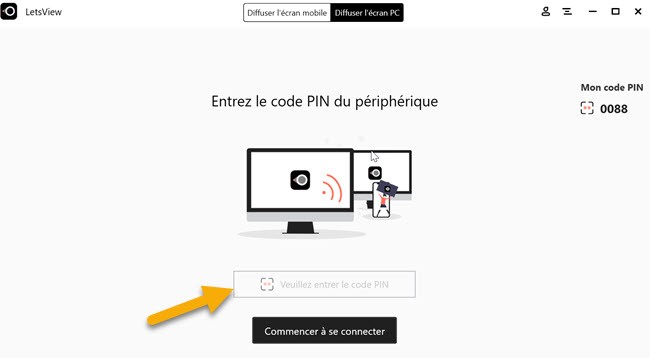
- Download en installeer de toepassing op beide pc’s via de onderstaande downloadknop. Downloaden
- Verbind vervolgens de twee pc’s onder hetzelfde lokale netwerk.
- Open daarna het programma op de hoofd -pc, klik op “Het pc -scherm distribueren” en voer de pincode in die op de ontvanger verschijnt.
- Druk op “Start verbinding” na het invoeren van de pincode. Klik op “autoriseren” op de pc van de ontvanger en de spiegel begint.
VNC Viewer -applicatie
VNC Connect is uw metgezel om het scherm van uw pc te delen met een ander via een internetnetwerk. Met VNC Connect moet u de VNC Viewer Companion -tool gebruiken om uw scherm succesvol te delen met een ander apparaat. Deze tool is compatibel met macOS, Chrome, Linux, Android en iOS. Volg de onderstaande gids om het scherm tussen twee pc’s te delen:
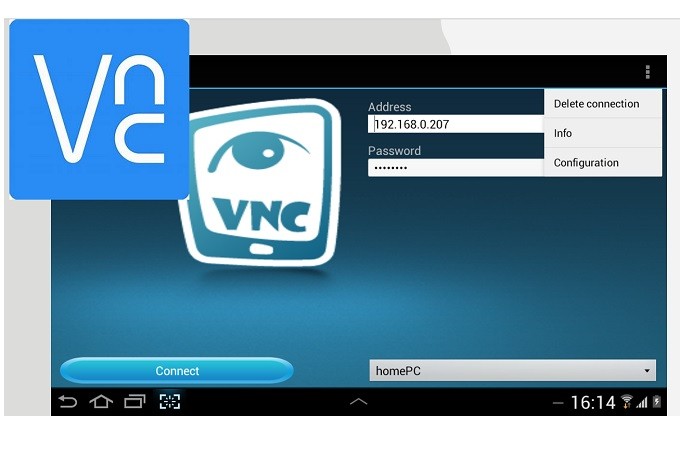
- Download VNC Connect met PC Admin en VNC -viewer naar alle pc’s die moeten worden gedeeld en verbinding maken met uw VNC -account.
- Op de doel-pc om te delen, dubbelklik op de naam van pc-admin.
- Klik vervolgens op “Doorgaan”.
- Van daaruit zal het delen van het scherm beginnen.
Chrome externe bureaublad
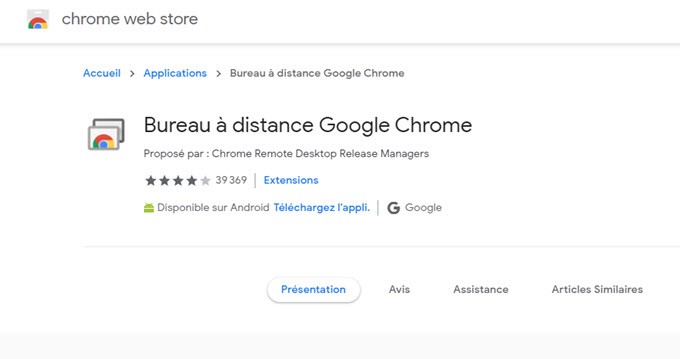
Deze tool is beschikbaar op alle apparaten omdat het een uitbreiding van Chrome is. Zolang u verbinding kunt maken met internet en u een chromen browser hebt om toegang te krijgen tot de site. Het enige wat u hoeft te doen is de extensie aan uw browser toe te voegen om deze te kunnen gebruiken. De tool is heel eenvoudig en gemakkelijk te gebruiken. Volg gewoon de onderstaande stappen en laat jezelf worden geleid.
- Maak verbinding met internet en start uw browser en ga naar https: // RemitedOtts.Google.com/toegang om de Chrome -extensie te installeren.
- Klik op de knop Starten en klik vervolgens op “Start”.
- Klik nu op “Delen”.
- Neem deze keer de code die op het scherm verschijnt en voer deze op de doel -pc in om deze weer te geven.
- Klik op het andere apparaat op “Start” en vervolgens op “Access”.
- Voer de pc -beheercode in en klik op “Verbinden” om de delende procedure te starten.
Teamviewer
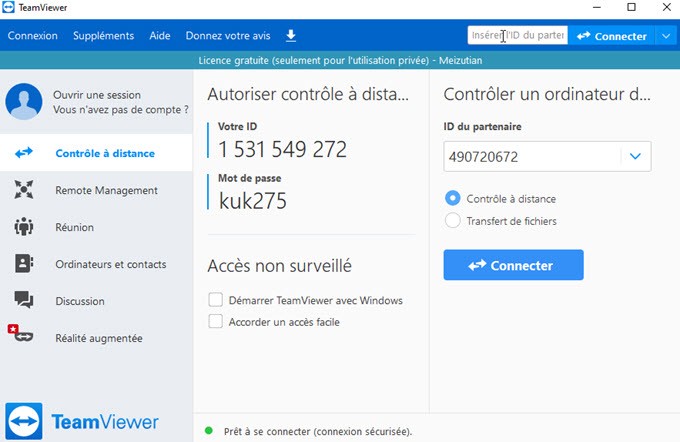
Het is gegarandeerd dat uw deelervaring uitzonderlijk zal zijn omdat u verschillende apparaten tegelijkertijd kunt delen. Dit is erg handig voor bedrijven, meer in het bijzonder om redenen van privacy en probleemoplossing. Deze tool is ook beschikbaar op mobiele apparaten zoals Android- en iOS -apparaten. Ondertussen, om het scherm tussen twee computers te delen, blijven hieronder lezen.
- Bezoek de officiële toolwebsite, download en installeer de applicatie. (Zorg ervoor dat u de juiste installatieoptie kiest, als u deze in een bedrijf gebruikt, kies dan bedrijf / commercial.
- Installeer de toepassing ook op uw doel -pc. En verbinding maken om volledig te profiteren van de tool.
- Haal nu uw partner -ID op de admin -pc en voer deze in op de doel -pc.
- Zodra het wachtwoord is ingevoerd, klikt u op “Verbinden” om te beginnen met delen.
Met Microsoft
De laatste manier is gereserveerd voor Windows -gebruikers. Als uw pc’s onder hetzelfde besturingssysteem werken en zijn aangesloten op hetzelfde Wi-Fi-netwerk, zal het werken. Misschien wilt u de verbindingen controleren voordat u uw pc deelt met een andere. Hier is hoe u het scherm kunt delen tussen twee pc’s op Windows.
- Klik op het bureaublad van uw computer op de knop “Start”.
- Klik op “Deze pc” voor Windows 10 -gebruikers. Voor gebruikers onder een vorige versie van dit besturingssysteem, zoek “computer” en klik meteen met uw muis.
- Kies nu eigenschappen en onder “Computernaam” ziet u de volledige naam van uw pc.
- Om verbinding te maken met de andere pc, keert u terug naar het bureaublad en klikt u op de knop “Zoeken”.
- Zoek naar “Remote Desktop Connection”.
- Voer onder het vak “Computer” de naam van uw pc in en klik vervolgens eindelijk op “Verbinden”.
Conclusie
Alle beoordelingen speelden heel goed om een scherm te delen tussen twee computers. Toch zijn er mensen die worden betaald of die registratie nodig hebben. Wat niet het geval is met LetSView, een gratis hulpmiddel zonder registratie.