
Retouchen een foto om fouten en vlekken te corrigeren in foto’s op Mac – Apple Assistance (CA), hoe een foto te retoucheren? Grafisch ontwerper
Hoe u een foto kunt aanraken
Door met verzadiging te spelen, kunnen we met name bepaalde delen van de afbeelding benadrukken en onder verzadiging van anderen, om de blik van de kijker naar de gewenste elementen te oriënteren.
Retouchen een foto om defecten en vlekken in foto’s op Mac te corrigeren

U kunt vlekken, stofkorrels en andere kleine defecten in een foto verwijderen.
Merkte op : Het is niet mogelijk om een video aan te raken met behulp van fotobewerkingstools. Raadpleeg de wijziging en verbetering van een video -sectie.
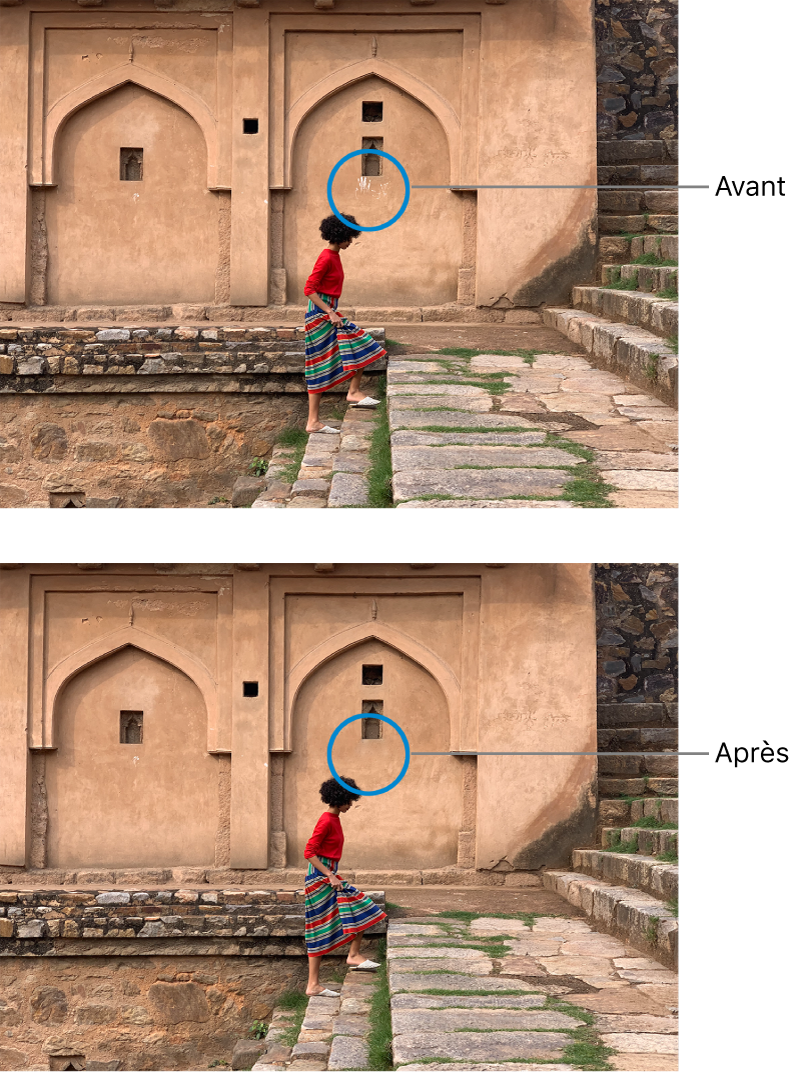
- In de foto -app Dubbelklik op uw Mac op de foto en klik vervolgens op Publiceren in de werkbalk.
- Klik op Pas in de werkbalk.
- Klik in de subhoelaanpassing op de pijl
 Gelegen naast retoucheren.
- Schuif de size cursor om een borstelgrootte te selecteren. Na het slepen van de cursor om een borstelgrootte te selecteren, kunt u ook de grootte van de borstel wijzigen door op de linker ([) en rechter (]) haken (]) te drukken (]) .
- Plaats de borstel boven het defect, klik er vervolgens op of sleep de borstel om het te wissen. Als het defect te klein is en niet vervaagt van de eerste poging, probeer dan de foto te vergroten om preciezere wijzigingen aan te brengen.
Truc: Als u de verwachte resultaten niet krijgt, kunt u pixels in een ander deel van de foto kopiëren en op het defect toepassen. Druk op de optietoets terwijl u klikt op een gebied met de gewenste textuur en pas de wijziging toe met behulp van het retoucheringstool. Klik op de afbeelding terwijl u de besturingssleutel ingedrukt houdt en kies vervolgens “De bron van handmatige retoucheren wissen” om te stoppen met het kopiëren van de pixels in het gebied.
Hoe u een foto kunt aanraken ?
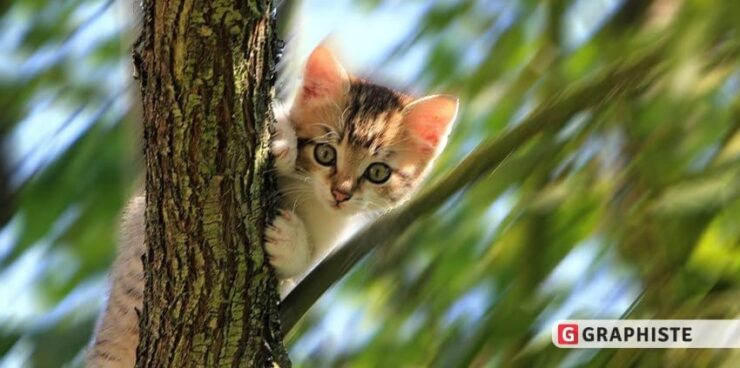
Hoewel een foto misschien goed lijkt op het kleine scherm van een camera of een telefoon, is het zeldzaam dat deze perfect is. In de professionele sfeer is een impactvol beeld een beeld dat opvalt van de massa, vanwege de perfectie. De foto alleen is in staat om een verbinding te creëren met de doelgroep. U moet daarom noodzakelijkerwijs uw afbeeldingen kunnen aanraken om perfectie zoveel mogelijk te benaderen en zo uw doelen te bereiken.
Ontdek hier hoe u een foto kunt aanraken in 9 stappen !
1. Refereren
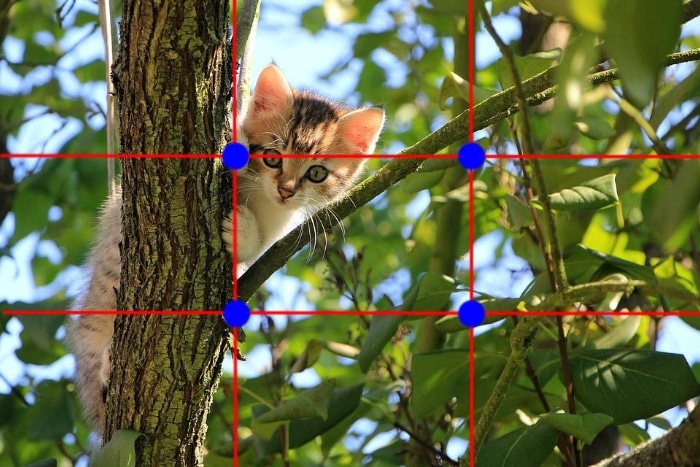
Om een foto aan te raken, beginnen we door deze bij te schakelen om:
- het verwijderen van ongewenste of vervelende elementen;
- De compositie verbeteren;
- Markeer een brandpunt.
Begin altijd door te controleren of uw foto recht is. Een perfecte framing is de zekerheid om een goed beeld te geven aan de staat van uitstekend beeld.
Fundamenteel principe van fotografie en bioscoop, de “Derdenregel” is een framing- en retouching -techniek waarmee u uw foto hier veel interessanter kunt maken.
+30.000 grafisch ontwerpers beschikbaar op grafisch ontwerper.com


Ontvang gratis offertes
Snel, gratis en zonder verplichting
2. Pas de kleurtemperatuur van de foto aan
Uw foto heeft noodzakelijkerwijs een dominante kleur. Dit is duidelijk gekoppeld aan de omgevingsverlichting van je schietpartij.
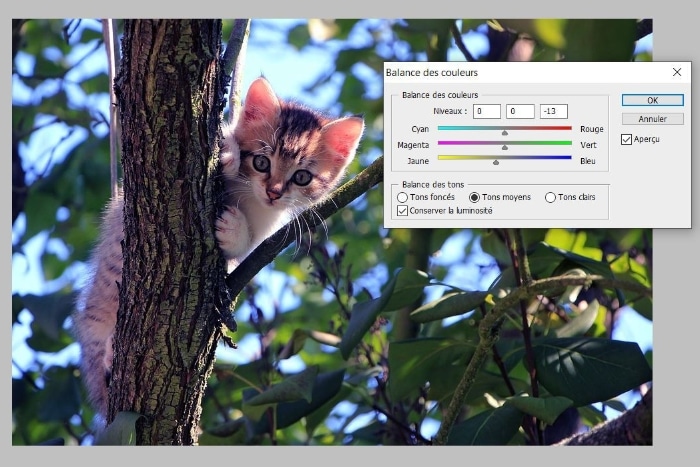
Voorbeeld: kunstmatige verlichting geeft een oranje dominant rood aan een foto, en dus een hete sfeer.
Gebruik de witbalans of de kleurbalans van uw retoucheersoftware om deze dominante kleur te verlichten en dus dichter bij neutraliteit te komen. Door tussen warme of koude tonen te varen, kunt u de totale temperatuur van het beeld aanpassen.
3. Stel de helderheid van uw foto in
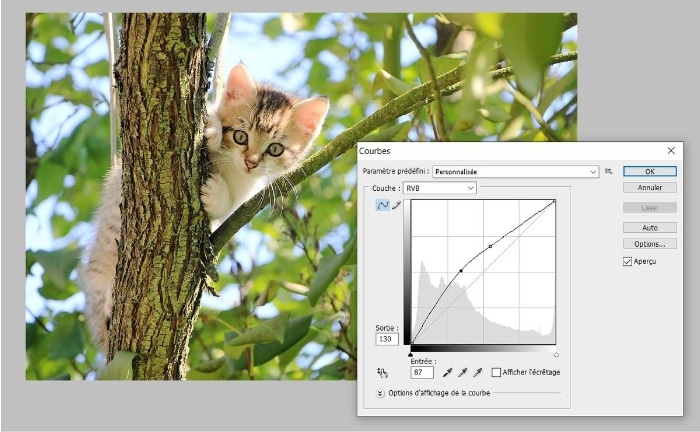
Het aanpassen van de helderheid van een afbeelding gaat door de aanpassing van verschillende schuifregelaars:
- De tonen curve en de tentoonstelling maken het mogelijk om de achtergrondverlichting, de overmatige helderheid van een afbeelding, of integendeel te maken, zijn te donker is;
- Helderheid en contrasten geven diepte aan een afbeelding.
Om een bevredigend resultaat te bereiken, moet u daarom subtiel deze set variabelen combineren.
4. Pas de verzadiging van de foto aan
Hoe meer het beeld verzadigd is, hoe meer de levendigheid van zijn kleuren toeneemt. Omgekeerd, Hoe lager de verzadiging, hoe dichter uw foto grijsniveaus nadert.
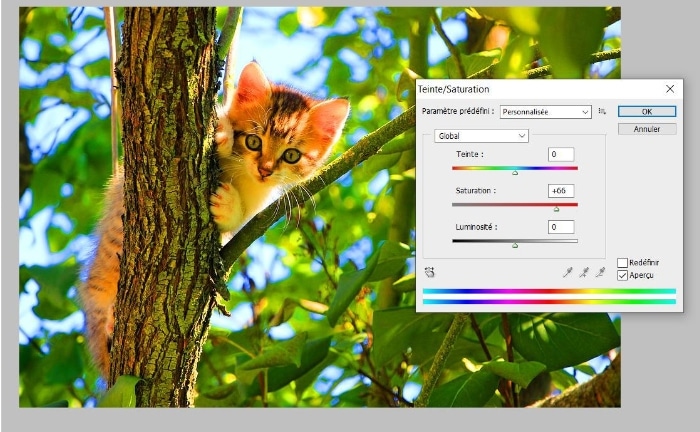
Merk op dat verzadiging rechtstreeks van invloed is op de samenstelling en sfeer van een foto. Het kan het tot het punt verbeteren om het aantrekkelijker te maken.
Door met verzadiging te spelen, kunnen we met name bepaalde delen van de afbeelding benadrukken en onder verzadiging van anderen, om de blik van de kijker naar de gewenste elementen te oriënteren.
5. Verbeter het contrast van de foto
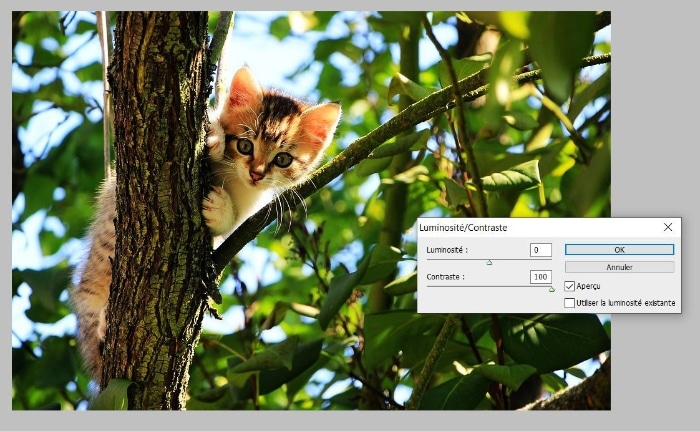
Het contrast maakt het ook mogelijk om de sfeer van een foto te corrigeren. Het geeft een foto aan een foto.
- DE contrastleerling maakt het mogelijk om de witte en donkere delen duidelijk uit de afbeelding te dissociëren.
- DE contrastzwak verwijdert duidelijkheid en definitie.
- DE kleurcontrast Hiermee kunt u uw achtergrondonderwerp onderscheiden.
- DE contrast van tonen Hiermee kunt u de heldere en donkere delen van de foto differentiëren.
- DE Structuren contrasteren Hiermee kunt u het onderwerp accentueren door het een andere textuur te geven dan die van de achtergrond.
6. Converteer een foto in zwart en wit
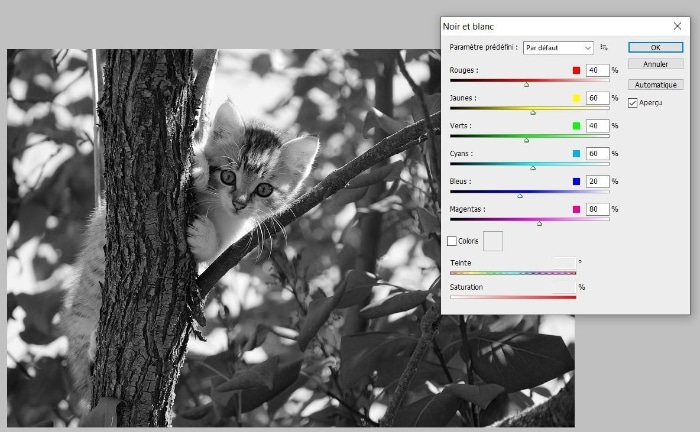
Sommige afbeeldingen zijn impactvoller als ze in zwart en wit zijn. Maar na het omzetten van een kleurenfoto in zwart en wit, ga dan ook naar de hierboven genoemde basisinstellingen:
- Toon;
- Helderheid;
- Contrasten.
7. Gebruik een fotofilter
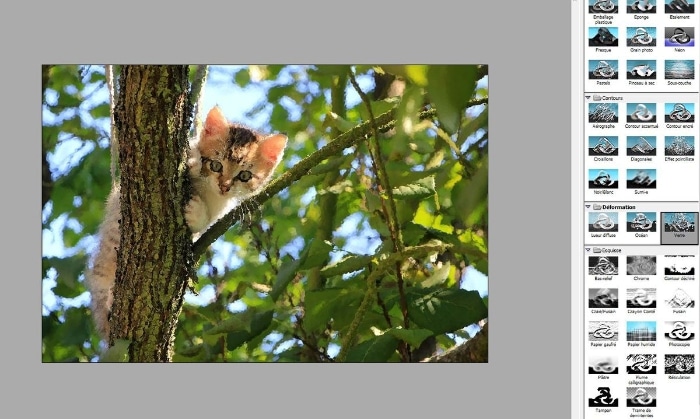
De filters van uw retoucheringsoftware kunnen uw imago verbeteren door het soms zeer originele effecten te bieden.
- DE fotofilter Temperatuur kunt u opwarmen of afkoelen;
- DE sepia -filter Maakt het mogelijk om een ouder effect te geven aan de afbeelding;
- DE artistieke filters (schilderen, gloeien, graan, enz.) Hiermee kunt u de kleuren of textuur van uw foto’s aanpassen.
8. Laat een ongewenst element van uw foto verdwijnen
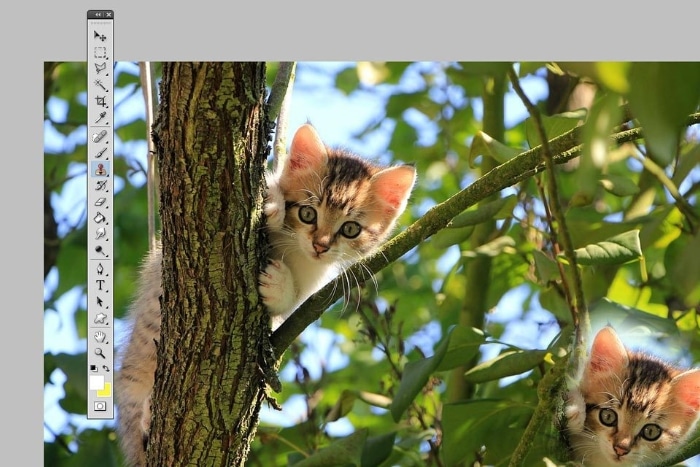
Elektrische kabels, signaleringspaneel, onbekende Walker … De irritante elementen kunnen van uw foto worden verwijderd dankzij de bufferpool van uw retoucheringsoftware. Hiermee kunt u het ongewenste gebied verbergen met behulp van de rest van de afbeelding als een basispalet. Begin met het definiëren van een bemonsteringspunt op het gebied om te klonen en doe dan degene die je wilt laten verdwijnen.
9. Geef diepte en beweging aan uw foto
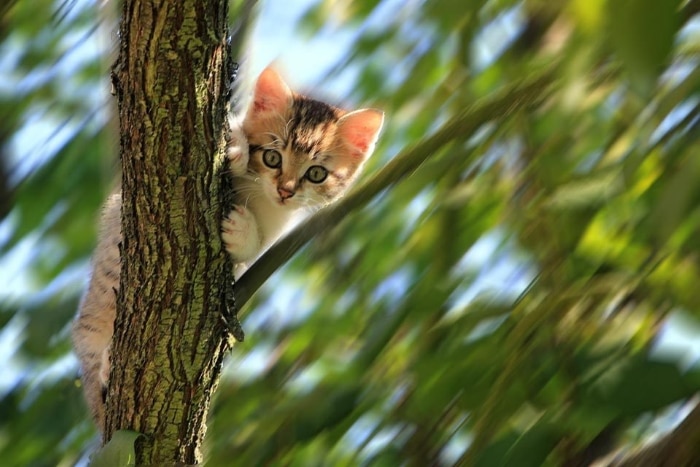
Het brede scala aan vervagende filters, beschikbaar op fotobewerkingssoftware, kan worden gebruikt om de velddiepte te verbeteren. Gebruik vervolgens de “diafragma vaagheid”, de “vervaging van velddiepte” of de “Gaussian Blur”. Met het gereedschap kunt u de afbeelding vervagen, behalve het gebied dat u duidelijk wilt houden.
De vervaging is ook een zeer handig hulpmiddel om beweging te geven of een indruk van snelheid aan een statische foto.
U bent op zoek naar een grafisch ontwerper die uw foto’s kan aanraken om ze zo perfect mogelijk te maken ? Ga naar grafisch ontwerper.com.
Zoek de beste grafisch ontwerpers op grafisch ontwerper.com
Publiceer een advertentie in 2 minuten en ontvang uw eerste citaten.
Creëer je
Logo
+ 17.000 logo grafische ontwerpers beschikbaar
Bestel uw
Illustraties
+ 8.000 illustratoren beschikbaar
Verbeter je
Webontwerp
+ 7.000 webontwerpers beschikbaar
Maak jouw
Verpakking
+ 2.500 ontwerpers verpakkingen beschikbaar