
Wat is de lijst met iPhones en iPads die compatibel zijn met Ubigi Esim?, Configureer de mobiele service op de iPhone – Apple Assistance (FR)
Configureer de mobiele service op de iPhone
Ondersteunde iPhone -modellen kunnen digitaal een ESIM -kaart opslaan die door uw operator is geleverd. Als uw operator de activering van de ESIM -operator of ESIM -overdracht ondersteunt, kunt u uw iPhone inschakelen en de instructies volgen om uw ESIM -kaart te activeren tijdens de configuratie.
FAQ Wat zijn de compatibele mobiele apparaten Ubigi Esim ?
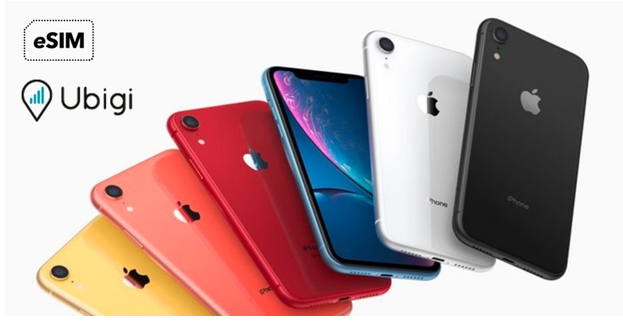
IPhone -modellen met een ESIM:
- iPhone 15 Pro Max
- iPhone 15 Pro
- iPhone 15 Plus
- iPhone 15
- iPhone 14 Pro Max
- iPhone 14 Pro
- iPhone 14 Plus
- iPhone 14
- iPhone 13 Pro Max
- iPhone 13 pro
- iPhone 13 mini
- iPhone 13
- iPhone 12 Pro Max
- iPhone 12 Pro
- iPhone 12 mini
- iPhone 12
- iPhone 11 Pro Max
- iPhone 11 pro
- iPhone 11
- iPhone XS
- iPhone XS Max
- iPhone XR
- iPhone SE 3 (2022)
- iPhone SE 2 (2020)
IPad -modellen met een ESIM:
- iPad Pro 11 ” (1 opnieuw of later)
- iPad Pro 12.9 ” (3e of hoger)
- iPad Air (3e of hoger)
- ipad (7e gen of hoger)
- ipad mini (5e gen of hoger)
IPhone- en iPad-gebruikers kunnen een tweede regel toevoegen aan de e-SIM van hun apparaat en eenvoudig schakelen tussen de twee regels.
De term “ESIM” betekent eenvoudigweg een geïntegreerde simkaart. Er is geen fysieke simkaart en u hoeft uw kaart niet te wijzigen. De informatie in een ESIM is herschreven, wat betekent dat u kunt besluiten uw netwerkoperator op uw iPhone te wijzigen. In feite kunt u maximaal vijf virtuele simkaarten opslaan, één Esim tegelijk. Het is heel eenvoudig om een dataplan toe te voegen-de verbinding van iOS-apparaten met E-SIM met een mobiel account kan binnen enkele minuten worden gedaan. De ESIM -kaart van uw iPhone moet worden ondersteund door het netwerk of de operator en erdoor worden geactiveerd. Niet alle netwerken ondersteunen ESIM; Ubigi is echter een van de eerste leveranciers van internationale netwerken die ESIM voor Apple iOS heeft doorstaan. Het downloaden van de Ubigi Esim -app voor iPhone is gratis en duurt slechts enkele seconden bij het downloaden van de Ubigi -applicatie. ESIM is ideaal voor gewone reizigers. ESIM zou moeten betekenen dat u naar een ander land kunt gaan en eenvoudig een ESIM van dakloosheid aan uw handset kunt toevoegen, terwijl u de toegang tot uw hoofdnummer behoudt. Het gebruik van een operator zoals Ubigi, die verbinding maakt met het lokale mobiele netwerk in het buitenland, kan veel economischer blijken te zijn dan het betalen van roamingkosten aan uw gebruikelijke operator. Dit stelt mensen ook in staat om van operator snel te veranderen om verbinding te maken als ze zich in een signaalgebied bevinden.
Als uw apparaat niet in de lijst verschijnt, moet u een fysieke simkaart bestellen met Transatel -datasim, het merk Affiliée de Ubigi. Deze alles-in-één simkaart past zich aan alle apparaten aan (smartphone, tablet, laptop en hotspot) en biedt dezelfde service, dezelfde datapakketten en dezelfde dekking als ubigi.
Configureer de mobiele service op de iPhone
Uw iPhone heeft een fysieke simkaart of een ESIM -kaart nodig om verbinding te maken met een mobiel netwerk. Niet alle opties zijn beschikbaar op alle modellen, noch in alle landen en alle regio’s. Op de iPhone 14 en volgende modellen gekocht in de Verenigde Staten, kunt u alleen een ESIM -kaart gebruiken. Neem contact op met uw operator om een simkaart te verkrijgen en de mobiele service te configureren.
Configureer een ESIM -kaart
Ondersteunde iPhone -modellen kunnen digitaal een ESIM -kaart opslaan die door uw operator is geleverd. Als uw operator de activering van de ESIM -operator of ESIM -overdracht ondersteunt, kunt u uw iPhone inschakelen en de instructies volgen om uw ESIM -kaart te activeren tijdens de configuratie.
Als u de configuratie al hebt voltooid, kunt u een van de volgende bewerkingen uitvoeren:

- Activering van de ESIM -operator: Sommige operators kunnen rechtstreeks een nieuwe ESIM -kaart aan uw iPhone toewijzen; Neem contact op met uw operator om het proces te starten. Nadat u de melding hebt ontvangen “Voltooi de configuratie van het celpakket”, raak deze aan. Ga anders naar instellingen> Cellulaire gegevens en raak vervolgens “Activeer het celpakket” of “een ESIM -kaart toevoegen”.
- Snelle overdracht van ESIM: Sommige operators ondersteunen de automatische overdracht van het telefoonnummer van de vorige iPhone naar het nieuwe, zonder dat u contact met hen moet opnemen (iOS 16 of later vereist op de twee apparaten). Ga op uw nieuwe iPhone naar Instellingen> Cellulaire gegevens, raak “Activeer het celpakket” of “een ESIM -kaart toevoegen” en raak vervolgens “Transfer van een iPhone in de buurt” aan of kies een telefoonnummer. Volg op uw vorige iPhone de instructies om de overdracht te bevestigen.
Merkte op : Zodra uw telefoonnummer is overgedragen naar uw nieuwe iPhone, stopt het met werken op uw vorige iPhone.
Merkte op : Als u wordt uitgenodigd, sluit u uw iPhone aan op een Wi-Fi of mobiel netwerk dat beschikbaar is. ESIM -configuratie vereist een internetverbinding.
Installeer een fysieke simkaart
U kunt een nano-SIM-kaart krijgen van uw operator of die van uw vorige iPhone gebruiken.
Merkte op : Fysieke SIM -kaarten zijn niet compatibel met iPhone 14 en volgende modellen gekocht in de Verenigde Staten.
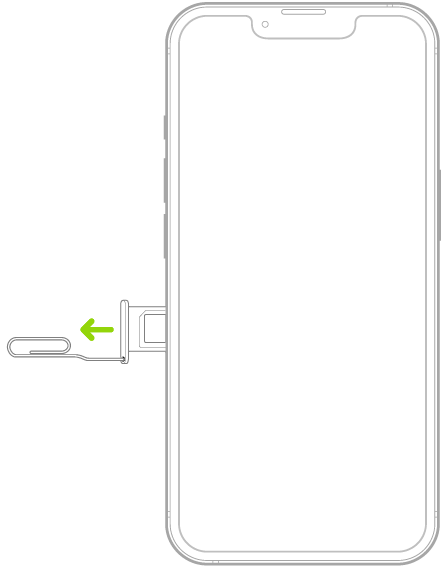
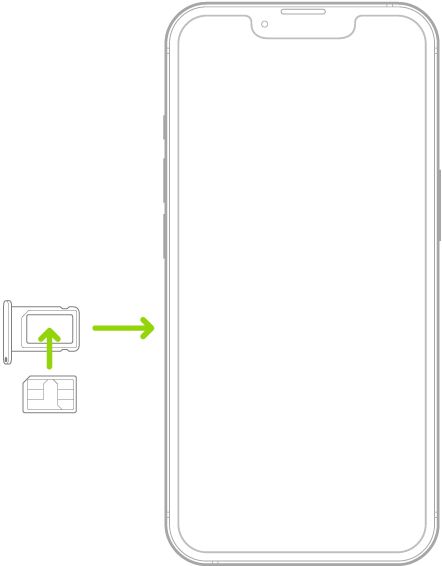
- Plaats een trombone of een sim -kaartuitwerptool in het ondersteuningsgat van de kleine SIM -kaart en duw vervolgens naar de iPhone om de ondersteuning uit te werpen.
Merkte op : De vorm en oriëntatie van de SIM -kaartondersteuning hangt af van het model van de iPhone en uw land of regio.
Waarschuwing: Probeer nooit de pincode van een simkaart te raden. Een foutieve invoer kan uw simkaart permanent vergrendelen en u kunt niet langer bellen of de mobiele gegevens via uw operator gebruiken, zolang u geen nieuwe simkaart hebt. Raadpleeg het artikel Gebruik de pincode van een simkaart op uw iPhone of iPad van Apple Assistance.
Converteer een fysieke simkaart in een ESIM
Als uw operator dit ondersteunt, kunt u een fysieke SIM -kaart converteren naar een ESIM op een iPhone -model dat wordt ondersteund.
- Ga naar instellingen> Cellulaire gegevens, raak “Activeer het celpakket” of “een ESIM -kaart toevoegen” en kies vervolgens het telefoonnummer met een fysieke simkaart.
- Raak “converteren naar Esim” en volg de instructies op het scherm.
Belangrijk : De beschikbaarheid van mobiele functies hangt af van het draadloze netwerk, uw iPhone -model en uw locatie.
Denk na over de kosten van gegevens, spraak en roaming van toepassing bij het beheren van uw mobiele plannen, vooral als u met de iPhone reist. Raadpleeg het display of wijzig mobiele gegevensinstellingen op de iPhone.
Sommige operators stellen u toe om de iPhone te ontgrendelen om deze te gebruiken met een andere operator (extra kosten kunnen van toepassing zijn). Neem contact op met uw operator om hun autorisatie- en configuratie -informatie te verkrijgen. Raadpleeg het artikel Ontgrendel uw iPhone om deze te gebruiken met een andere Apple Assistance Operator.