
Ubigi esimと互換性のあるiPhoneとiPadsのリストは何ですか?, iPhoneでセルラーサービスを構成 – Apple Assistance(FR)
iPhoneでセルラーサービスを構成します
サポートされているiPhoneモデルは、オペレーターが提供するESIMカードをデジタルで保存できます. オペレーターがESIMオペレーターまたはESIMクイック転送のアクティブ化をサポートしている場合、iPhoneをオンにして、構成中にESIMカードをアクティブにする手順に従うことができます.
FAQ互換性のあるモバイルデバイスUbigi Esimは何ですか ?
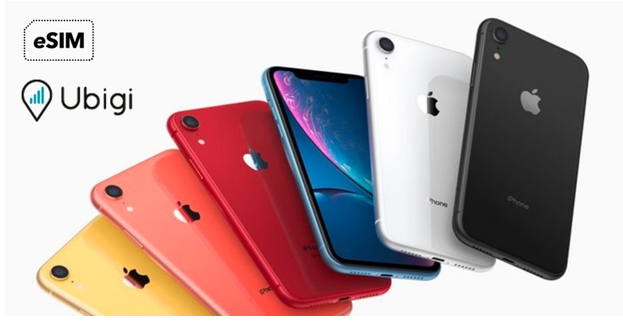
ESIMを使用したiPhoneモデル:
- iPhone 15 Pro Max
- iPhone 15 Pro
- iPhone 15 Plus
- iPhone 15
- iPhone 14 Pro Max
- iPhone 14 Pro
- iPhone 14 Plus
- iPhone 14
- iPhone 13 Pro Max
- iPhone 13 Pro
- iPhone 13ミニ
- iPhone 13
- iPhone 12 Pro Max
- iPhone 12 Pro
- iPhone 12 mini
- iPhone 12
- iPhone 11 Pro Max
- iPhone 11 Pro
- iPhone 11
- iPhone XS
- iPhone XS Max
- iPhone XR
- iPhone SE 3 (2022)
- iPhone SE 2 (2020)
ESIMを使用したiPadモデル:
- iPad Pro 11 ” (1 re gen以降)
- iPad Pro 12.9 ” (3 RD以降)
- iPad Air (3 RD以降)
- iPad (7世代以降)
- アイパッドミニ (5世紀以降)
iPhoneおよびiPadユーザーは、デバイスのe-simに2番目の行を追加し、2行を簡単に切り替えることができます.
「ESIM」という用語は、単に統合されたSIMカードを意味します. 物理的なSIMカードはなく、カードを変更する必要はありません. ESIMに含まれる情報は書き換え可能です。つまり、iPhoneでネットワークオペレーターを変更することを決定できます。. 実際、最大5つの仮想SIMカードを保存できます。. データプランを追加するのは非常に簡単です – iOSデバイスとe-SIMへのモバイルアカウントへの接続は、数分で実行できます. iPhoneのESIMカードは、ネットワークまたはオペレーターによってサポートされ、それによってアクティブ化されなければなりません. すべてのネットワークがESIMをサポートするわけではありません。ただし、UbigiはApple iOSのESIMに耐える最初の国際ネットワークサプライヤーの1つです. iPhone用のUbigi ESIMアプリのダウンロードは無料で、Ubigiアプリケーションをダウンロードする際に数秒しかかかりません. ESIMは、通常の旅行者に最適です. ESIMは、メイン番号へのアクセスを保持しながら、他の国に行って、携帯電話にホームレスのESIMを追加できることを意味するはずです. 海外の地元のモバイルネットワークに接続するUbigiのようなオペレーターの使用は、通常のオペレーターにローミングコストを支払うよりもはるかに経済的であることが証明できます. これにより、人々は信号領域にいる場合にオペレーターをすばやく接続することができます.
デバイスがリストに表示されない場合は、Transatel DataSimで物理SIMカードを注文する必要があります。. このオールインワンSIMカードは、すべてのデバイス(スマートフォン、タブレット、ラップトップ、ホットスポット)に適応し、同じサービス、同じデータパッケージ、Ubigiと同じカバレッジを提供します.
iPhoneでセルラーサービスを構成します
iPhoneには、セルラーネットワークに接続するために物理SIMカードまたはESIMカードが必要です. すべてのオプションがすべてのモデルでも、すべての国やすべての地域で利用できるわけではありません. 米国で購入したiPhone 14およびその後のモデルでは、ESIMカードのみを使用できます. オペレーターに連絡してSIMカードを取得し、セルラーサービスを構成します.
ESIMカードを構成します
サポートされているiPhoneモデルは、オペレーターが提供するESIMカードをデジタルで保存できます. オペレーターがESIMオペレーターまたはESIMクイック転送のアクティブ化をサポートしている場合、iPhoneをオンにして、構成中にESIMカードをアクティブにする手順に従うことができます.
既に構成を完了している場合は、次の操作のいずれかを実行できます。

- ESIMオペレーターの活性化: 一部のオペレーターは、新しいESIMカードをiPhoneに直接割り当てることができます。プロセスを開始するには、オペレーターに連絡してください. 「セルパッケージの構成を完了してください」という通知を受け取ったら、タッチしてください. それ以外の場合は、[設定]> [セルラーデータ]に移動し、[セルパッケージをアクティブにする]または[ESIMカードの追加]をタッチします.
- ESIMからのクイック転送: 一部のオペレーターは、以前のiPhoneから新しいものへの電話番号の自動転送をサポートしています。. 新しいiPhoneで、設定>セルラーデータに移動し、「セルパッケージのアクティブ化」または「ESIMカードの追加」をタッチして、「近くのiPhoneから転送」をタッチするか、電話番号を選択します。. 以前のiPhoneで、指示に従って転送を確認する.
気づいた : 電話番号が新しいiPhoneに転送されると、以前のiPhoneでの作業が停止します.
気づいた : 招待されている場合は、iPhoneを利用可能なWi-Fiまたは携帯電話ネットワークに接続します. ESIM構成には、インターネット接続が必要です.
物理的なSIMカードをインストールします
オペレーターからナノシムカードを入手するか、以前のiPhoneのカードを使用できます.
気づいた : 物理的なSIMカードは、米国で購入したiPhone 14およびその後のモデルと互換性がありません.
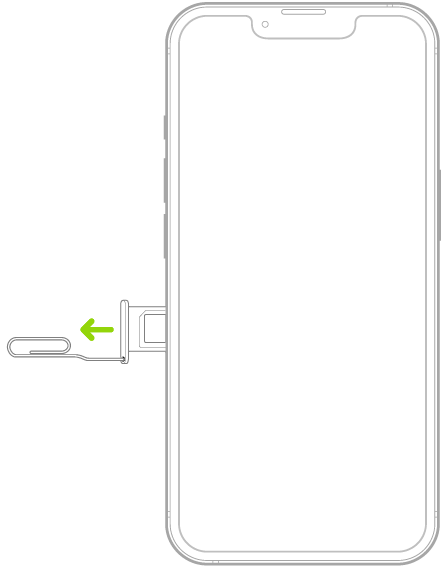
- トロンボーンまたはSIMカード排出ツールを小さなSIMカードサポートホールに挿入し、iPhoneに向かって押してサポートを排除します.
気づいた : SIMカードサポートの形状と向きは、iPhoneとあなたの国または地域のモデルに依存します.
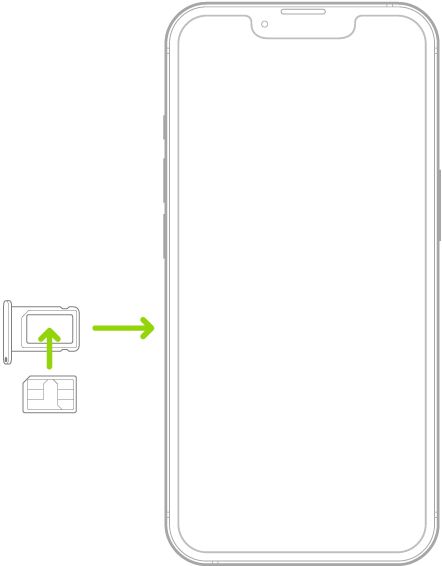
警告 : SIMカードのピンコードを推測しようとしないでください. 誤ったエントリはSIMカードを永続的にロックすることができ、新しいSIMカードがない限り、オペレーターを介して電話をかけたり、携帯電話データを使用したりすることができなくなります。. 記事に相談してくださいiPhoneまたはApple支援のiPadでSIMカードのピンコードを使用してください.
物理SIMカードをESIMに変換します
オペレーターがこれをサポートしている場合、サポートされているiPhoneモデルで物理SIMカードをESIMに変換できます.
- 設定>セルラーデータに移動し、「セルパッケージをアクティブにする」または「ESIMカードの追加」をタッチしてから、物理SIMカードで電話番号を選択します.
- 「ESIMに変換」をタッチし、画面の指示に従ってください.
重要 : セルラー機能の可用性は、ワイヤレスネットワーク、iPhoneモデル、および場所に依存します.
特にiPhoneで旅行するときは、セルプランを管理するときに適用可能なデータ、音声、ローミングのコストについて考えてください. iPhoneのディスプレイを参照するか、セルラーデータ設定を変更します.
一部のオペレーターでは、iPhoneのロックを解除して別のオペレーターと一緒に使用することができます(追加コストが適用される場合があります). オペレーターに連絡して、許可および構成情報を取得します. iPhoneのロックを解除する記事を参照して、別のApple支援オペレーターと一緒に使用してください.