
Windows 10をリセット(インストールの有無にかかわらずUSBキー) – 情報クラブ、Windows 10コンピューターをリセットして個人ファイルを保持する方法|公式支援| Asus France
Windows10コンピューターをリセットして個人的なファイルを保持する方法
2. コンピューターがWindows Recovery環境に入ったら、[トラブルシューティング]① .
Windows10をリセットします(インストールの有無にかかわらずUSBキー)

Windows 10は適切に機能しなくなりました ? Windows10の修理を開始しましたが、何も変更されていません ? それで Windows 10を再インストールします 確かに良いベースに戻って真新しいPCを見つける理想的なソリューションです.
このチュートリアルでは、表示されます Windows 10をリセットする方法 3つの異なる方法で:
- 工場の修復(ブランドPCを持っている場合にのみ利用可能)
- このPCをリセットするツールを使用します
- Windows 10インストーラー付き
Windows 10を適切に再インストールするために使用する方法 ?
ブランドPC(Acer、Asus、Dell、Lenovo、HPなど)をお持ちの場合は、 工場の修復 これは、メーカーのパイロットとソフトウェアで初日にあった州のPCを復元します.
Windows 10を自分でPCにインストールしている場合は、ツールこのPCをリセットします.
以前の方法が失敗した場合は、使用してください Windows 10インストーラー.
Windows 10をリセットします
方法N°1:工場の修復
ブランドPC(Acer、Asus、Dell、Lenovo、HPなど)をお持ちの場合は、メーカーの回復パーティションを使用して工場でPCを復元できます。. このプロセス中にWindows 10は完全にリセットされます.
これを行うには、このチュートリアルに従ってください。
方法n°2:リセットツールを使用してこのPC
このPCツールをリセットしてWindows 10をリセットするには、次の手順に従ってください。
- ツールを開始します このPCをリセットします ::
- [ケースn°1] Windows 10が開始されなくなりました:
- Windows 10インストールUSBキーを作成します.
- Windows 10 USBキーからPCを起動します.
- 最初の画面で地域および言語のオプションを検証したら、クリックしてください コンピューターを修理します.

- クリック トラブルシューティング.

- その後 このPCをリセットします.

- [ケースN°2] Windows 10にはまだアクセスできます。
- ページを開きます 回復 ::
- Executeコマンド経由:MS-Settings:Recovery .
- [設定]> [更新と安全]>リカバリ経由.
- 「このPCのリセット」セクションで、ボタンをクリックします 始めること.

- ページを開きます 回復 ::
- [ケースn°1] Windows 10が開始されなくなりました:
- オプションを選択します すべて削除. これは、実際のフォーマットの一部として推奨されるオプションです。読者のすべてのファイルが削除されます.

私 注記 : あなたが望むなら ファイルを保管してください, そこに立ち止まって、これらの指示に従ってください.
- の中から選ぶ クラウドにWindows10の新しいコピーをダウンロードする (より信頼性がありますが、非常に高速接続と無制限のデータパッケージが必要です)または 地元の第三国定住.

- 次の画面は、選択したすべてのオプションをまとめたものです. クリック パラメーターを変更します より多くのオプションを表示します.

- あなたが望むかどうかを選択してください クリーンデータ ::
- 不本意 :読者の急速な消去を実行すると、読者に現在存在するファイルは解雇されますが、削除されません(リリースした場所に新しいファイルが置き換えられると、削除されません). これは最速のソリューションですが、たとえば(しばらく)リカバリソフトウェアで古いファイルを回復することが常に可能であることを知っています.
- 生意気 :読者の完全な消去を実行すると、すべてのファイルが明確に削除されます. それらを回復することは不可能です. 機密データがあるが、かなり長いことを知っている場合、これは最も安全なソリューションです(読者のサイズに応じて数時間カウント).


- リセットプログラムが、ウィンドウがインストールされているディスクに他のプレーヤーがいること(および他のディスクの読者も)を検出すると、オプションを介してこれらすべての読者をフォーマットする可能性が得られます。 すべてのリーダーのファイルを削除します. 具体的な例:
- パーティション付きのディスク1があります vs どのWindowsがインストールされているか、パーティションがあります d 個人ファイルが保存されていること。
- パーティション付きのディスク2もあります e 他の個人ファイルが保存されていること.
このオプションを確認することにより、パーティションC、D、およびEがフォーマットされます.
クリックしてフォーマットすることで影響を受ける読者のリストを見ることができます 心配する読者のリストを見せてください 前のページで.
Windows10の再定住にのみ興味がある場合, ボックスのチェックを外します. このオプションを使用すると、パーティションCのみがフォーマットされます
- 最新の画面は、Windows10のリセットの一部としてプログラムが実行されるアクションをまとめたものです. 準備ができたら、ボタンをクリックします リセット.

- 長い間あなたの忍耐をテストに提出した後、あなたは Windows10真新しい.

✓✓ おめでとう ! リセットツールを使用して、Windows1を適切に再インストールしました. ��
方法N°3:Windows10インストーラー付き
この方法では、Windows 10のまったく新しいインストールを使用して、Windowsインストーラー, したがって、「古いもの」 !
現在のWindows10のインストールのファイルを保持できます. その後、C:\ Windowsフォルダーで30日間保持されます.古い.
ステップ1:Windows 10インストーラーを起動します
最初のステップ、インストーラーを起動します:
- aを作成します USBキー Windows 10のインストール.
- PCを起動します USBキーから Windows10のインストールがWindows10インストーラーにアクセスする.
- 地域および言語のオプションを検証します.

- ボタンをクリックします 今すぐインストール.

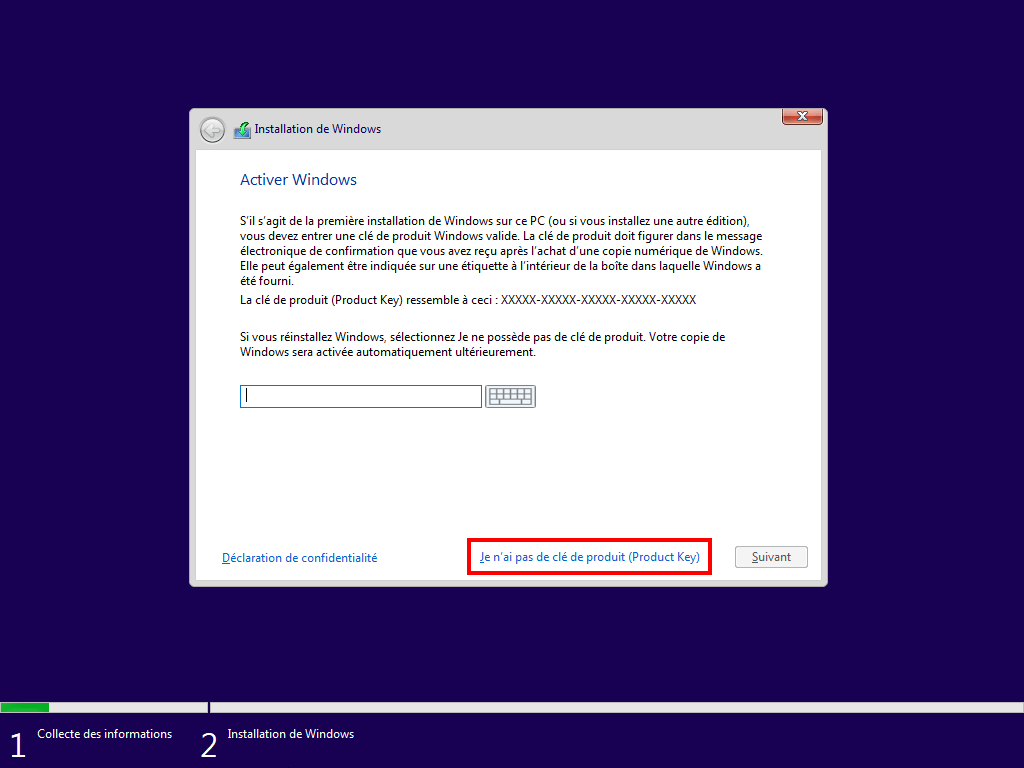
- Windows 10プロダクトキーエントリ画面に到着します。
- Windows7または8の無料アップデートを行った場合.1からWindows10, プロダクトキーはありませんが、Windows10デジタルライセンスはありません. インストールが完了すると、Microsoftサーバーからライセンスを回復することにより、Windowsが自動的にアクティブになります. この場合の場合は、クリックしてください 私はプロダクトキーを持っていません(プロダクトキー).
- Trade Windows 10ライセンスを購入した場合, プロダクトキーを入力. インストーラーは、プロダクトキーから資格があるWindows10編集を自動的に検出します.
- Windows10がプリインストールされたPCを持っている場合, この画面はありません. Windows 10インストーラーによって自動的に読み取られるマザーボード上のUEFIファームウェアに録音されたSLPキーのおかげで、PCはWindows1からOEMライセンスがあります。.
- Windows7または8の無料アップデートを行った場合.1からWindows10, プロダクトキーはありませんが、Windows10デジタルライセンスはありません. インストールが完了すると、Microsoftサーバーからライセンスを回復することにより、Windowsが自動的にアクティブになります. この場合の場合は、クリックしてください 私はプロダクトキーを持っていません(プロダクトキー).
- クリックした場合 私はプロダクトキーを持っていません(プロダクトキー), インストールするWindows 10エディションを選択します. 現在PCにインストールされているWindows10エディションを選択してください. ヘルプが必要な場合:PCにインストールされているWindows10エディションを識別します.

- ライセンス契約の条件を受け入れます.

- クリック パーソナライズ:Windowsのみをインストールする(Advanced).

- Windows10インストーラーは、コンピューターのすべてのディスクのすべてのパーティションを表示します.

- あなたの好みに応じて続行します:
- 選択N°1:私は望みます すべてを削除します Windows 10のクリーンコピーを再インストールします
- 選択肢n°2:Windows10を再インストールしたい ファイルを会話することによって 現在のWindowsインストールの
ステップ2a:すべてを削除し、Windows 10を再インストールします
すべてを削除し、Windows 10のクリーンコピーを再インストールするには:
- それらを削除します 4つのパーティション Windows10(ESP、MSR、Windows、Recovery). サポートが必要な場合は、このチュートリアルのn°1方法に従ってください。
コンピューターから完全にウィンドウをアンインストール/削除します - あなたは取得します 無関係なスペース.

- Windows 10の操作に必要なパーティションを作成して、無関係なスペース >新しい >適用する.

- 追加のパーティションの作成を確認します.

- 新しい「メイン」パーティションが適切に選択されていることを確認し、クリックしてください 続く Windows 10のインストールを開始します.

- インストーラーがインストールします すべての新しいコピー PCのWindows 10.

- Windows10を構成するとそれだけで、Windowsデスクトップに到着します !
✓✓ おめでとう ! Windows10インストーラーを使用して、Windows10を適切に再インストールしました. ��
ステップ2B:ファイルを保持しながらWindows1を再インストールする
個人ファイルを保持しながら、Windows 10の新しいコピーをインストールするには:
- Windows10がインストールされているパーティション(下のキャプチャで「Reader 0パーティション4」)を選択し、クリックします 続く. それは一般的に「メイン」パーティションであり、最大のパーティションです.

- インストーラーは、パーティションにWindows10の新しいバージョンをインストールします. それも進んでいます すべての個人ファイルを保存します フォルダーC:\ Windows.古い. インストール後に回復できます. フォルダーのため、新しいユーザーディレクトリc:\ users \ nom_utilizer \にそれらをコピーすることを忘れないでください ウィンドウズ.古い Windows 10をインストールしてから30日後に自動的に削除されます !
Windows 10:Windowsフォルダーを削除します.古い - Windows 10のインストール中に待ちます.
- Windows10を構成するとそれだけで、Windowsデスクトップに到着します !
✓✓ おめでとう ! Windows10インストーラーを使用して、Windows10を適切に再インストールしました. ��
クラウドからWindows 10をリセットします
Windows 10 2004以来、可能です クラウドからWindows 10をリセットします (オンライン)ここで見たばかりのようにローカルに(オフライン)リセットする代わりに.
それを行う方法を見つけるには、このチュートリアルに従ってください。
便利なリンク
- Windows 10:プリインストールされたソフトウェアなしでゼロから起動します
- SFC:システムファイルの検証剤でウィンドウを修復します(SFC.EXE)
- Windows 10を修理します
- Windows 10のループでの自動修理:ソリューション
- DismでWindows 10の画像を修復します
- Windows 10:すべてのデータバックアップおよび回復ツール
この記事は、2015年9月9日に初めて公開されました . 2021年2月17日に完全に改訂され、2022年12月29日に最後に更新されました .
- USBキー
- フォーマット
- リセット
- 第三国定住
- ウィンドウズ
- ウィンドウズ10
[Windows10]コンピューターをリセットして個人的なファイルを保持する方法
Microsoftは、Windowsを再インストールする2つの方法を提供し、どちらかを選択して実行できます。. (コンピューターのリセットは、異なるモデル/仕様に応じて、平均して30分から数時間かかる場合があります.)))
コンピューターの現在のWindowsオペレーティングシステムに従って、対応する指示にアクセスしてください。
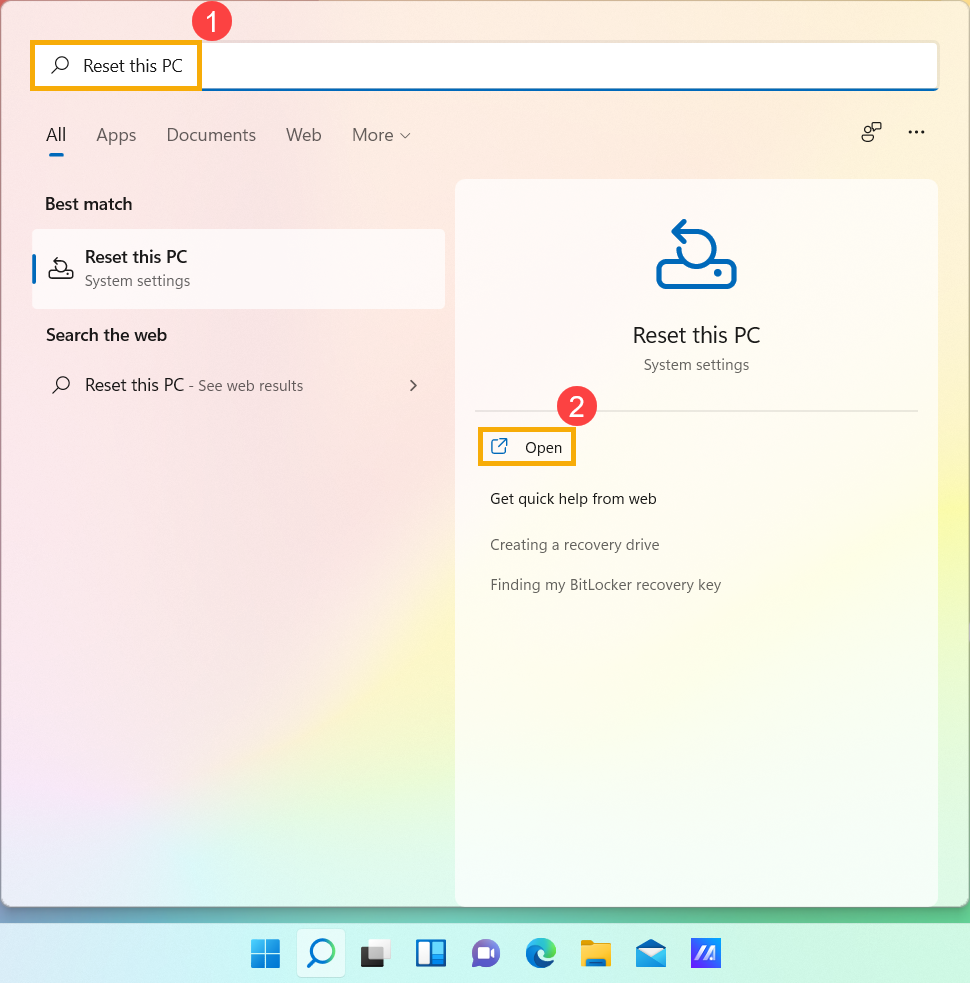
1. 入力して検索します[このPCをリセットします] Windows検索バーで、[]をクリックします[開ける]② .
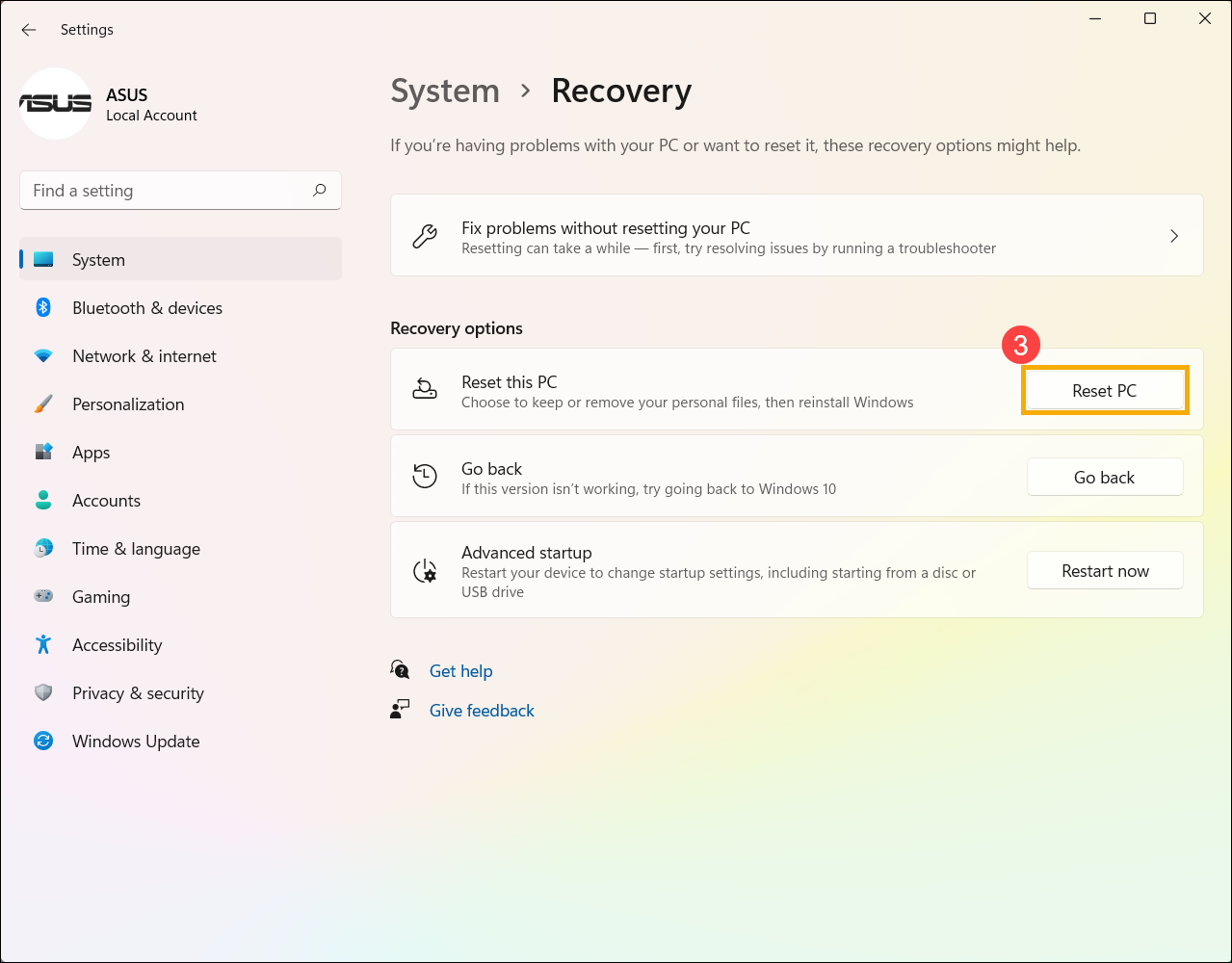
2. 現場で このPCをリセットします, クリック [PCをリセットします]③ .
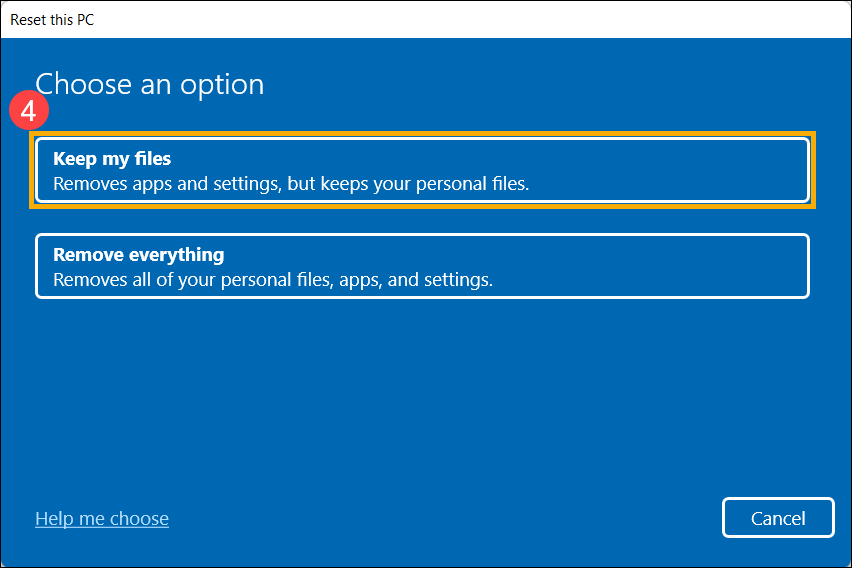
3. 選択する [ファイルを保管してください]④ .
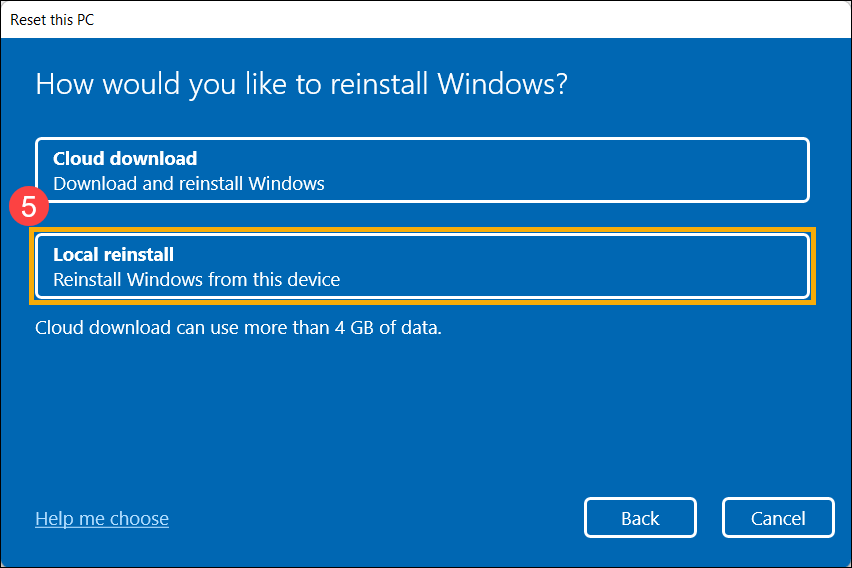
4. 選択する [地元の第三国定住]⑤ .
気づいた :Windowsを介して再インストールできない場合 地元の第三国定住 またはエラーが発生した場合、 クラウドダウンロード Windowsを再インストールします. (お使いのコンピューターは、クラウドでダウンロードできるインターネット環境にある必要があります.)))
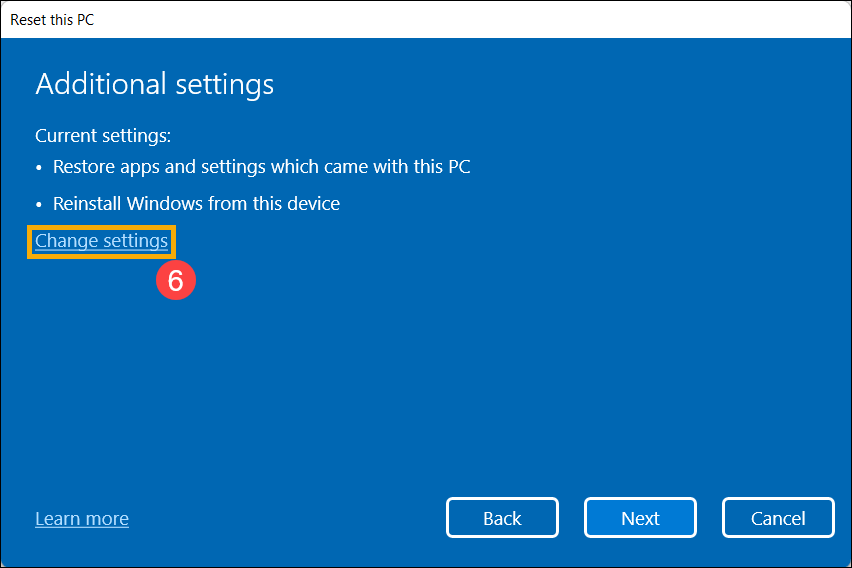
5. クリック [パラメーターを変更します]⑥ .
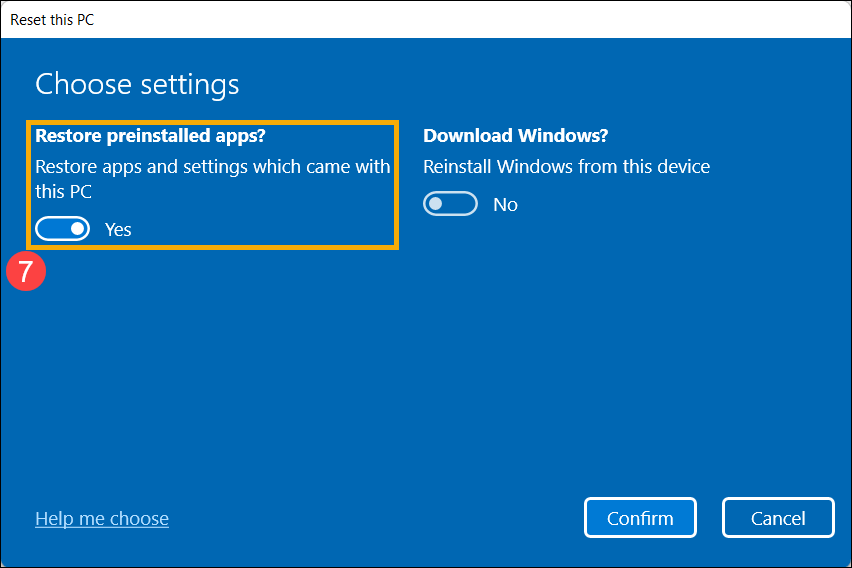
6. オプションを定義する[このPCで提供されるアプリケーションとパラメーターを復元します]はい⑦で、[選択]を選択します[確認する]⑧ .
気づいた :コンピューターに統合されたWindowsオペレーティングシステムが装備されている場合、削除されます すべてのアプリケーションとすべてのASUS設定がコンピューターにプリインストールされました オプションを定義したら[このPCで提供されるアプリケーションとパラメーターを復元します] no.
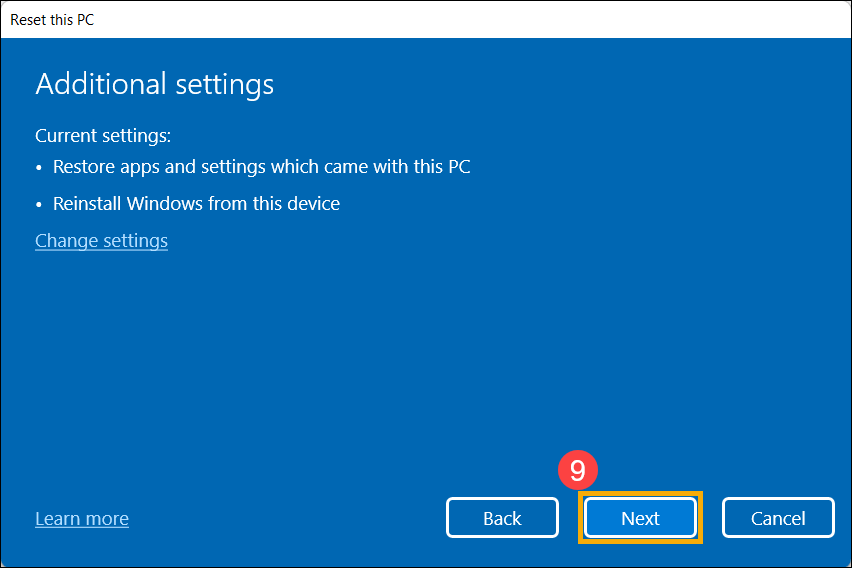
7. 設定が正しいことを確認してから、[続く]⑨ .
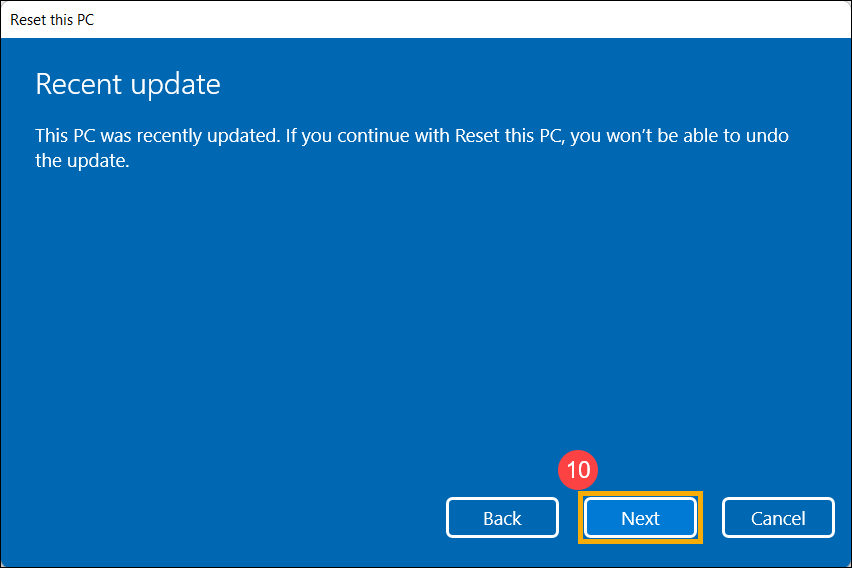
8. 次の通知を受け取ることができます。続く]リセットプロセスを継続する.
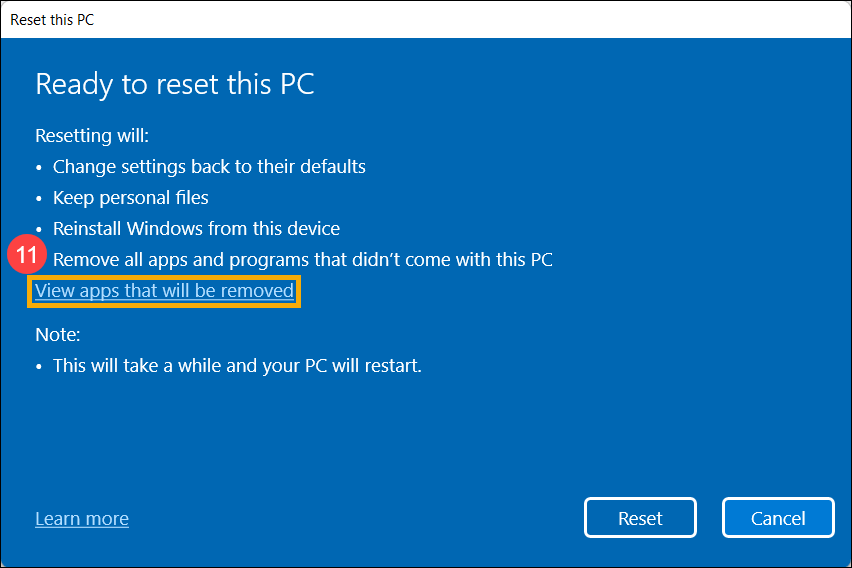
9. クリック [削除されるアプリケーションを表示します]⑪ .
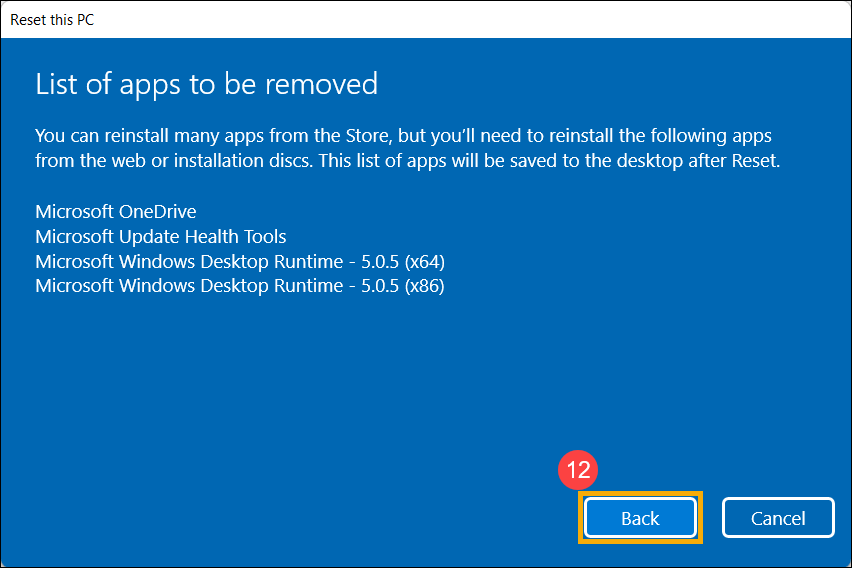
10. すべてのアプリケーションは、コンピューターをリセットした後に削除されます. 一部のアプリケーションはMicrosoftストアから再インストールできないため、これらのアプリケーションをWebまたはインストールディスクから再インストールする必要があります。. 選択する [戻る]次の一歩を踏み出す.
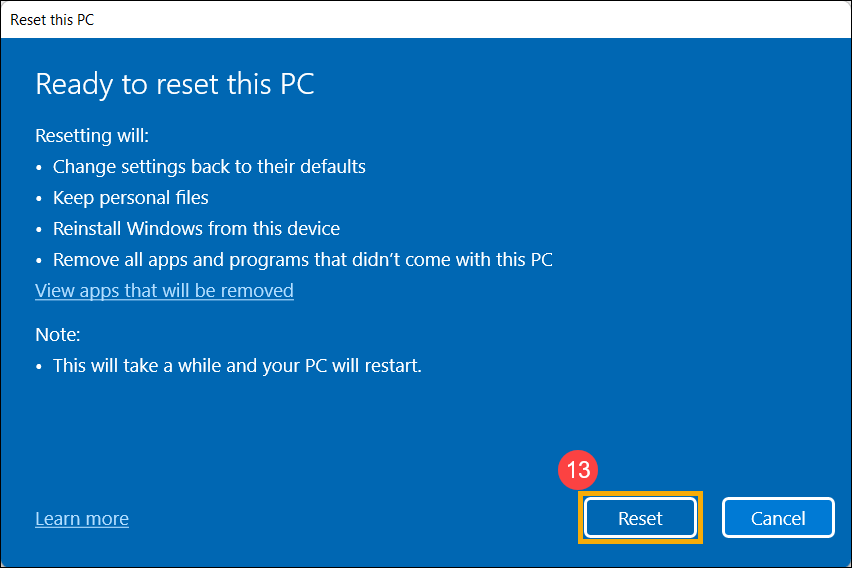
11. 選択する [リセット] Windows11の第三国定住を起動すると、第三国定住が終了するとコンピューターが再起動します.
注:リセットプロセス中にACアダプターが接続されていることを確認してください. さらに、問題を回避するために停止を強制しないでください.
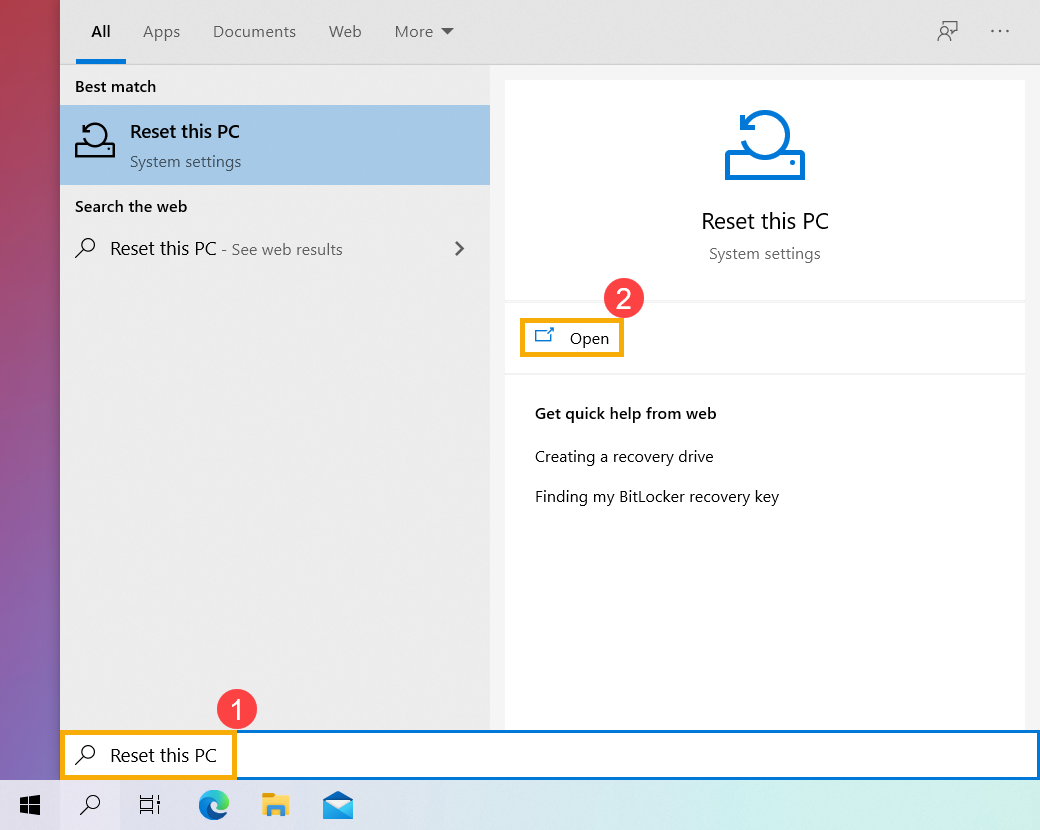
1. 入力して検索します[このPCをリセットします] windows検索バーで、[]をクリックします[開ける]② .
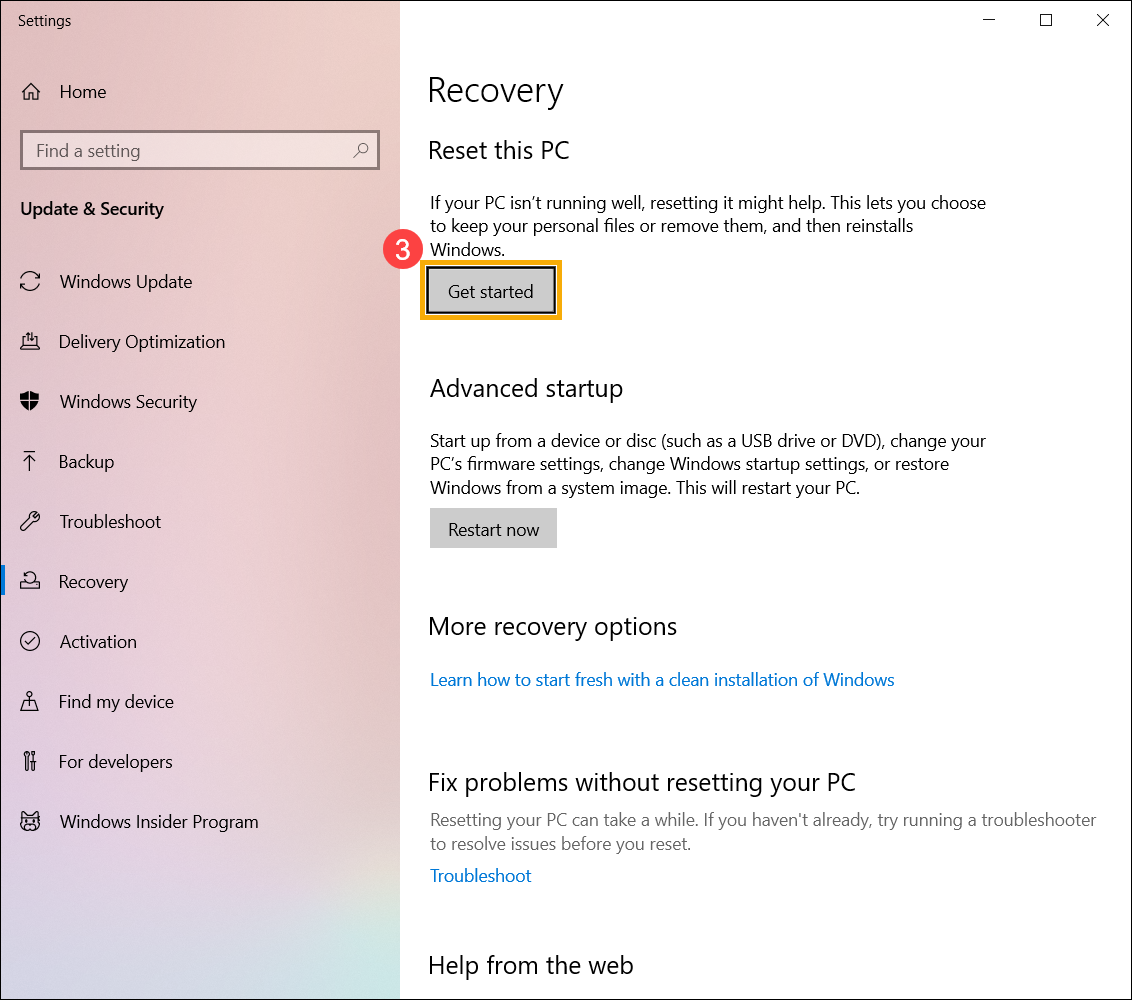
2. クリック [始めること]③ .
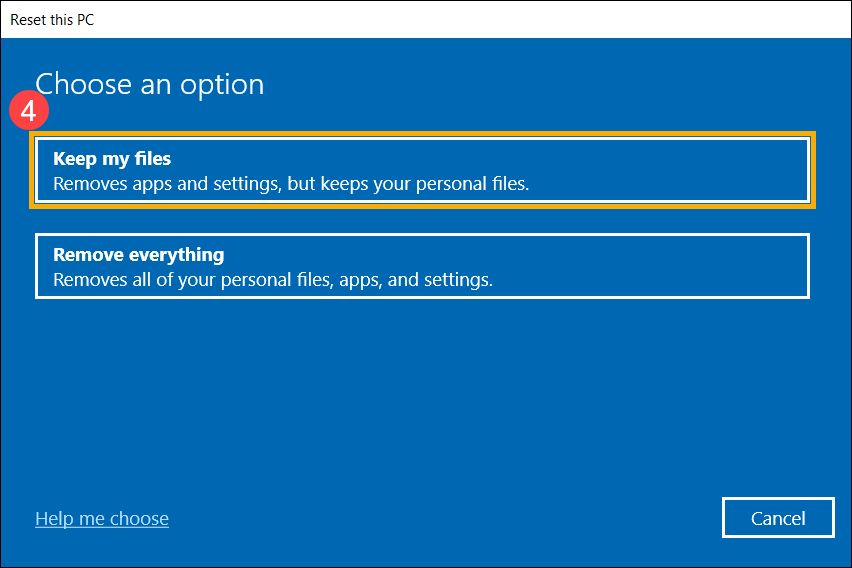
3.選択する [ファイルを保管してください]④ .
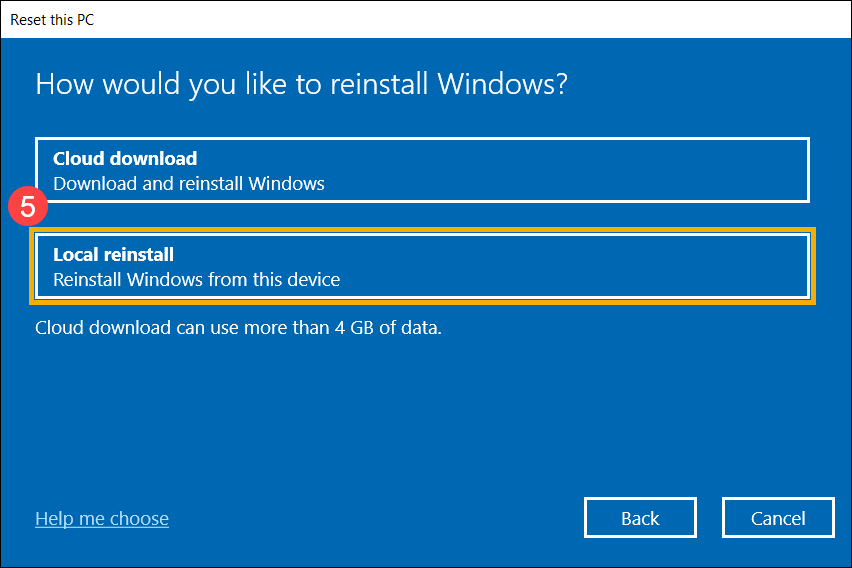
4. 選択する [地元の第三国定住]⑤ .
ローカル再定住を介してウィンドウを再インストールできない場合、またはエラーが発生した場合は、クラウドダウンロードを選択してウィンドウを再インストールすることができます. (お使いのコンピューターは、クラウドでダウンロードできるインターネット環境にある必要があります.)))
5. クリック [パラメーターを変更します]⑥ .
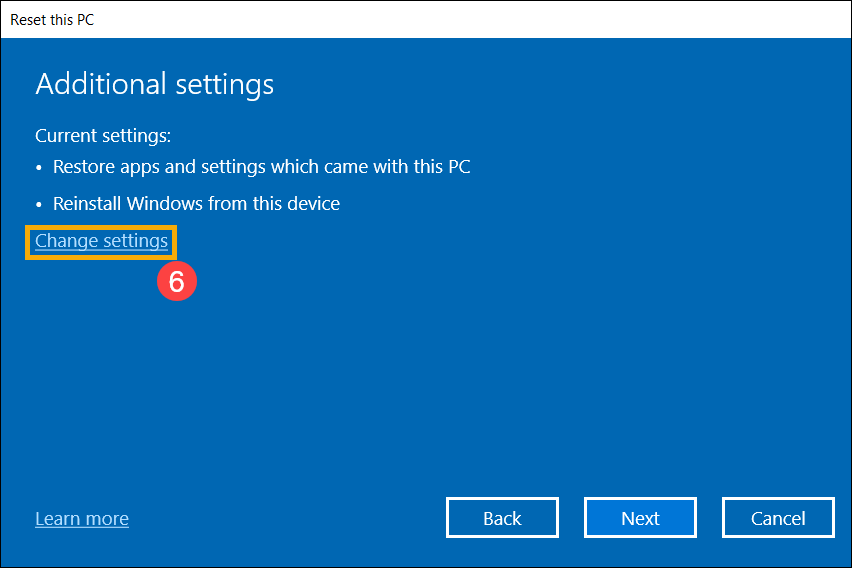
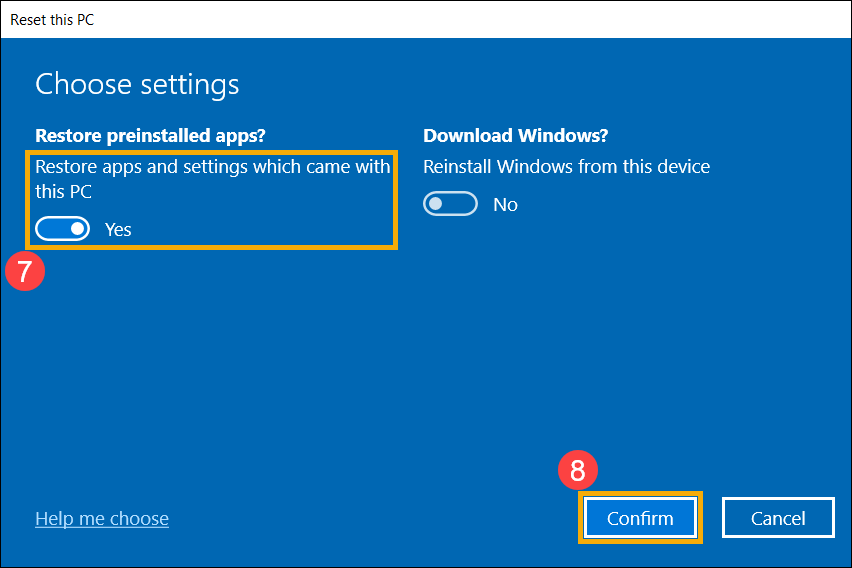
6. 定義する [このPCオプションで提供されるアプリケーションと設定を復元する]はいのように、[選択]を選択します[確認する]⑧ .
気づいた:コンピューターが統合された10 Windows 10オペレーティングシステムを使用している場合、アプリケーションを定義したら、すべてのASUSアプリケーションとコンピューターにプリインストールされた設定を削除します[このPCオプションで提供されるアプリケーションと設定を復元する。.
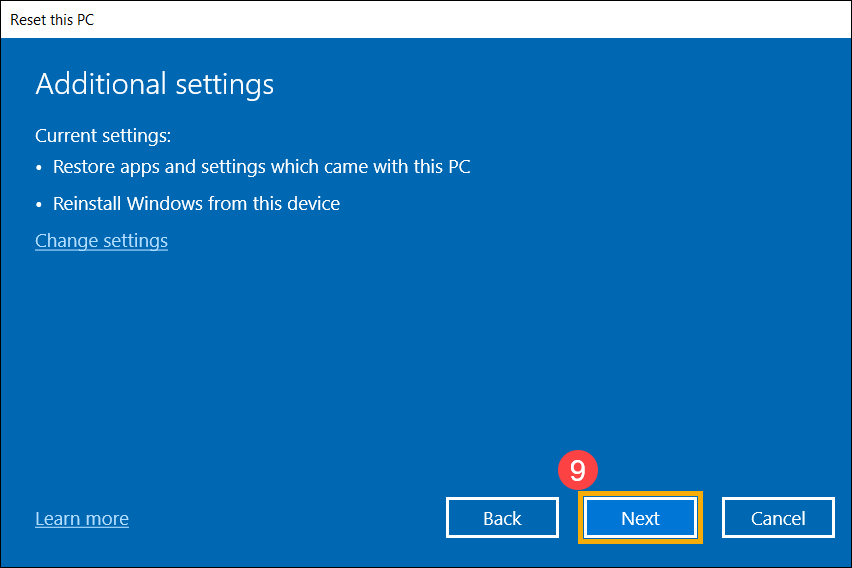
7. 設定が正しいことを確認してから、[続く]⑨ .
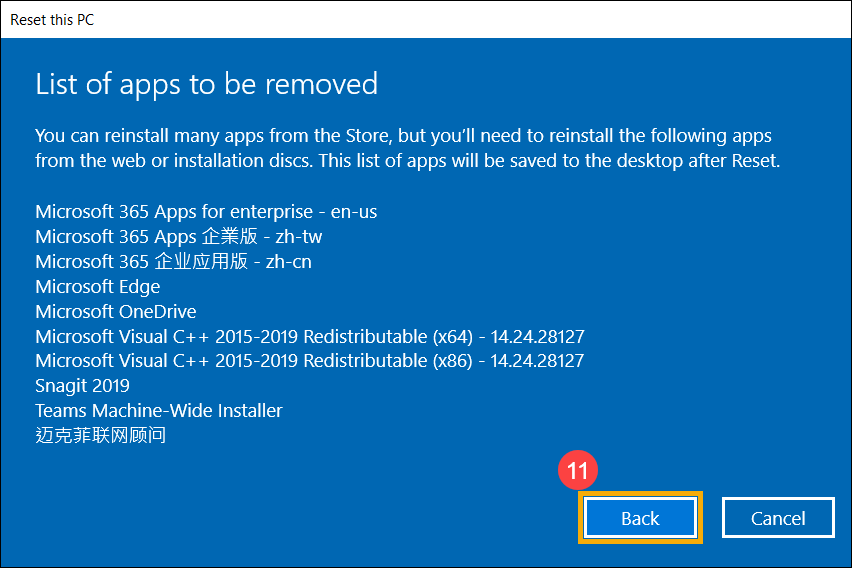
8. クリック [削除されるアプリケーションを表示します]⑩ .
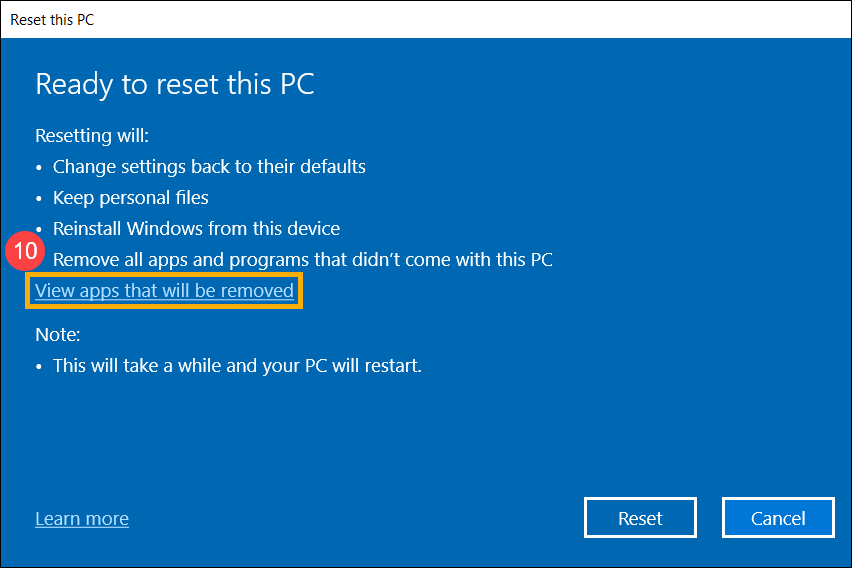
9. すべてのアプリケーションは、コンピューターをリセットした後に削除されます. 一部のアプリケーションは、Microsoftストアから再インストールできません. したがって、これらのアプリケーションをWebまたはインストールディスクから再インストールする必要があります. 選択する [戻る]次のステップを続ける.
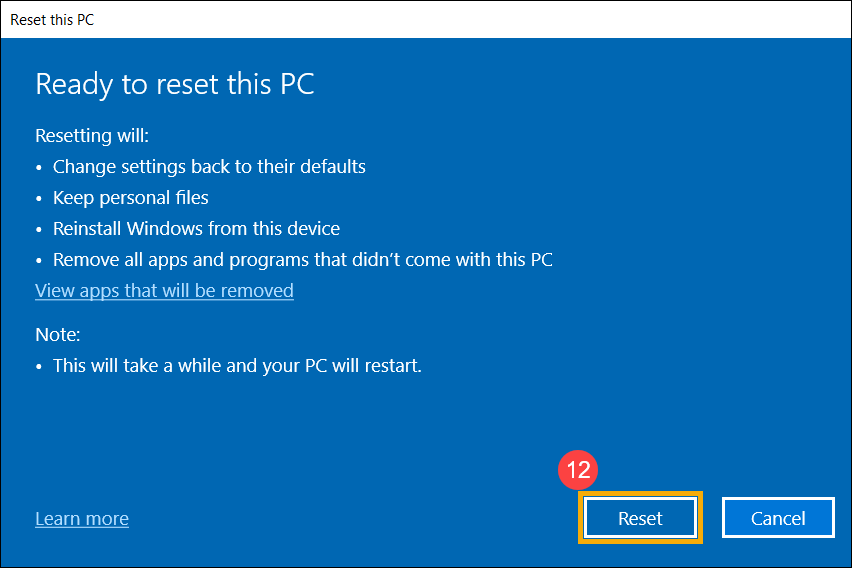
10. 選択する [リセット] windows10の再インストールを開始すると、第三国定住が完了するとコンピューターが再起動します.
※ 気づいた :リセットプロセス中にセクターアダプターが接続されていることを確認してください. さらに、問題を回避するために停止を強制しないでください.
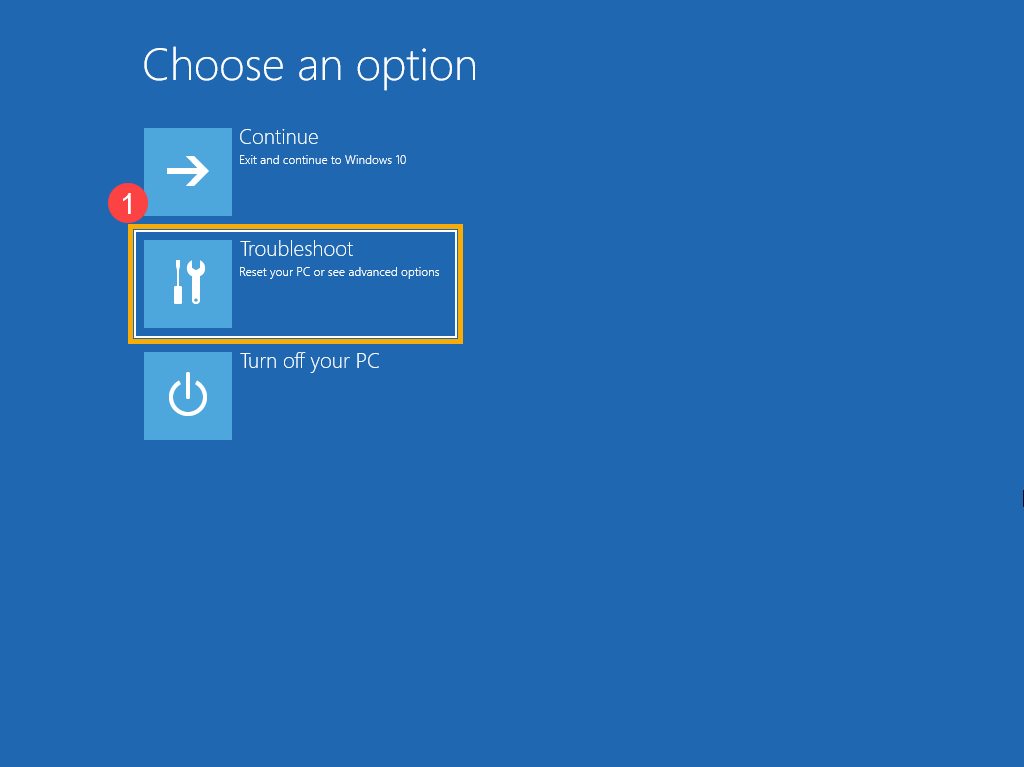
1. まず、コンピューターにWindows Recovery環境を入力させます. Windows Recovery環境に入る方法について詳しく知ることができます.
2. コンピューターがWindows Recovery環境に入ったら、[トラブルシューティング]① .
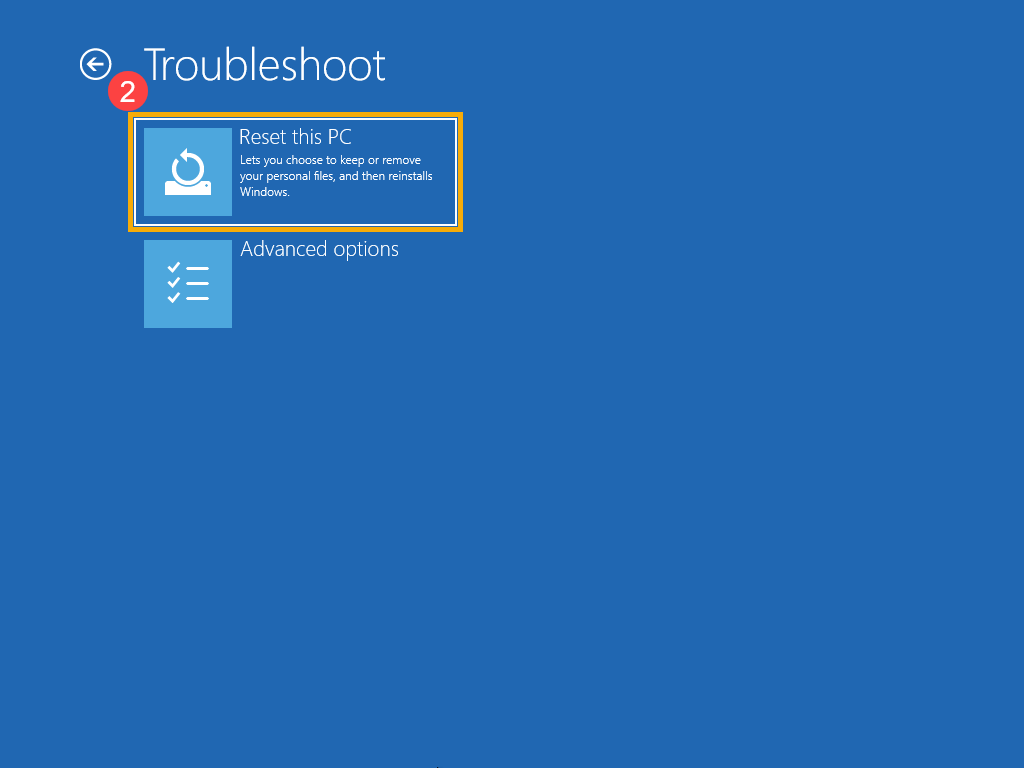
3. 選択する [このPCをリセットします]② .
4. 選択する [ファイルを保管してください]③ .
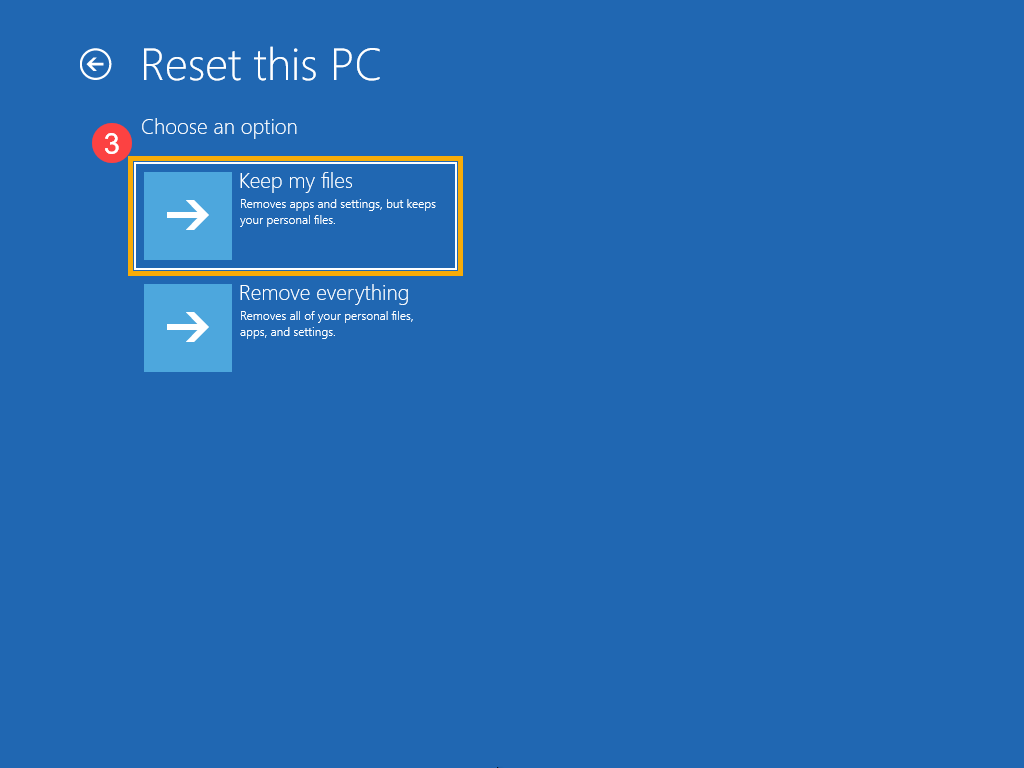
5. 選択する あなたのアカウント ④ .
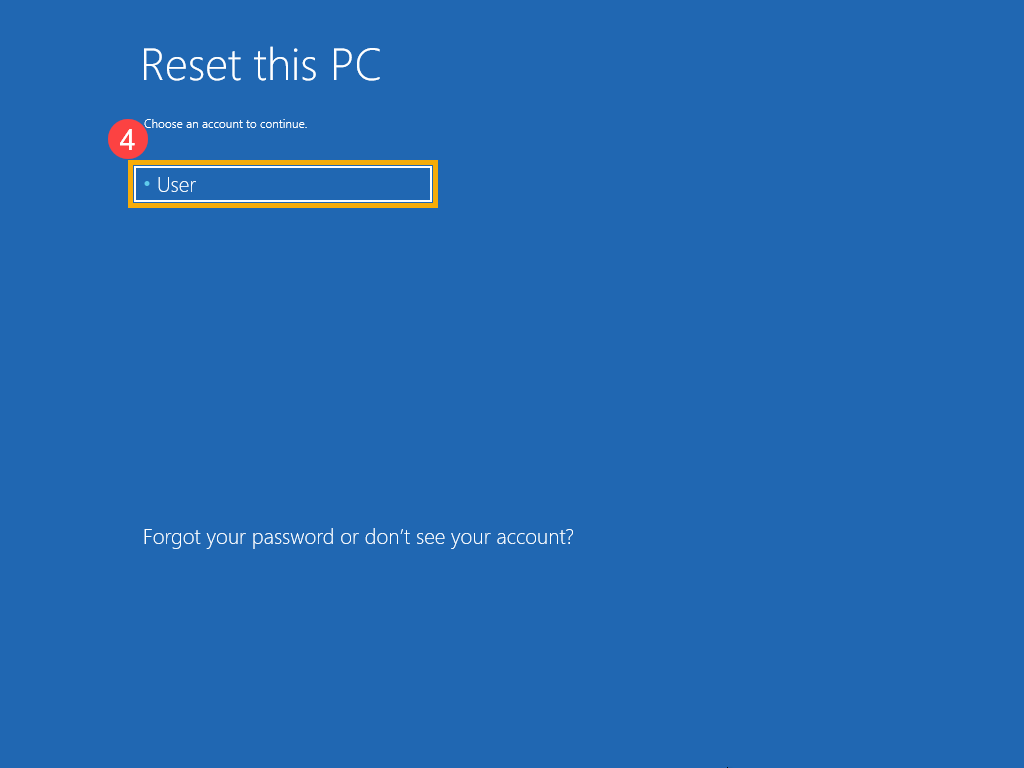
6. を入力 このアカウントのパスワード ⑤、[選択]を選択します続く]⑥ . このアカウントのパスワードを構成していない場合は、[直接続行]を選択します.
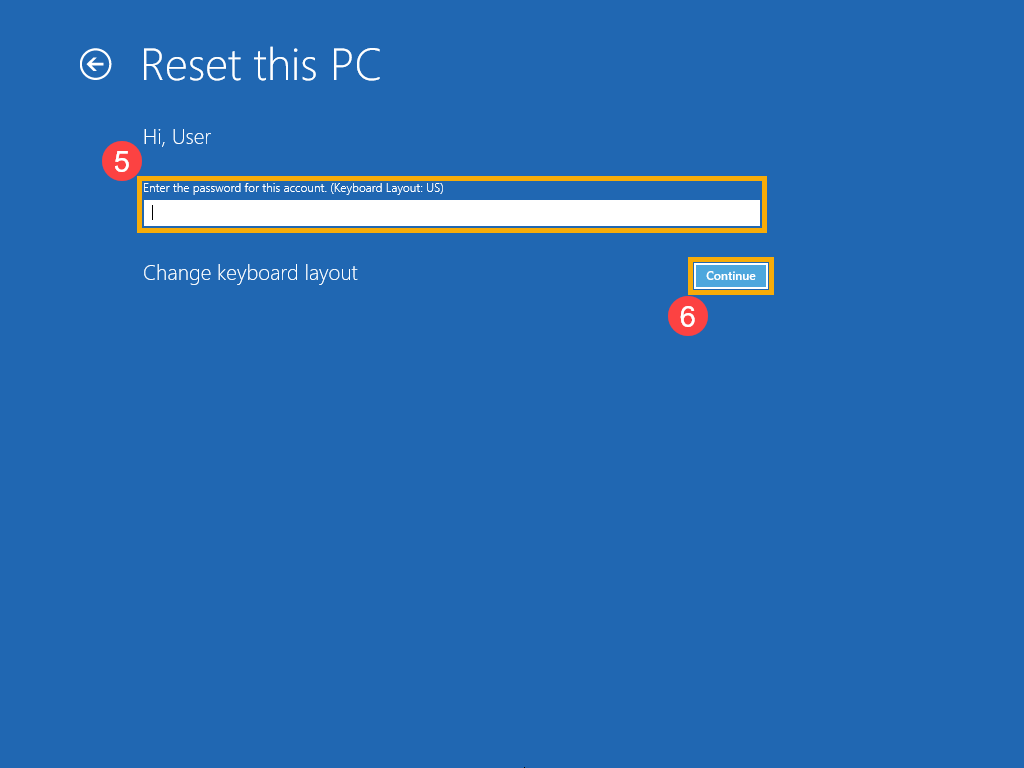
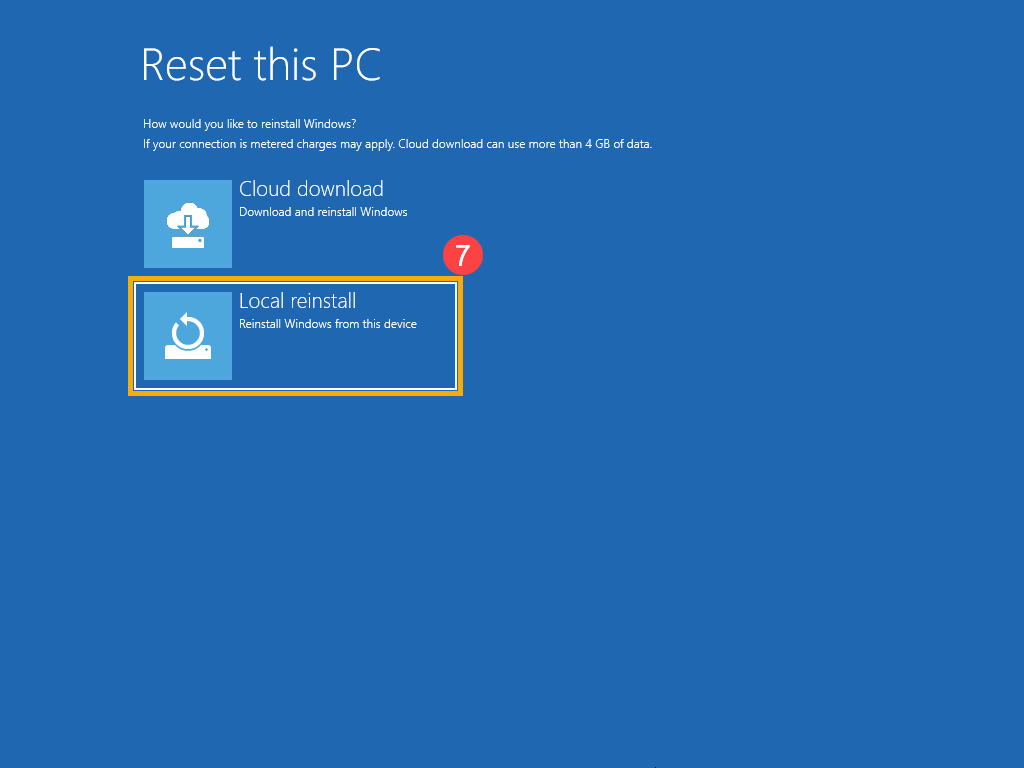
7. 選択する [地元の第三国定住]⑦ .
ローカル再定住を介してウィンドウを再インストールできない場合、またはエラーが発生した場合は、クラウドダウンロードを選択してウィンドウを再インストールすることができます. (お使いのコンピューターは、クラウドでダウンロードできるインターネット環境にある必要があります.)))
8. 選択する [リセット] Windows 10の再インストールを開始するには.
※ 注:リセットプロセス中にACアダプターが接続されていることを確認してください. さらに、問題を回避するために停止を強制しないでください.