
Reset Windows 10 (met of zonder installatie USB -toets) – Info Crab, Windows 10 Hoe de computer te resetten en mijn persoonlijke bestanden te bewaren | Officiële hulp | Asus Frankrijk
Windows 10 Hoe de computer opnieuw in te stellen en mijn persoonlijke bestanden te bewaren
2. Zodra de computer de Windows Recovery -omgeving heeft ingevoerd, selecteert u [Probleemoplossen] ① .
Reset Windows 10 (met of zonder installatie USB -toets)

Windows 10 werkt niet meer goed ? U hebt een Windows 10 -reparatie gelanceerd, maar er is niets veranderd ? Dus Installeer Windows 10 opnieuw is zeker de ideale oplossing om terug te gaan naar goede bases en een gloednieuwe pc te vinden.
In deze zelfstudie zullen we zien Hoe Reset Windows 10 opnieuw in te stellen Op drie verschillende manieren:
- met fabrieksherstel (alleen beschikbaar als u een merk -pc hebt)
- met de reset tool deze pc
- Met het Windows 10 -installatieprogramma
Welke methode te gebruiken om Windows 10 correct opnieuw te installeren ?
Als u een merk -pc hebt (Acer, Asus, Dell, Lenovo, HP, enz.), Gebruik de fabrieksrestauratie die uw pc herstelt in de staat waarin deze op de eerste dag was met de piloten en software van de fabrikant.
Als u Windows 10 zelf op uw pc hebt geïnstalleerd, gebruik dan deTool Reset deze pc.
Als de vorige methoden zijn mislukt, gebruik dan Windows 10 -installatieprogramma.
Reset Windows 10
Methode N ° 1: met fabrieksrestauratie
Als u een merk -pc hebt (Acer, Asus, Dell, Lenovo, HP, enz.), Kun je de herstelpartitie van de fabrikant gebruiken om je pc in de fabriek te herstellen. Windows 10 zal tijdens dit proces volledig worden gereset.
Volg deze tutorial om dit te doen:
Methode N ° 2: met het reset -tool deze pc
Volg deze instructies om Windows 10 te resetten met de reset dit pc -tool:
- Start de tool Reset deze pc ::
- [Case N ° 1] Windows 10 beginnen niet meer:
- Maak een Windows 10 -installatie USB -toets.
- Start uw pc vanuit de Windows 10 USB -toets.
- Na het valideren van regionale en taalkundige opties op het eerste scherm, klikt u op Repareer de computer.

- Klik op Probleemoplossen.

- Dan op Reset deze pc.

- [Case N ° 2] U hebt nog steeds toegang tot Windows 10:
- Open de pagina Herstel ::
- Via de opdracht uitvoeren: ms-settings: herstel .
- via instellingen> Update en veiligheid> Herstel.
- Klik in het gedeelte “Reset deze pc” op de knop Beginnen.

- Open de pagina Herstel ::
- [Case N ° 1] Windows 10 beginnen niet meer:
- Selecteer de optie Verwijder alles. Dit is de aanbevolen optie als onderdeel van een echte opmaak: alle bestanden op de lezer worden verwijderd.

I Opmerking : als je wil Bewaar uw bestanden, Stop daar en volg deze instructies.
- Kies tussen Download een nieuw exemplaar van Windows 10 in de cloud (betrouwbaarder maar vereist een zeer hoge snelheidsverbinding en een onbeperkt gegevenspakket) of maak een Lokale hervestiging.

- Het volgende scherm vat alle opties samen die u hebt geselecteerd. Klik op Wijzig de parameters Om meer opties weer te geven.

- Kies of u wilt of niet Schone gegevens schone ::
- Onwillig : Voer een snel wissen van de lezer uit, de bestanden die momenteel op de lezer aanwezig zijn, worden alleen gederefeerd maar niet verwijderd (ze zullen zijn omdat nieuwe bestanden ze zullen vervangen op de locaties die ze hebben vrijgegeven). Dit is de snelste oplossing, maar weet dat het altijd mogelijk zal zijn om uw oude bestanden te herstellen met herstelsoftware bijvoorbeeld (voor een tijdje).
- Brutaal : Voer een compleet wissen van de lezer uit, alle bestanden worden definitief verwijderd. Het zal onmogelijk zijn om ze te herstellen. Dit is de veiligste oplossing als u gevoelige gegevens heeft, maar weet dat deze vrij lang is (tel enkele uren af, afhankelijk van de grootte van de lezer).


- Als het RESET -programma detecteert dat u andere spelers op de schijf hebt waarop Windows is geïnstalleerd (en ook lezers op andere schijven), geeft het u de mogelijkheid om al deze lezers via de optie te formatteren Verwijder alle bestanden van lezers. Een concreet voorbeeld:
- Je hebt een schijf 1 met een partitie Vs Op welke Windows is geïnstalleerd en een partitie D waarop uw persoonlijke bestanden worden opgeslagen;
- Je hebt ook een schijf 2 met een partitie E Over welke andere persoonlijke bestanden worden opgeslagen.
Door deze optie te controleren, worden partities C, D en E opgemaakt.
U kunt de lijst zien van lezers die worden getroffen door de opmaak door te klikken Laat me de lijst zien van lezers die zich zorgen maken Op de vorige pagina.
Als u alleen geïnteresseerd bent in de hervestiging van Windows 10, Schakel de doos uit. Met deze optie wordt alleen partitie C opgemaakt
- Het nieuwste scherm vat de acties samen die het programma zal uitvoeren als onderdeel van Windows 10 Reset. Zodra u klaar bent, klikt u op de knop Resetten.

- Na lange minuten die uw geduld aan de test hebben ingediend, vindt u een Windows 10 gloednieuw.

✓ Gefeliciteerd ! U hebt Windows 10 opnieuw geïnstalleerd met behulp van het reset -tool. ��
Methode N ° 3: met het Windows 10 -installatieprogramma
In deze methode zullen we een geheel nieuwe installatie van Windows 10 doen met behulp van deWindows installatie, “Oud -fashioned” daarom !
U kunt de bestanden van uw huidige Windows 10 -installatie bewaren. Ze worden dan 30 dagen bewaard in een C: \ Windows -map.Oud.
Stap 1: Start het Windows 10 -installatieprogramma
Eerste stap, start het installatieprogramma:
- Maak een USB stick Installatie van Windows 10.
- Start uw pc Van de USB -sleutel Installatie van Windows 10 voor toegang tot het Windows 10 -installatieprogramma.
- Valideer regionale en taalkundige opties.

- Klik op de knop Installeer nu.

- U arriveert op het Windows 10 Productsleutel -instapscherm:
- Als u de gratis update van Windows 7 of 8 hebt gedaan.1 naar Windows 10, U hebt geen productsleutel, maar een Windows 10 digitale licentie. Nadat de installatie is voltooid, wordt Windows automatisch geactiveerd door uw licentie te herstellen van Microsoft Servers. Als u in dit geval bent, klikt u op Ik heb geen productsleutel (productsleutel).
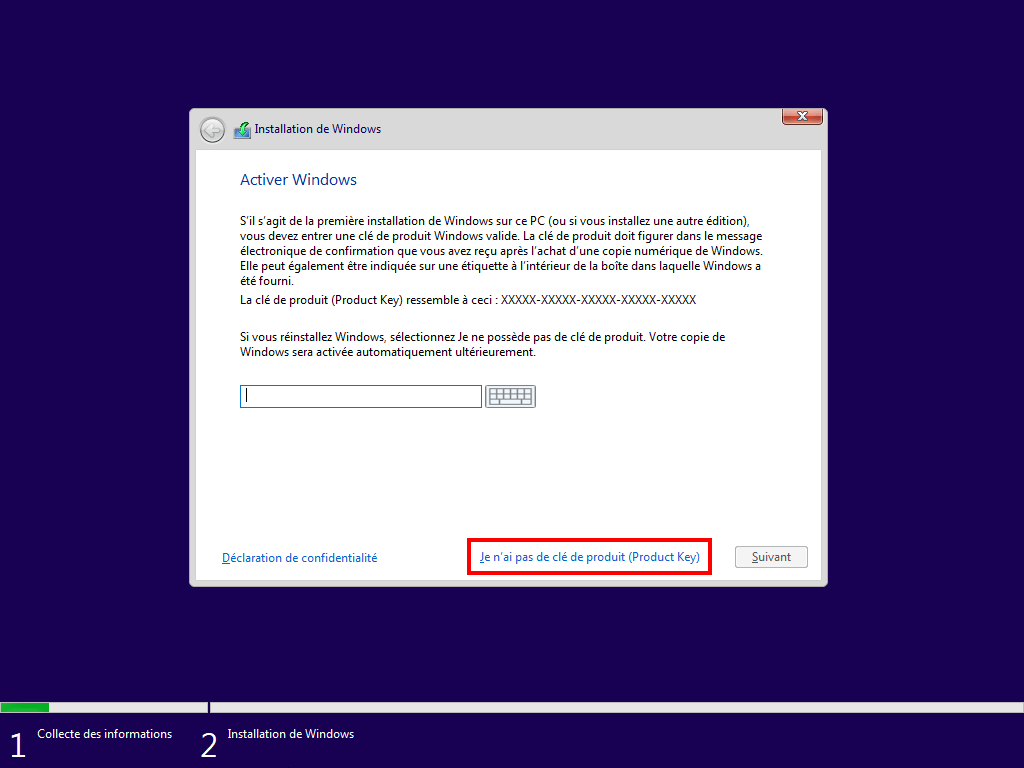
- Als u een Trade Windows 10 -licentie hebt gekocht, Voer uw productcode in. Het installatieprogramma zal automatisch de Windows 10 -bewerking detecteren waarop u recht hebt uit uw productsleutel.
- Als u een pc hebt op welke Windows 10 vooraf was geïnstalleerd, U zult dit scherm niet hebben. Uw pc heeft een OEM -licentie van Windows 10 dankzij een SLP -toets opgenomen in de UEFI -firmware op het moederbord die automatisch wordt gelezen door het Windows 10 -installatieprogramma.
- Als u de gratis update van Windows 7 of 8 hebt gedaan.1 naar Windows 10, U hebt geen productsleutel, maar een Windows 10 digitale licentie. Nadat de installatie is voltooid, wordt Windows automatisch geactiveerd door uw licentie te herstellen van Microsoft Servers. Als u in dit geval bent, klikt u op Ik heb geen productsleutel (productsleutel).
- Als u op hebt geklikt Ik heb geen productsleutel (productsleutel), Selecteer Windows 10 -editie die u wilt installeren. Kies de Windows 10 -editie die momenteel op uw pc is geïnstalleerd. Als u hulp nodig hebt: Identificeer Windows 10 -editie geïnstalleerd op de pc.

- Accepteer de voorwaarden van het licentiecontract.

- Klik op Gepersonaliseerd: alleen Windows installeren (geavanceerd).

- De Windows 10 -installateur geeft alle partities weer van alle schijven van uw computer.

- Ga door volgens uw voorkeur:
- Keuze n ° 1: ik wens Verwijder alles en installeer een schone kopie van Windows 10 opnieuw
- Keuze N ° 2: ik wil Windows 10 opnieuw installeren Door de bestanden te praten van mijn huidige Windows -installatie
Stap 2A: Verwijder alles en installeer Windows 10 opnieuw
Om alles te verwijderen en een schone kopie van Windows 10 opnieuw te installeren:
- Verwijder ze Vier partities Windows 10 (esp, MSR, Windows and Recovery). Als u hulp nodig hebt, volgt u de N ° 1 -methode van deze tutorial:
Verwijder/verwijder volledig Windows van uw computer - Je krijgt een niet -gerelateerde ruimte.

- Maak de partities die nodig zijn voor de werking van Windows 10 door deniet -gerelateerde ruimte >Nieuw >Toepassen.

- Bevestig de oprichting van extra partities.

- Controleer of de nieuwe “hoofd” -partitie goed is geselecteerd en klik vervolgens op Als vervolg op Om de installatie van Windows 10 te starten.

- Het installatieprogramma installeert een allemaal nieuw kopiëren Windows 10 op uw pc.

- Configureer Windows 10 en dat is het, u komt aan op het Windows -bureaublad !
✓ Gefeliciteerd ! U hebt Windows 10 opnieuw geïnstalleerd met behulp van het Windows 10 -installatieprogramma. ��
Stap 2b: installeer Windows 10 opnieuw terwijl u de bestanden bijhoudt
Om een nieuw exemplaar van Windows 10 te installeren terwijl u uw persoonlijke bestanden behoudt:
- Selecteer de partitie waarop Windows 10 is geïnstalleerd (“Reader 0 Partitie 4” in de onderstaande opname) klik vervolgens op Als vervolg op. Het is over het algemeen de “hoofd” -partitie en degene die de grootste is.

- Het installatieprogramma installeert vervolgens een gloednieuwe versie van Windows 10 op uw partitie. Het gaat ook Sla al uw persoonlijke bestanden op In een map C: \ Windows.Oud. U kunt ze herstellen na de installatie. Vergeet ze niet om ze naar uw nieuwe gebruikersmap te kopiëren C: \ Users \ NOM_Utilizer \ omdat de map ramen.Oud wordt automatisch 30 dagen na het installeren van Windows 10 verwijderd !
Windows 10: Verwijder de Windows -map.Oud - Wacht tijdens het installeren van Windows 10.
- Configureer Windows 10 en dat is het, u komt aan op het Windows -bureaublad !
✓ Gefeliciteerd ! U hebt Windows 10 opnieuw geïnstalleerd met behulp van het Windows 10 -installatieprogramma. ��
Reset Windows 10 uit de cloud
Sinds Windows 10 2004 is het mogelijk om Reset Windows 10 uit de cloud (online) in plaats van het lokaal te resetten (offline) zoals we hier net hebben gezien.
Volg deze tutorial om erachter te komen hoe het te doen:
Handige links
- Windows 10: Start helemaal opnieuw zonder vooraf geïnstalleerde software
- SFC: Repareer Windows met de System File Verifier (SFC.Exe)
- Repareer Windows 10 Start
- Automatische reparatie in lus op Windows 10: oplossingen
- Herstel de afbeelding van Windows 10 met ontslag
- Windows 10: Alle gegevensback -up- en herstelhulpmiddelen
Dit artikel werd voor het eerst gepubliceerd op 9 september 2015 . Het werd volledig herzien op 17 februari 2021 en voor het laatst bijgewerkt op 29 december 2022 .
- USB stick
- opmaak
- resetten
- hervestiging
- ramen
- Windows 10
[Windows 10] Hoe de computer te resetten en mijn persoonlijke bestanden te bewaren
Microsoft biedt twee methoden om Windows opnieuw te installeren en u kunt het ene of de ander kiezen om het uit te voeren. (Reset van een computer kan gemiddeld tussen de dertig minuten en een paar uur duren, afhankelijk van de verschillende modellen/specificaties.))
Toegang tot de bijbehorende instructies volgens het huidige Windows -besturingssysteem op uw computer:
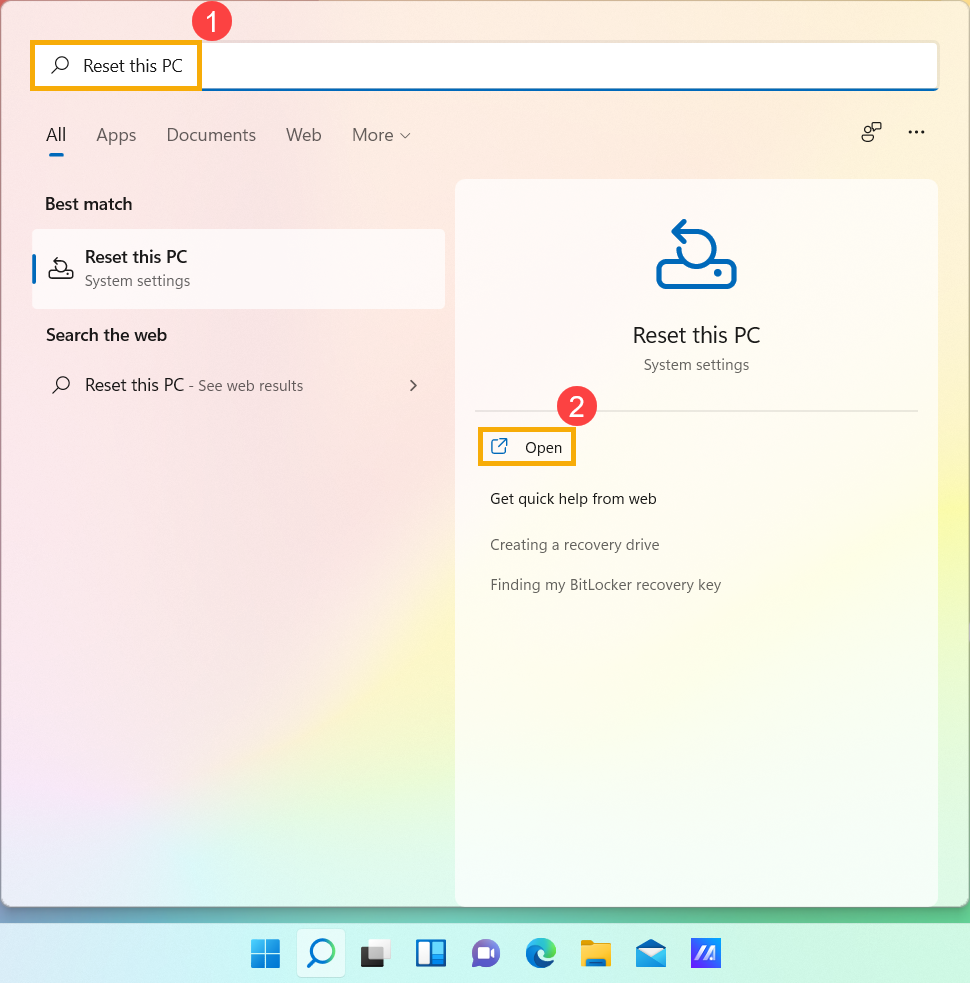
1. Voer en zoek in [Reset deze pc] In de Windows -zoekbalk en klik vervolgens op [Openen] ② .
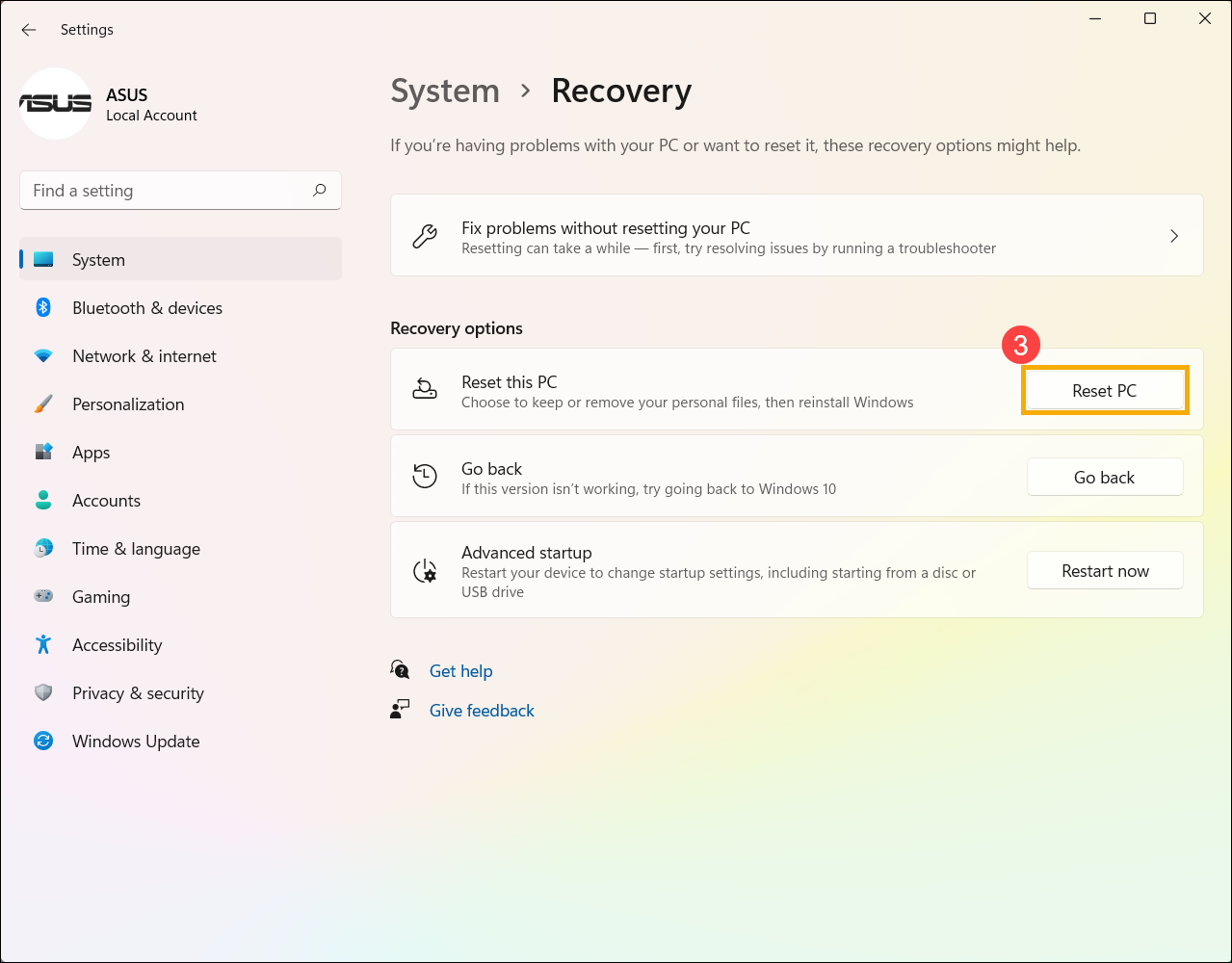
2. In het veld Reset deze pc, Klik op [Reset de pc] ③ .
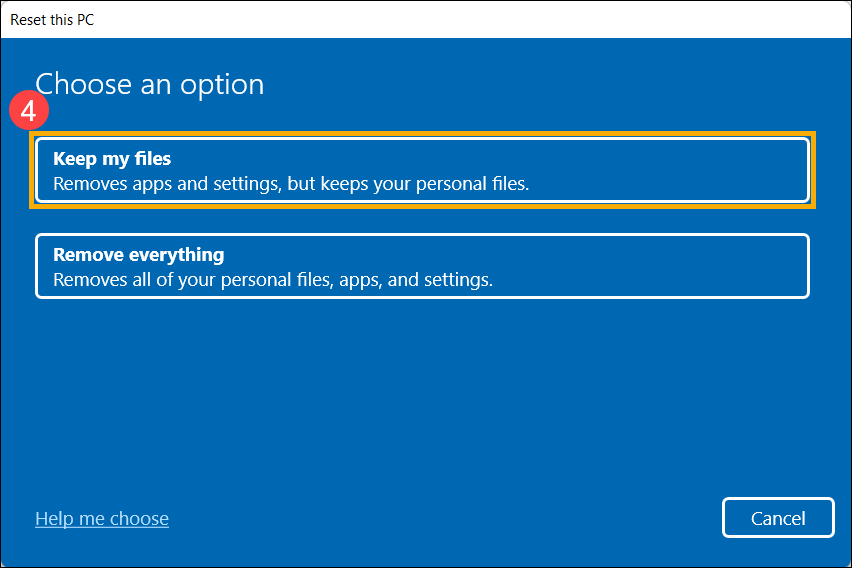
3. Selecteer [Bewaar mijn bestanden] ④ .
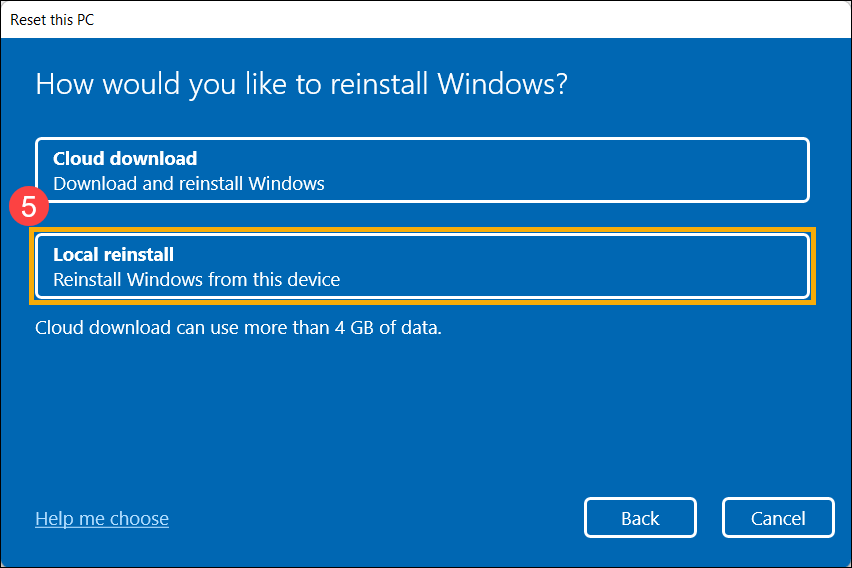
4. Selecteer [Lokale hervestiging] ⑤ .
Merkte op : Als u vensters niet opnieuw kunt installeren via Lokale hervestiging of als er fouten zijn opgetreden, kunt u de Cloud downloaden Om Windows opnieuw te installeren. (Uw computer moet zich in een internetomgeving bevinden die beschikbaar is om in de cloud te downloaden.))
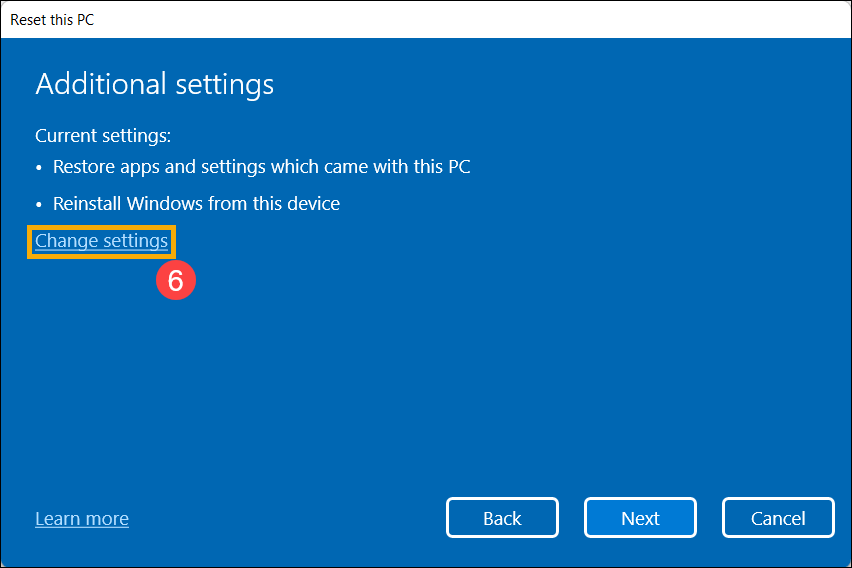
5. Klik op [Wijzig de parameters] ⑥ .
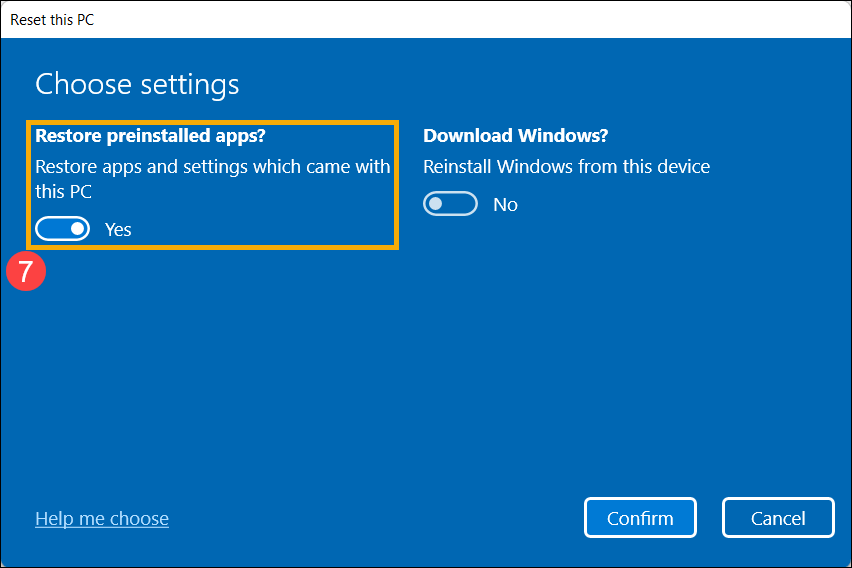
6. Definieer de optie [Herstel de applicaties en parameters die bij deze pc zijn geleverd] op ja ⑦, selecteer vervolgens [Bevestigen] ⑧ .
Merkte op : Als uw computer is uitgerust met het geïntegreerde Windows -besturingssysteem, wordt deze verwijderd Alle applicaties en alle ASUS -instellingen vooraf geïnstalleerd op uw computer Zodra u de optie hebt gedefinieerd [Herstel de applicaties en parameters die bij deze pc zijn geleverd] Op nee.
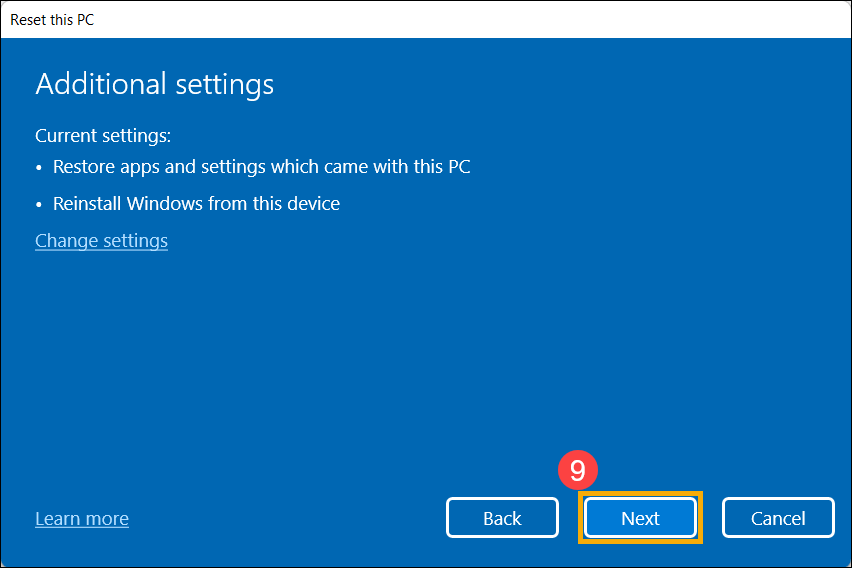
7. Controleer of de instellingen correct zijn en selecteer vervolgens [Als vervolg op] ⑨ .
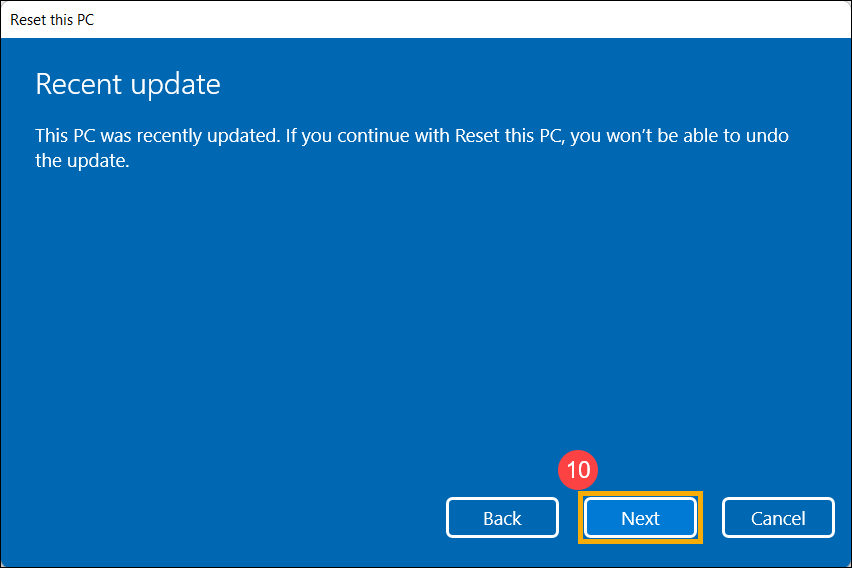
8. U kunt de volgende melding ontvangen, selecteert u [Als vervolg op] ⑩ om het resetproces voort te zetten.
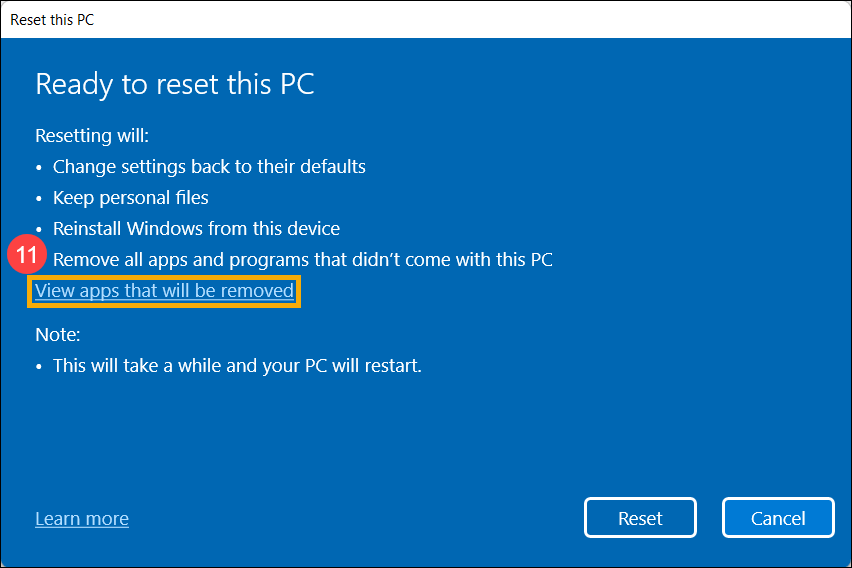
9. Klik op [Laat de toepassingen zien die worden verwijderd] ⑪ .
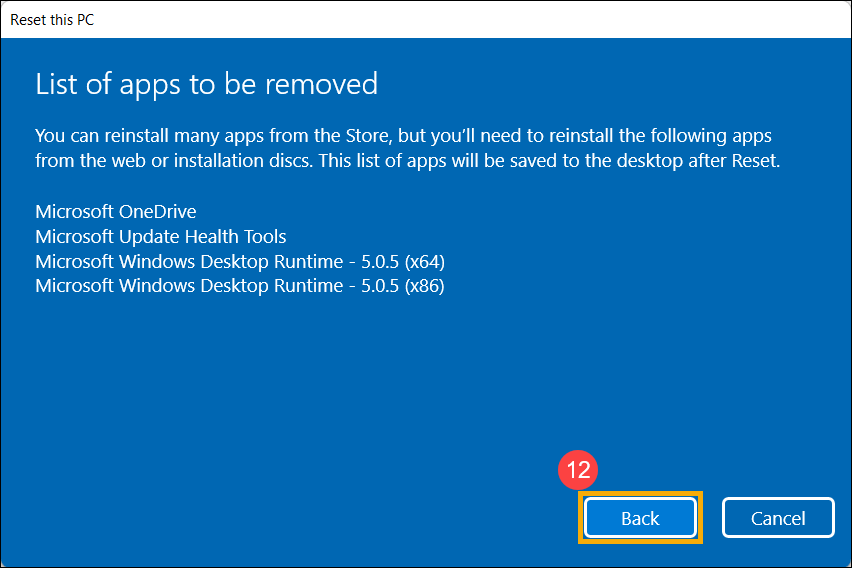
10. Al uw applicaties worden verwijderd na het resetten van de computer. Sommige applicaties kunnen niet worden geïnstalleerd in Microsoft Store, u moet daarom deze applicaties opnieuw installeren vanaf het web of installatieschijven. Selecteer [Rug] ⑫ om de volgende stap te zetten.
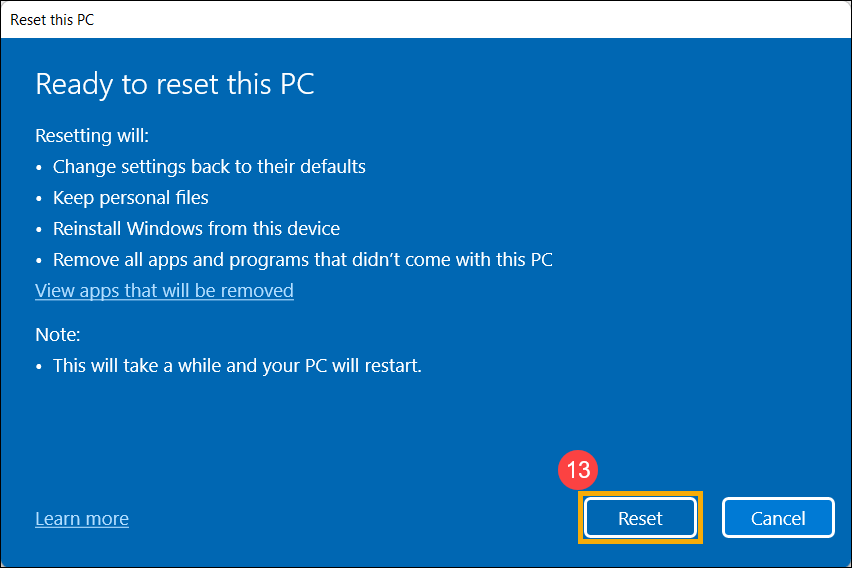
11. Selecteer [Resetten] ⑬ om Windows 11 -hervestiging te starten, en uw computer zal opnieuw opstarten zodra de hervestiging voorbij is.
Opmerking: zorg ervoor dat de AC -adapter is aangesloten tijdens het reset -proces. Forceer bovendien niet de stop om een probleem te voorkomen.
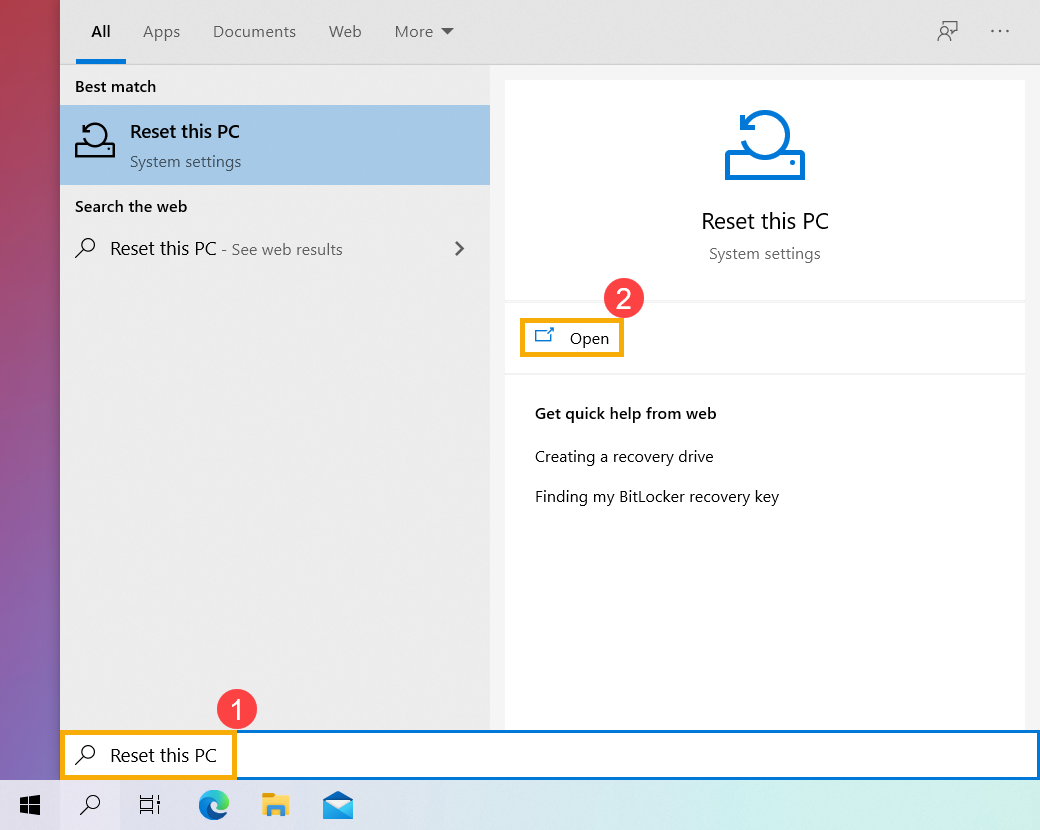
1. Voer en zoek in [Reset deze pc] ① in de Windows -zoekbalk en klik vervolgens op [Openen] ② .
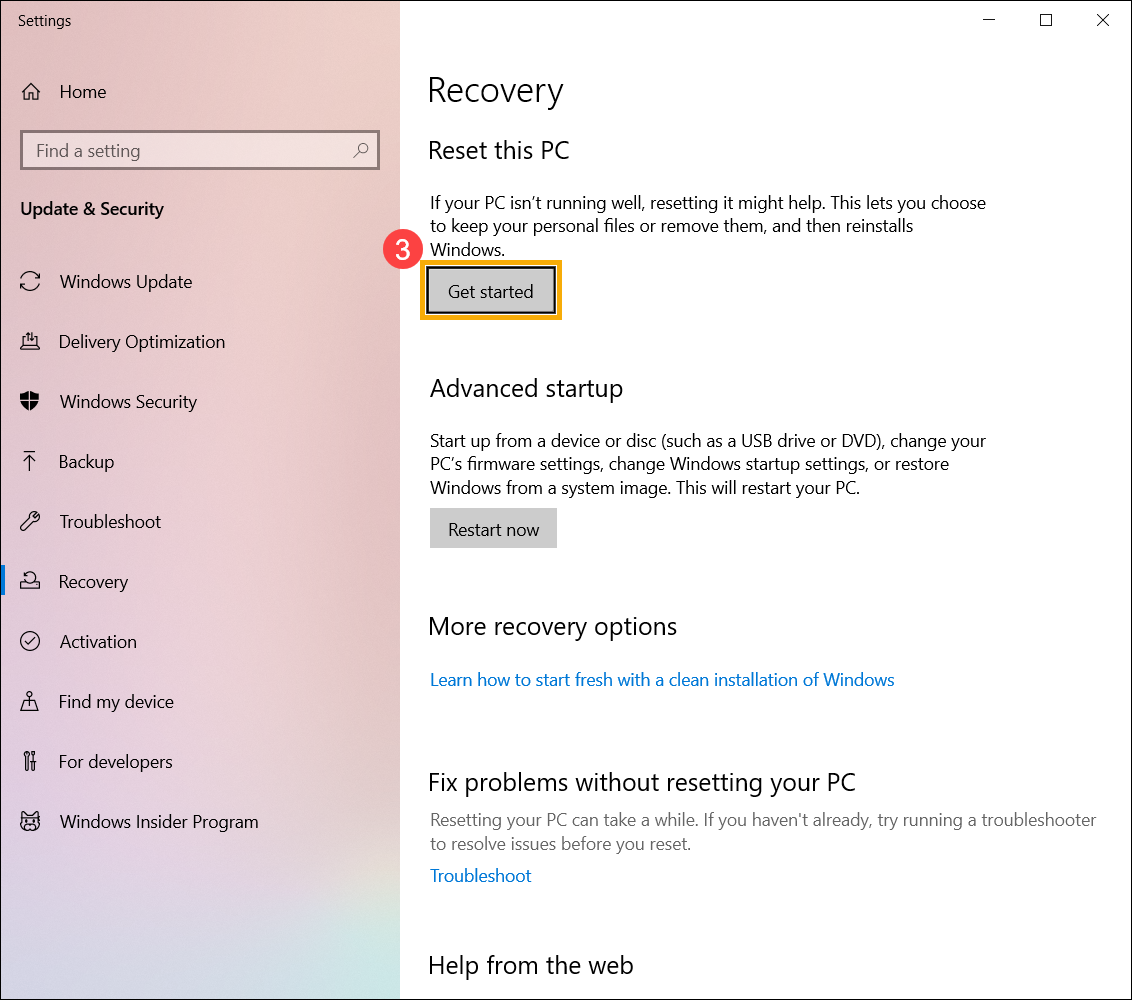
2. Klik op [Beginnen] ③ .
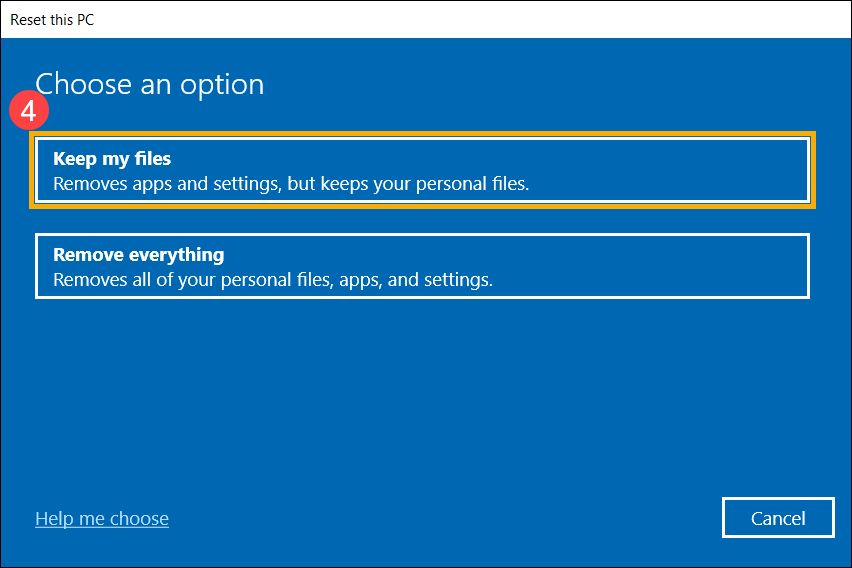
3.Selecteer [Bewaar mijn bestanden] ④ .
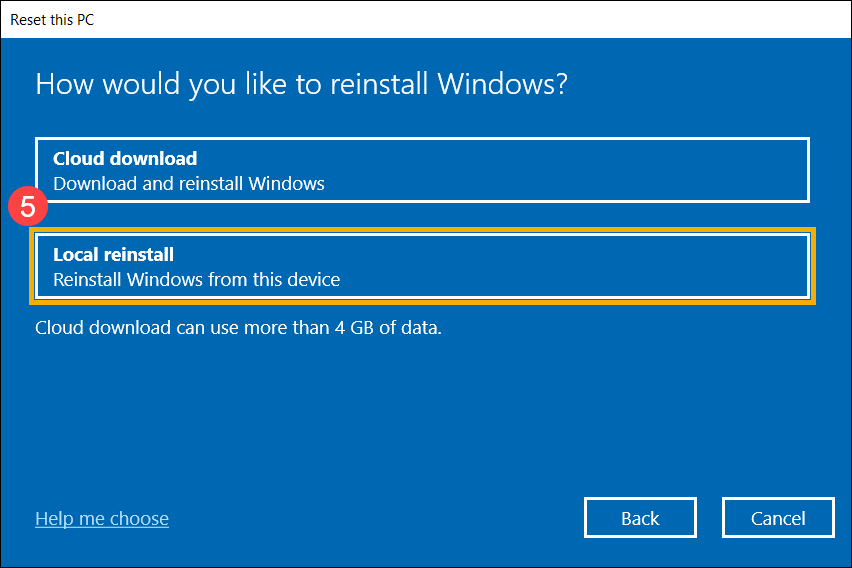
4. Selecteer [Lokale hervestiging] ⑤ .
Als u Windows niet opnieuw kunt installeren via lokale hervestiging of als er fouten zijn opgetreden, kunt u Cloud Download kiezen om Windows opnieuw te installeren. (Uw computer moet zich in een internetomgeving bevinden die beschikbaar is om in de cloud te downloaden.))
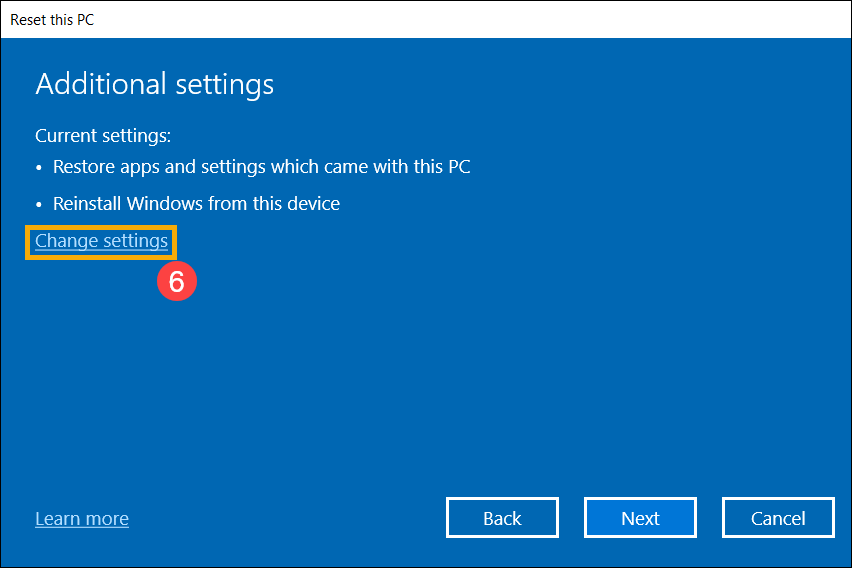
5. Klik op [Wijzig de parameters] ⑥ .
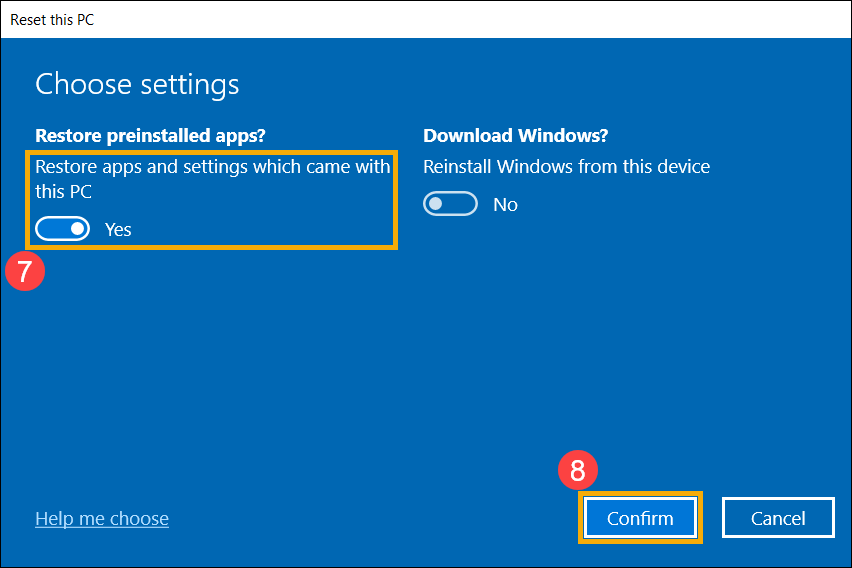
6. Definiëren [Herstel de applicaties en instellingen die bij deze pc -optie zijn verstrekt] als ja ⑦, selecteer vervolgens [Bevestigen] ⑧ .
Merkte op: Als uw computer zich bij het geïntegreerde 10 Windows 10 -besturingssysteem bevindt, verwijdert het alle ASUS -applicaties en vooraf geïnstalleerde instellingen op uw computer zodra u applicaties hebt gedefinieerd [Herstel de applicaties en instellingen die bij deze pc -optie zijn verstrekt.
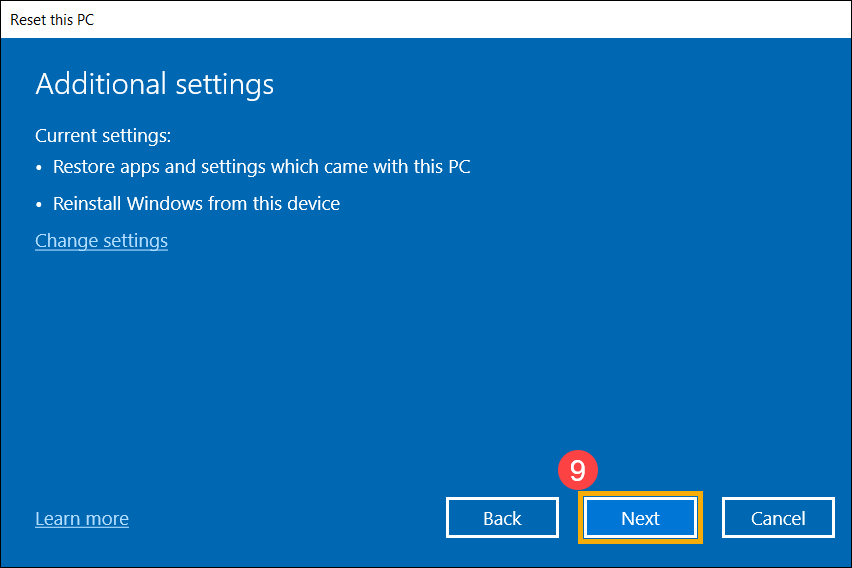
7. Bevestig dat de instellingen correct zijn en selecteer vervolgens [Als vervolg op] ⑨ .
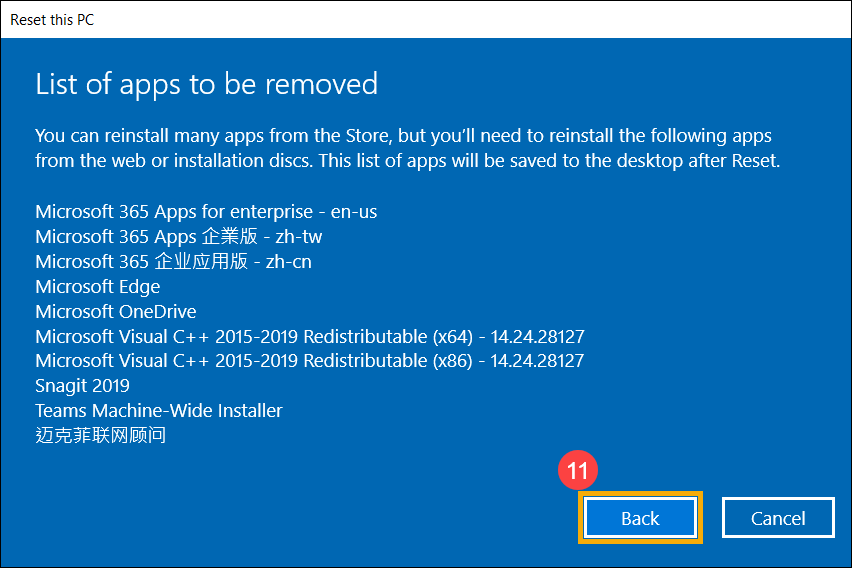
8. Klik op [Laat de toepassingen zien die worden verwijderd] ⑩ .
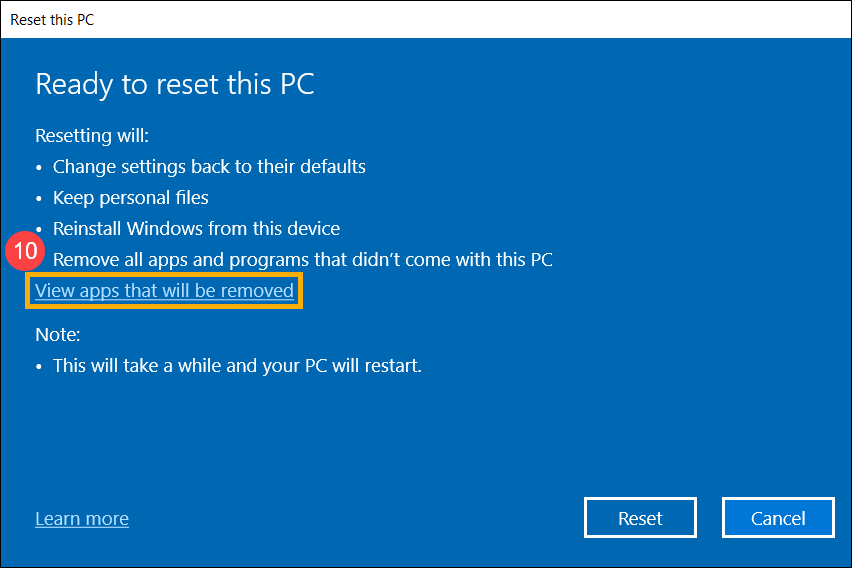
9. Al uw applicaties worden verwijderd na het resetten van de computer. Sommige applicaties kunnen niet worden geïnstalleerd vanuit Microsoft Store. U moet deze applicaties daarom opnieuw installeren van web- of installatieschijven. Selecteer [Rug] ⑪ om de volgende stap voort te zetten.
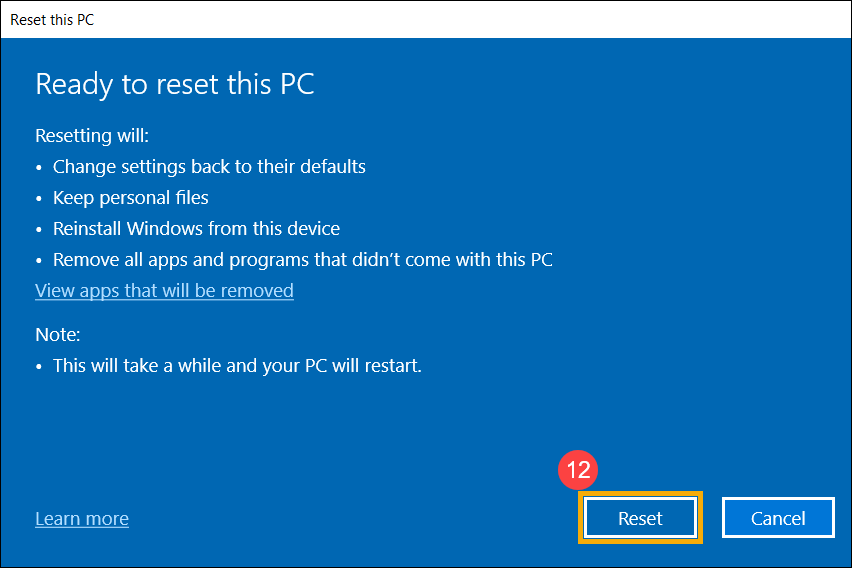
10. Selecteer [Resetten] ⑫ Om Windows 10 opnieuw te installeren en uw computer wordt opnieuw gestart zodra de hervestiging is voltooid.
※ MERKTE OP : Zorg ervoor dat de sectoradapter is aangesloten tijdens het resetproces. Forceer bovendien niet de stop om een probleem te voorkomen.
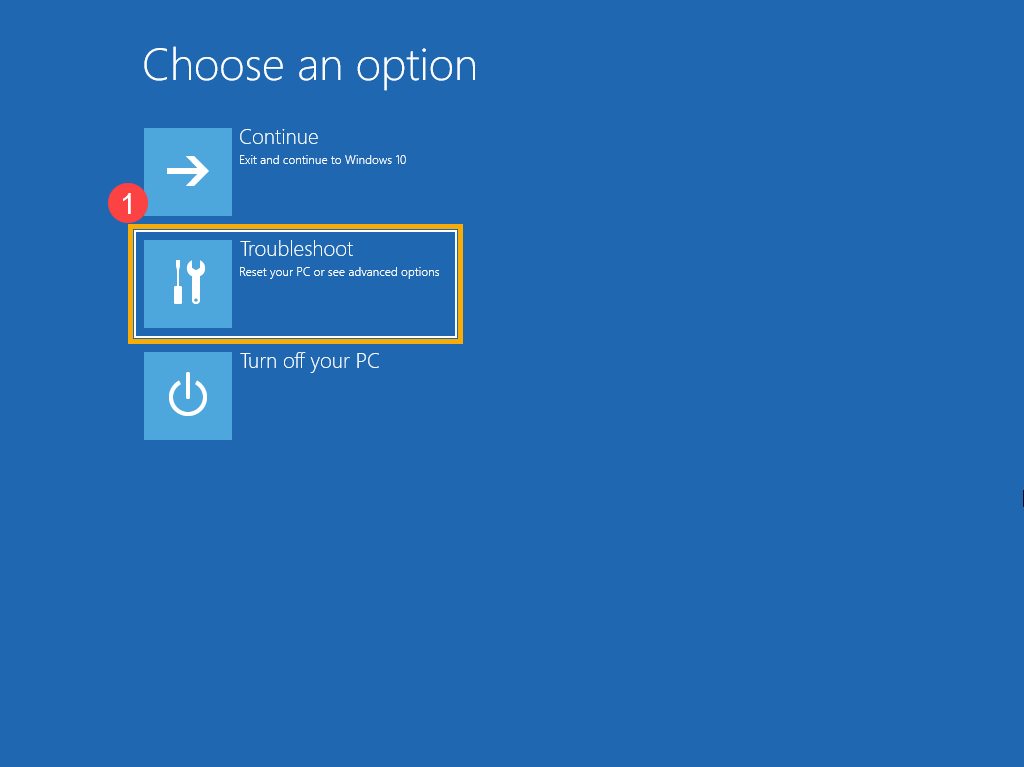
1. Laat uw computer eerst de Windows Recovery Recovery -omgeving invoeren. U kunt meer leren over hoe u de Windows Recovery -omgeving kunt invoeren.
2. Zodra de computer de Windows Recovery -omgeving heeft ingevoerd, selecteert u [Probleemoplossen] ① .
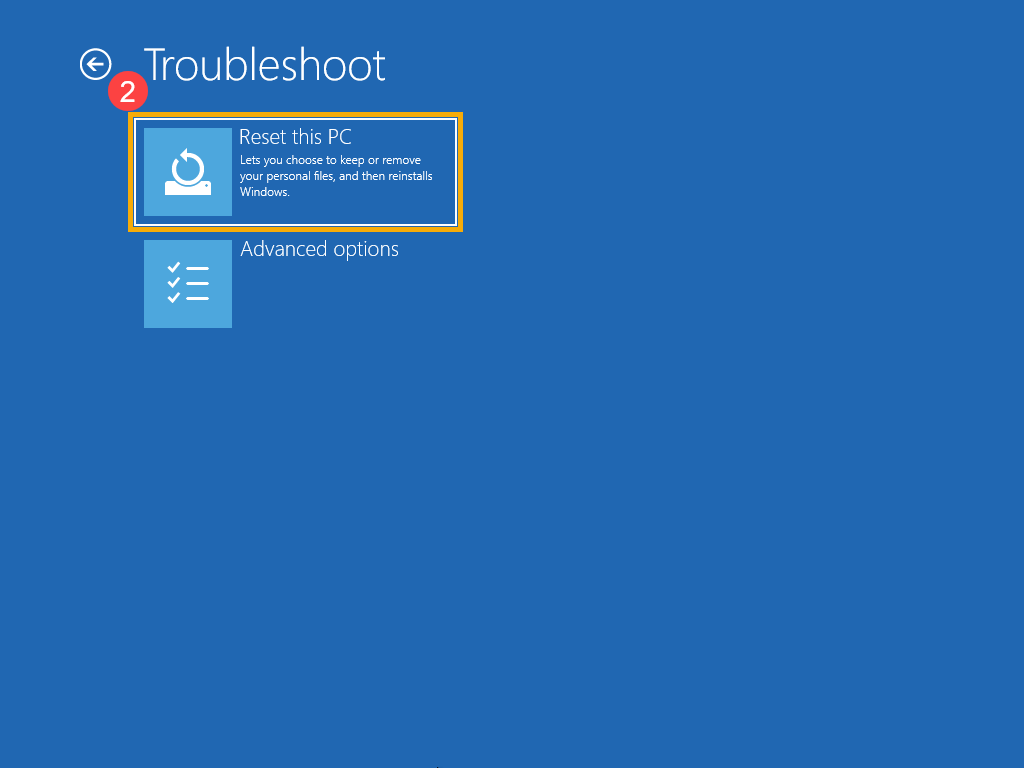
3. Selecteer [Reset deze pc] ② .
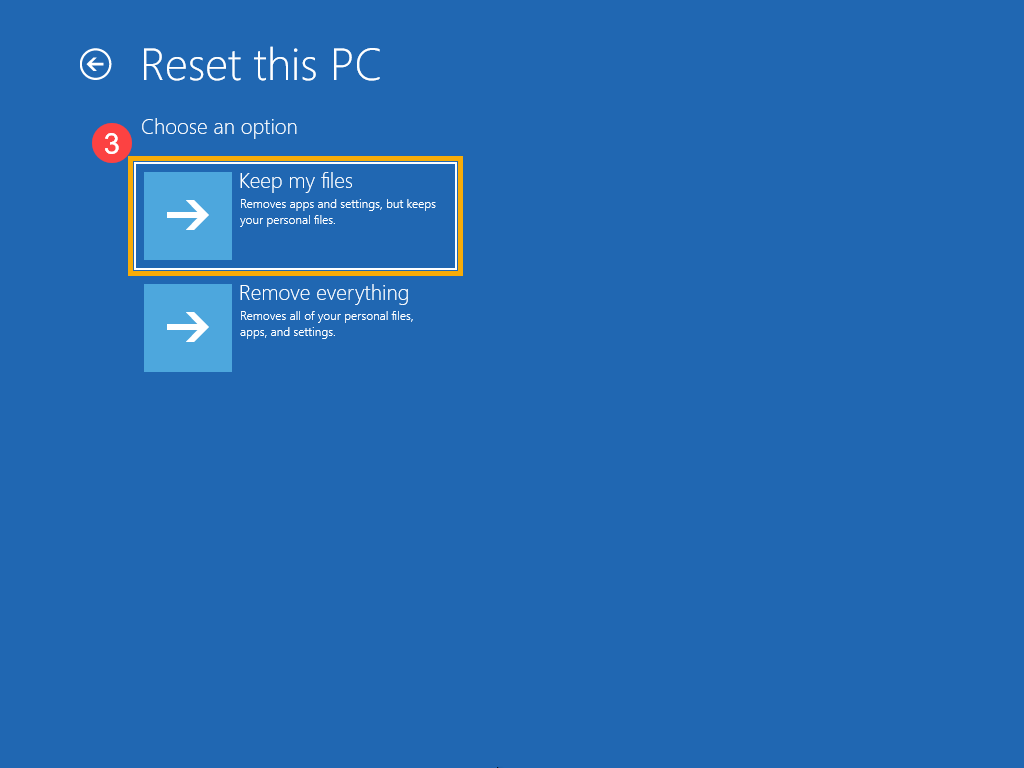
4. Selecteer [Bewaar mijn bestanden] ③ .
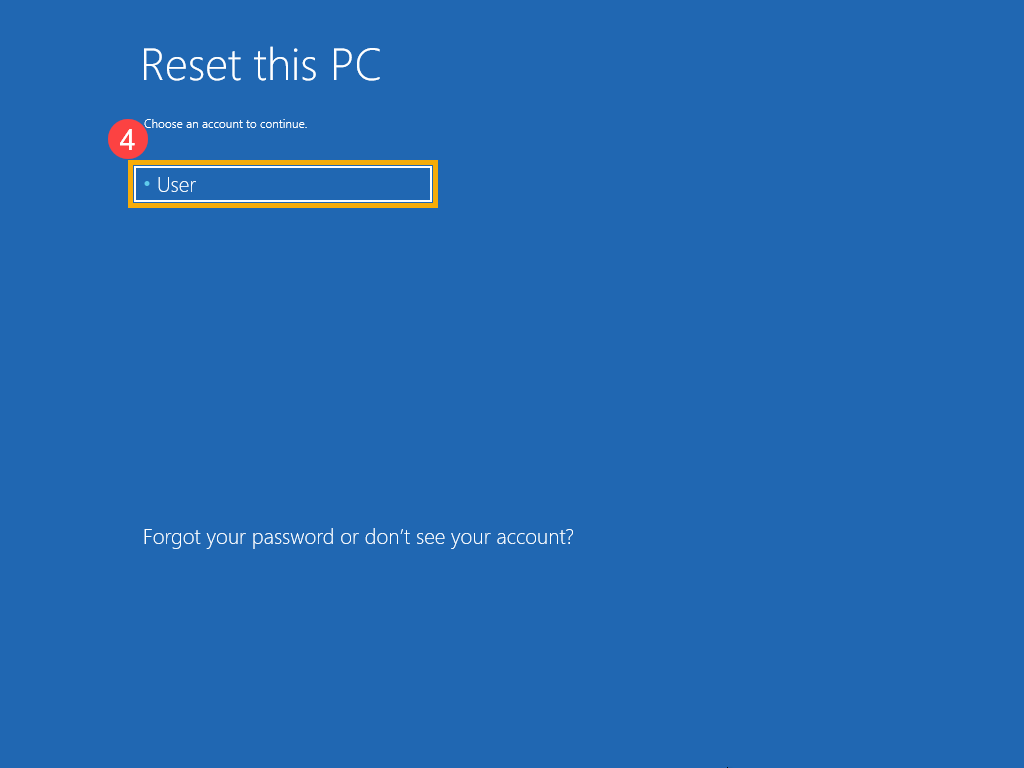
5. Uitkiezen jouw rekening ④ .
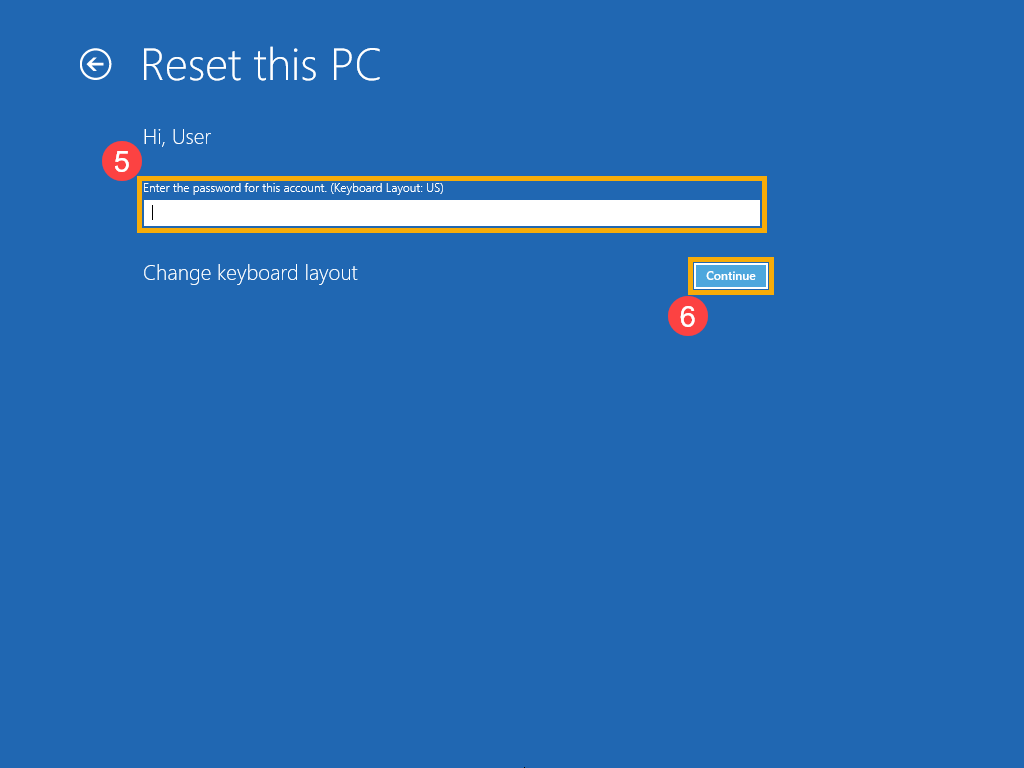
6. Voer de Wachtwoord voor dit account ⑤ en selecteer vervolgens [doorgaan] ⑥ . Als u geen wachtwoord voor dit account hebt geconfigureerd, selecteert u rechtstreeks doorgaan.
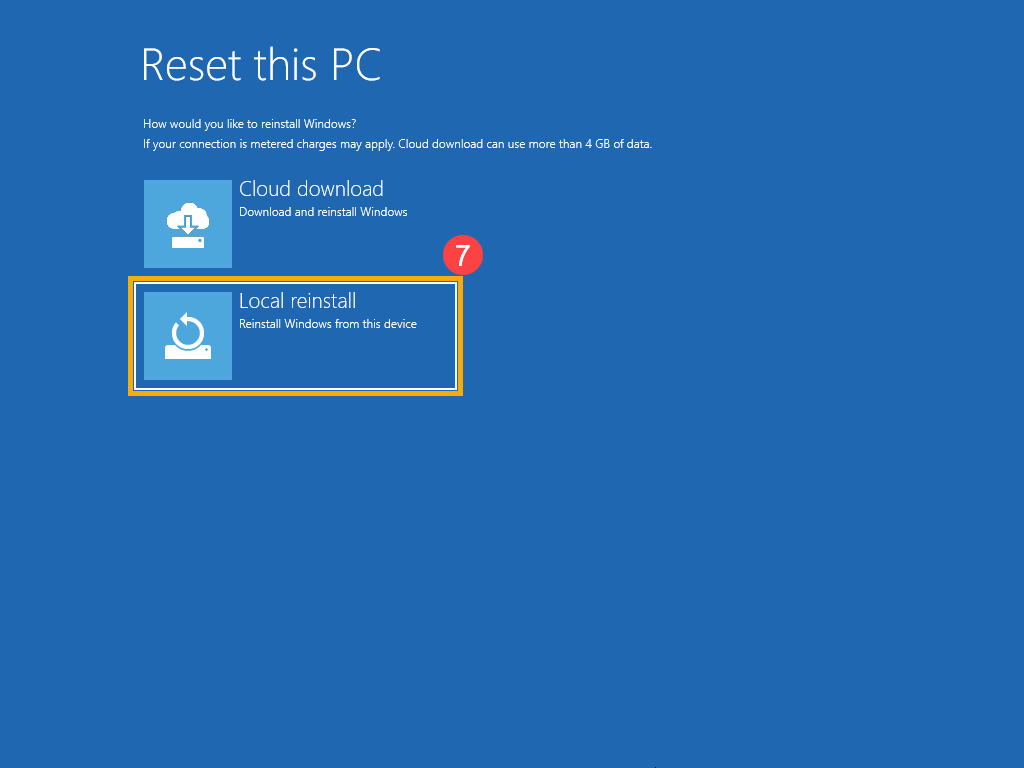
7. Selecteer [Lokale hervestiging] ⑦ .
Als u Windows niet opnieuw kunt installeren via lokale hervestiging of als er fouten zijn opgetreden, kunt u Cloud Download kiezen om Windows opnieuw te installeren. (Uw computer moet zich in een internetomgeving bevinden die beschikbaar is om in de cloud te downloaden.))
8. Selecteer [Resetten] ⑧ Om Windows te beginnen met het opnieuw installeren van Windows 10.
※ Opmerking: zorg ervoor dat de AC -adapter is aangesloten tijdens het reset -proces. Forceer bovendien niet de stop om een probleem te voorkomen.